
在处理图片素材时,最棘手的莫过于遇到那种半透明、带有渐变或叠加在复杂背景上的水印。它们像一层顽固的“薄纱”覆盖在画面上,用常规方法去除,不是留有痕迹就是破坏了背景纹理。今天,我们就来深入探讨“PS怎么去除半透明的水印”这一难题,为你揭秘从传统复杂操作到AI一键清除的全套解决方案,让你彻底告别半透明水印的困扰。
一、PS怎么去除半透明的水印
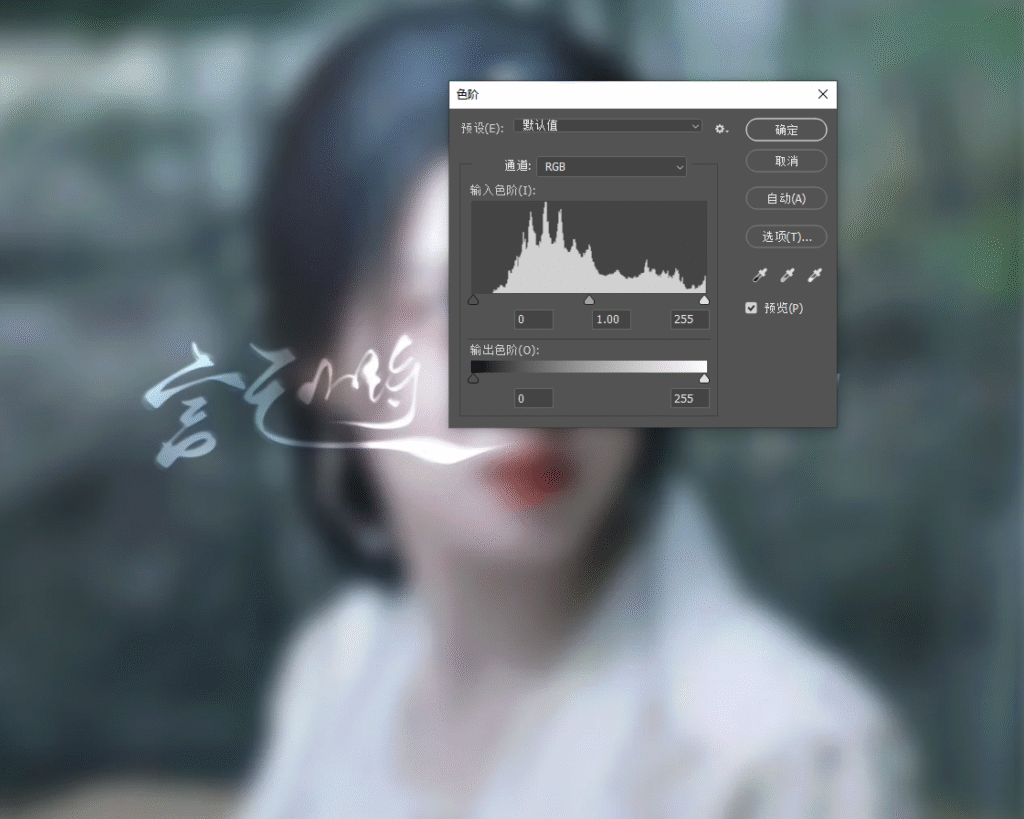
方案一:色阶/通道与混合模式
- 适用场景: 对图像原理有深刻理解、追求极致控制、水印颜色和背景对比尚可的专业用户。
- 核心思路: 尝试通过色阶(Ctrl+L) 或通道混合器,分别针对水印颜色(如常见的白色/黑色半透明水印)调整特定通道,以最大化地分离水印与背景。然后结合仿制图章工具(S) 或修复画笔工具(J),在分离较好的区域进行极其精细的手动修复。
- 操作挑战:
- 步骤繁琐,需要对色彩通道有深刻理解。
- 极其耗时,一张图可能需要数十分钟反复调试。
- 效果不稳定,极易留下不自然的色块或光影断层,难以完美还原复杂背景。
方案二:StartAI插件智能去水印
当传统方法在复杂的半透明水印面前显得力不从心时,AI技术提供了革命性的解决路径。StartAI插件的强大之处在于,其AI模型能够智能“理解”水印的叠加原理并反向推算出原始背景。
- 核心优势: 无需手动分析混合模式,AI自动识别并清除半透明水印,同时智能重建被覆盖区域的纹理和光影,实现无痕融合。
- 操作步骤(极简三步):
- 安装插件: https://www.istarry.com.cn/?sfrom=89yMb8,安装后重启PS即可。
- 新手福利:注册时填写邀请码89yMb8 。
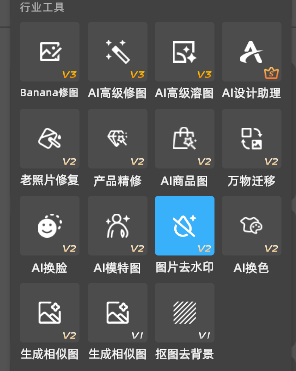
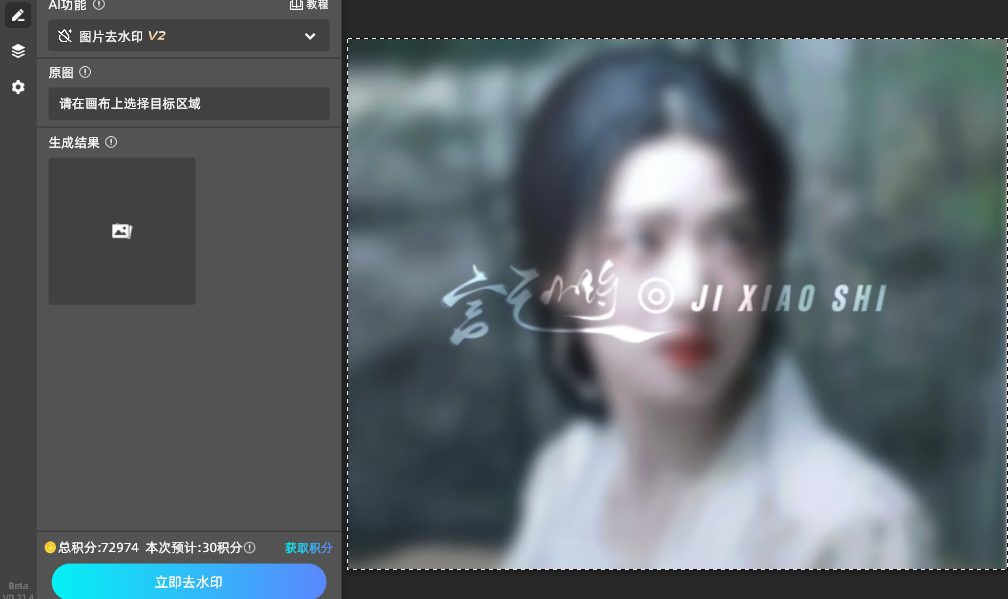
- 一键处理: 在PS中打开带水印的图片,在右侧StartAI面板找到 “智能擦除”或 “图片去水印” 功能。
- 生成结果: 点击 “立即处理”,AI会在几秒内自动完成。您将看到半透明水印被完美清除,而背后的纹理、色彩过渡自然如初,几乎没有修复痕迹。
- 巨大优势:
- 攻克复杂混合: 专门针对半透明、渐变水印优化,效果远胜手动。
- 极致效率: 将可能长达半小时的手工操作压缩到几秒钟。
- 效果出众: AI能保持背景纹理连续性和色彩一致性,避免手动修复常见的“色斑”或“模糊块”。
| 特性维度 | PS传统高级技巧 | StartAI AI智能插件 |
|---|---|---|
| 核心问题 | PS怎么去除半透明的水印? 靠原理分析与手动精修 | PS怎么去除半透明的水印? 靠AI智能识别与重建 |
| 操作难度 | ⭐⭐⭐⭐⭐ (极高,需深厚PS功底与色彩知识) | ⭐ (极低,一键操作,零门槛) |
| 处理速度 | ⭐⭐ (极慢,单张图动辄数十分钟) | ⭐⭐⭐⭐⭐ (极快,秒级完成) |
| 效果稳定性 | ⭐⭐ (极不稳定,严重依赖个人状态与经验) | ⭐⭐⭐⭐⭐ (效果稳定可靠,质量有保障) |
| 适用人群 | 极少数专业修图师、技术钻研者 | 所有受困于半透明水印的用户,尤其是设计师、自媒体、电商从业者 |
三、 结语
从一项考验顶尖技术的难题,已经转变为AI可以轻松解决的常规操作。传统方法是我们理解图像原理的宝贵途径,但对于追求结果和效率的绝大多数人来说,StartAI这类AI工具无疑是更明智、更强大的选择。它让我们无需成为修复专家,也能获得专家级的无痕效果。如果你正在被半透明水印问题所困扰,强烈建议你尝试StartAI,体验AI“透视”修复带来的震撼效果。
立即下载StartAI,让最难缠的半透明水印也一键消失!
插件下载地址: https://www.istarry.com.cn/?sfrom=89yMb8
邀请码:89yMb8







