
PS 2027 Generative restyle 怎么用?生成式重塑与风格微调

PS 2027(28.0 版本)里,生成式重塑 Generative restyle 是给 AI 修图收尾的关键能力。用提示编辑 Prompt to edit 改完一张图后,往往会觉得效果要么太轻、要么过猛,重新生成又会换一个完全不同的结果;生成式重塑会把这次提示编辑的结果转成一个可编辑的重塑图层,再用自定义滑块在原图和完全应用之间连续调节强度,不用重新生成就能卡在最舒服的程度。它还能捕捉两个状态之间的过渡瞬间,比如夏天到冬天、一种颜色到另一种颜色、一种风格到另一种风格。本文围绕生成式重塑的完整使用展开,先讲清它和重新生成的区别,再给操作流程、质量把控和同版本其他更新,最后说明受地域限制时的替代方案。
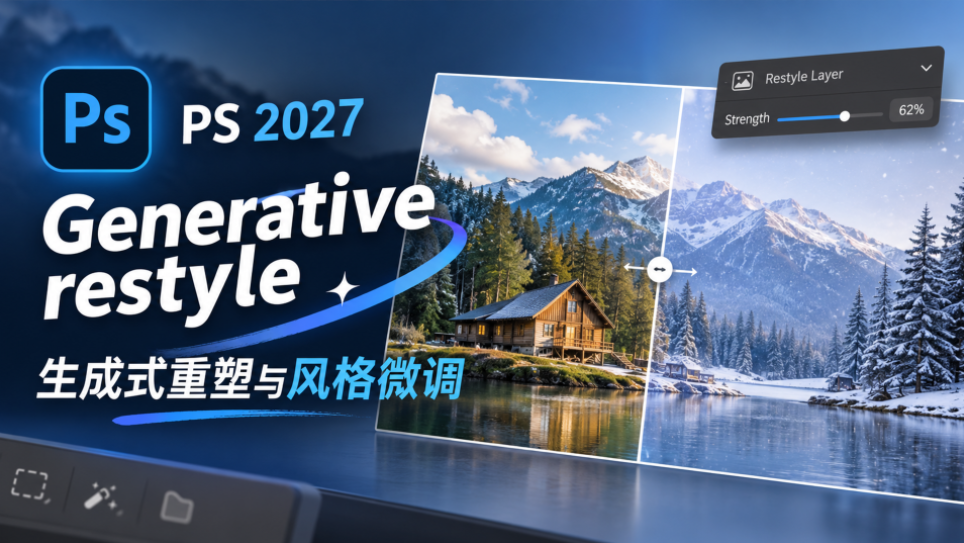
PS2027 Generative restyle 生成式重塑风格微调教程封面,山林木屋春夏原图与 AI 生成冬日雪景分屏对比,展示 Restyle Layer 强度 62% 调节滑块,演示图片全局风格一键迁移微调功能。

PS 2027 Generative restyle 怎么用?生成式重塑与风格微调

先分清:生成式重塑和重新生成不是一回事

重新生成是再跑一次模型,每跑一次构图、细节都会变,结果不可控;生成式重塑不重新生成,而是在已经得到的两个状态之间用滑块调节强度,相当于锁定结果后控制应用幅度。
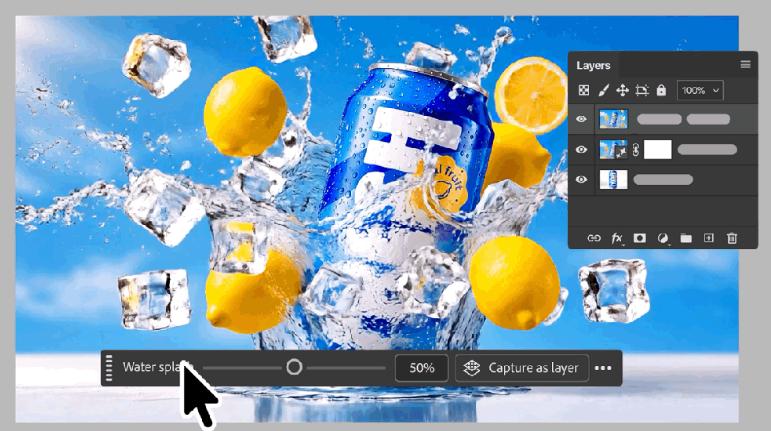
生成式重塑界面,底部强度滑块停在 50%,右侧有 Capture as layer 按钮,画面为汽水水花

它的前身叫动态图层 Dynamic Layers,这一版正式更名为重塑图层 Restyle Layer,产出的是带强度滑块的独立图层,可随时回来再调,也能把选中的帧捕获为新图层。

生成式重塑的完整操作流程

第1步:先用提示编辑选中要改的区域,输入提示词完成一次生成,得到原图与编辑结果两个状态。

第2步:在上下文任务栏或生成结果上选择生成式重塑,把这次提示编辑转成可编辑的重塑图层。

第3步:拖动自定义强度滑块,在原图与完全应用之间连续过渡、实时预览,选一个最自然的位置停下。

第4步:需要中间过渡效果时,比如季节、颜色或风格的渐变,在两个状态之间移动滑块,定位到想要的过渡帧。

第5步:满意当前帧可选择捕获为图层,软件会生成一个增强版本的新图层,方便继续精修。

第6步:也可以用导出视频的方式输出整段强度变化,用于展示效果过程。

第7步:回到图层面板,重塑图层可重复打开再调,不影响原图和其他图层。

第8步:确认效果后合并或保留图层导出,需要透明底时选 PNG。

生成质量怎么把控

生成式重塑单次约消耗 80 个生成式积分,是目前最贵的一项,建议先把提示编辑调到接近满意,再用重塑收尾,避免反复扣费。

滑块控制的是同一次生成的强度,无法改变构图和内容,方向不对要回到提示编辑重做,而不是硬拖滑块。

预览分辨率有限,100% 查看时细节可能偏软,关键区域用蒙版透出原图,或用捕获为图层拿到增强版本。
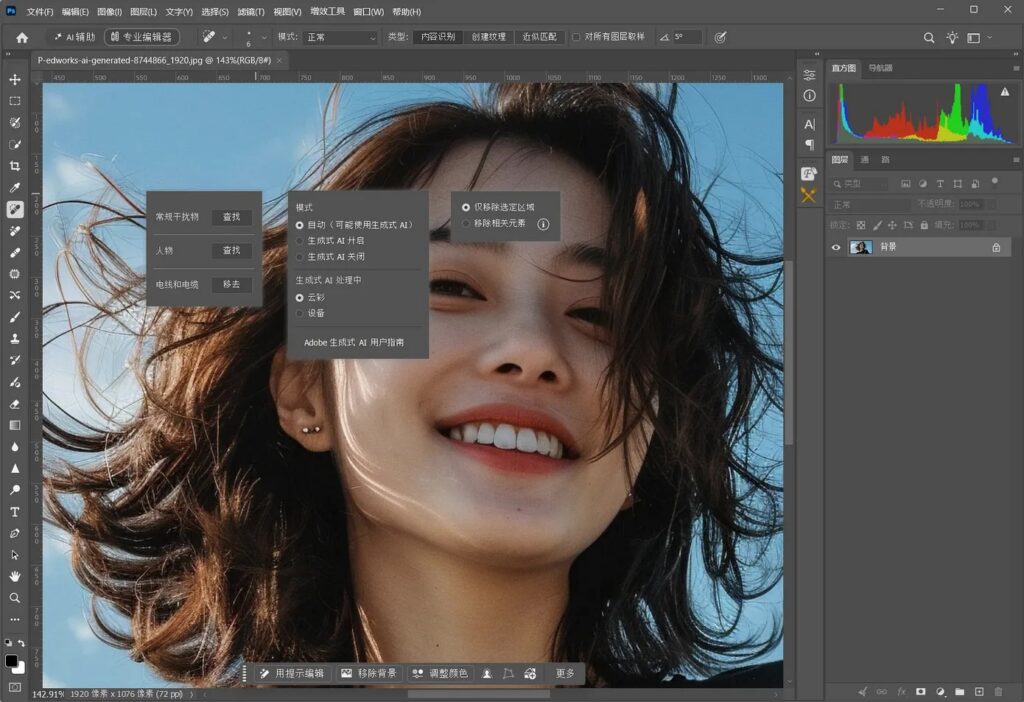
PS2027 完整工作区,画布上为女性人像,顶部弹出上下文菜单

这一版同时带来的其他变化

重新布光 Relight 最多加三盏灯,单次约 30 积分,是这一版的主打功能。

移除工具新增移除相关元素,可连带清理投影、倒影和烟雾,单次约 10 积分。

AI 辅助编辑器转正,自然语言加标记工具即可修图,生成式重塑在其中以测试功能提供。

此外还有快速对比、生成式重新构图、Firefly Upscaler 2、AI 边缘增强,Camera Raw 升级到 19.0。
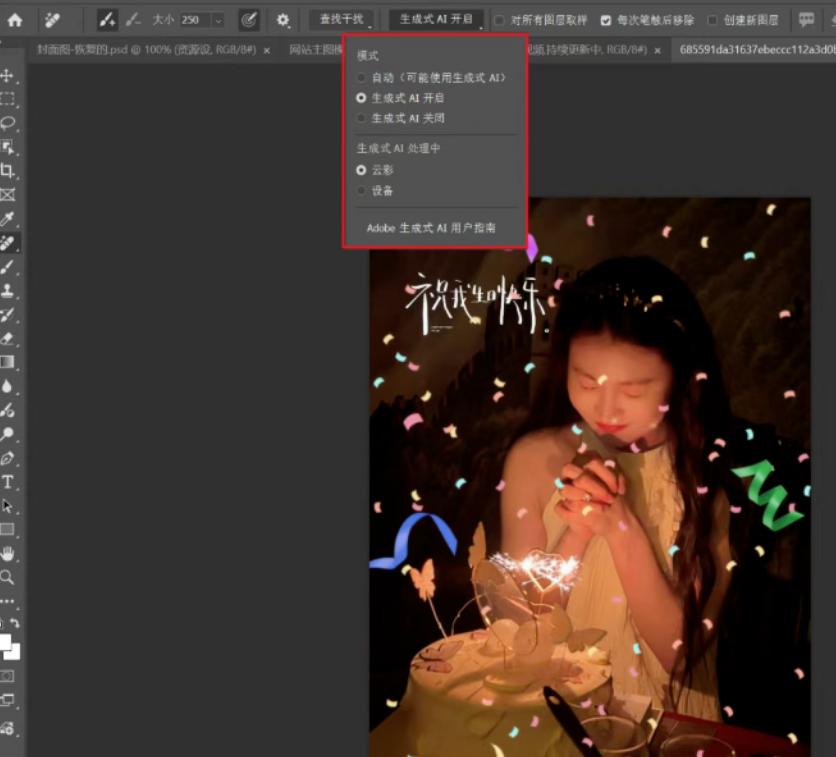
生成式 AI 用户图标的模式下拉菜单,列出自动、生成式 AI 开启、关闭等选项

升级前要确认的事

系统需要支持 AVX2 的多核处理器、Windows 10 21H2 以上或 macOS 14 以上,建议 16GB 内存和 2GB 显存。

生成式功能必须联网且依赖账号地区,订阅方案不同,积分额度和可用模型会有差异,以软件内提示为准。

安装时先关闭旧版 PS,自行放进 Plug-ins 的插件要拷到新版文件夹,卸载旧版注意保留首选项。

受地域限制时:用 StartAI 替代

StartAI 是嵌入 Photoshop 的图像处理插件,2027 及更早版本都能兼容,国内网络可直连,不依赖特定账号地区。
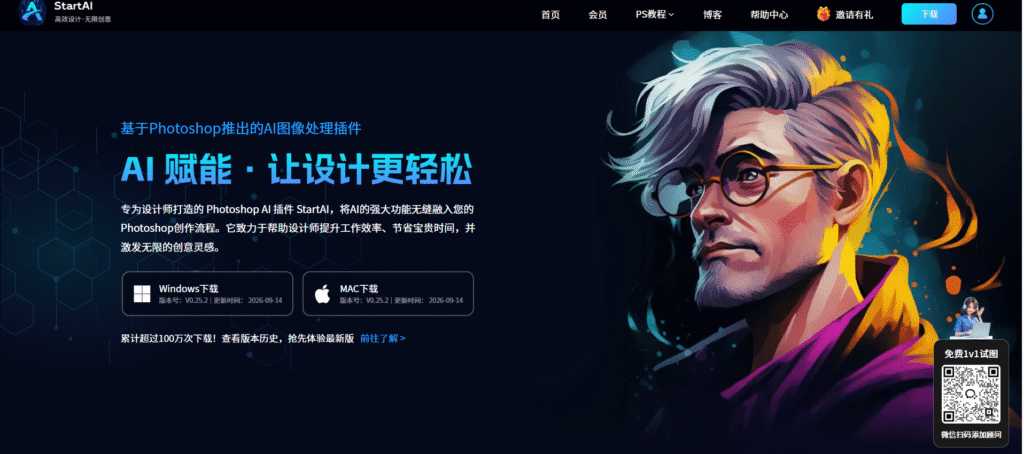
StartAI 插件官网首页,深色科技风页面,标题:基于 Photoshop 推出的 AI 图像处理插件,AI 赋能・让设计更轻松,提供 Windows、MAC 下载按钮。

立即使用StartAI:【点此一键下载StartAI插件】;

邀请码:【EnwsYJ】,立领100积分,全部核心功能免费用!

安装后重启 PS,在窗口、增效工具里打开面板,新版直接在增效工具菜单启动。
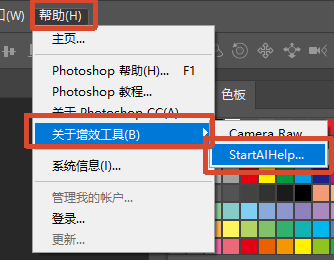
PS 帮助菜单,增效工具下的 StartAIHelp 选项,展示 StartAI 插件的菜单入口。

第1步:从增效工具打开 StartAI 面板,图生图调节选 Banana 修图,重画或风格化选 GPT 生图。
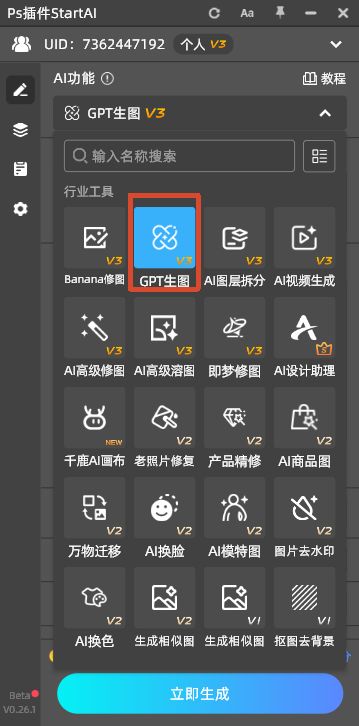
PS 插件 StartAI 功能面板界面,展示各类 AI 工具,高亮选中 GPT 生图 V3 功能模块。

第2步:上传参考图、圈选区域并输入提示词,点立即生成,结果落在独立图层。
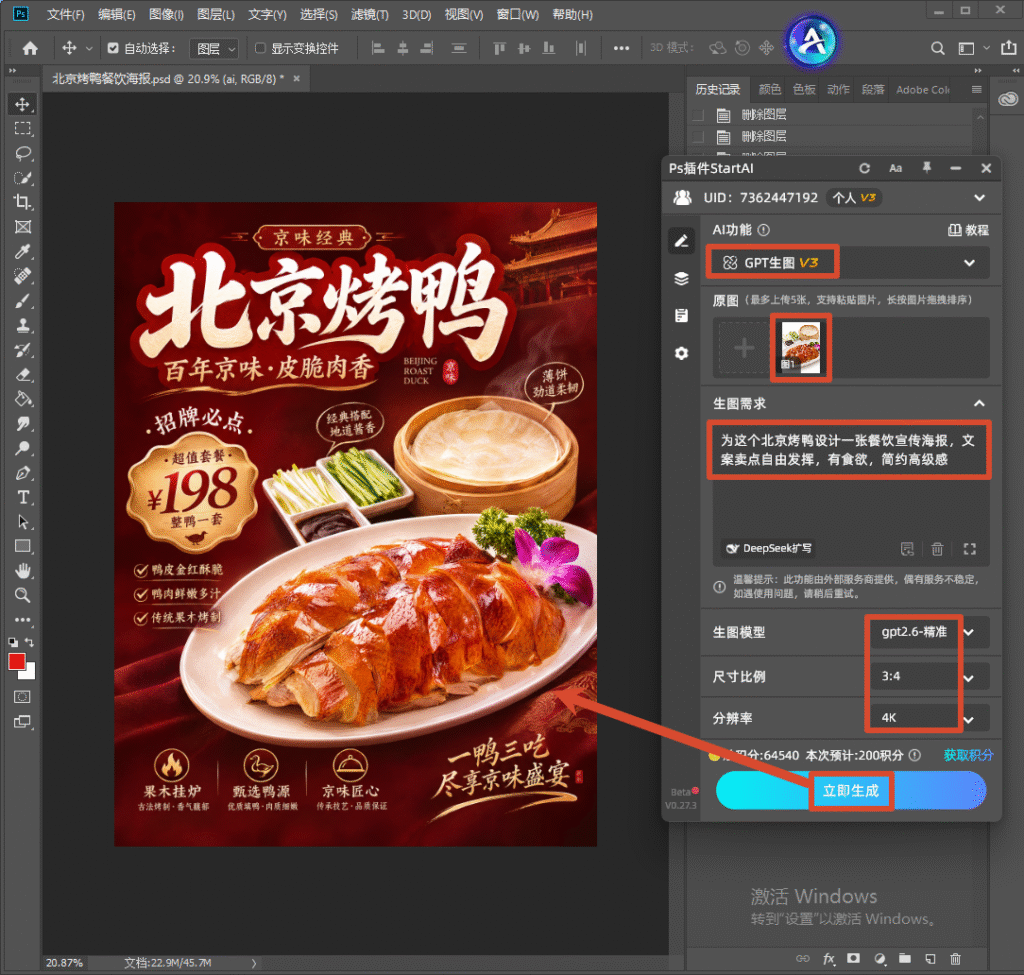
PS 软件界面截图,右侧 StartAI 插件选中 GPT 生图 V3,上传北京烤鸭产品原图,生图需求为设计餐饮宣传海报,自由发挥文案卖点,打造有食欲简约高级效果,设置 gpt2.6 - 精准模型、3:4 比例、4K 分辨率,红框标注立即生成按钮;画布展示生成好的北京烤鸭餐饮海报,标注套餐价格、烤鸭卖点等内容。

第3步:多版本逐帧对比后保留最自然的一版,再导出。

对比项PS 2027 Generative restyleStartAI
作用方式滑块调节单次生成强度图层不透明度加蒙版控幅度
计费约 80 积分/次无 Adobe 积分体系
过渡帧可捕捉两状态中间帧多次生成挑选
网络联网、受地区影响国内网络直连
版本仅 20272027 及更早版本
结果独立重塑图层可再调独立图层可继续修

常见疑问

拖动滑块能改变画面内容吗?不能,它只控制同一次生成的应用强度,内容要改得回到提示编辑。

重塑和重新生成哪个更省积分?重塑不重新生成,只在已有结果上调节,但创建重塑图层本身约 80 积分,建议接近满意后再用。

动态图层去哪了?该功能已更名为重塑图层,用法保持一致。

可以输出过渡过程吗?可以,用导出视频输出整段强度变化,或用捕获为图层保存单帧。

总结

生成式重塑的价值是把 AI 结果的强度交给滑块,在不重新生成的情况下卡在最自然的位置,还能捕捉状态间的过渡帧,但费用较高、必须联网且受地区限制。

如果更在意成本,或当前网络无法激活云端功能,用 StartAI 在 PS 内通过图层不透明度和蒙版控制应用幅度,会更稳妥可控。

立即使用StartAI:【点此一键下载StartAI插件】;

邀请码:【EnwsYJ】,立领100积分,全部核心功能免费用!

更多教程:2- 长按复制此条消息,打开抖音搜索,查看TA的更多作品。 https://v.douyin.com/h5twhH8ap18/ 2@3.com :4pm

PS 2027 Generative restyle 怎么用?生成式重塑与风格微调

PS 2027(28.0 版本)里,生成式重塑 Generative restyle 是给 AI 修图收尾的关键能力。用提示编辑 Prompt to edit 改完一张图后,往往会觉得效果要么太轻、要么过猛,重新生成又会换一个完全不同的结果;生成式重塑会把这次提示编辑的结果转成一个可编辑的重塑图层,再用自定义滑块在原图和完全应用之间连续调节强度,不用重新生成就能卡在最舒服的程度。它还能捕捉两个状态之间的过渡瞬间,比如夏天到冬天、一种颜色到另一种颜色、一种风格到另一种风格。本文围绕生成式重塑的完整使用展开,先讲清它和重新生成的区别,再给操作流程、质量把控和同版本其他更新,最后说明受地域限制时的替代方案。

PS2027 Generative restyle 生成式重塑风格微调教程封面,山林木屋春夏原图与 AI 生成冬日雪景分屏对比,展示 Restyle Layer 强度 62% 调节滑块,演示图片全局风格一键迁移微调功能。

PS 2027 Generative restyle 怎么用?生成式重塑与风格微调

先分清:生成式重塑和重新生成不是一回事

重新生成是再跑一次模型,每跑一次构图、细节都会变,结果不可控;生成式重塑不重新生成,而是在已经得到的两个状态之间用滑块调节强度,相当于锁定结果后控制应用幅度。

生成式重塑界面,底部强度滑块停在 50%,右侧有 Capture as layer 按钮,画面为汽水水花

它的前身叫动态图层 Dynamic Layers,这一版正式更名为重塑图层 Restyle Layer,产出的是带强度滑块的独立图层,可随时回来再调,也能把选中的帧捕获为新图层。

生成式重塑的完整操作流程

第1步:先用提示编辑选中要改的区域,输入提示词完成一次生成,得到原图与编辑结果两个状态。

第2步:在上下文任务栏或生成结果上选择生成式重塑,把这次提示编辑转成可编辑的重塑图层。

第3步:拖动自定义强度滑块,在原图与完全应用之间连续过渡、实时预览,选一个最自然的位置停下。

第4步:需要中间过渡效果时,比如季节、颜色或风格的渐变,在两个状态之间移动滑块,定位到想要的过渡帧。

第5步:满意当前帧可选择捕获为图层,软件会生成一个增强版本的新图层,方便继续精修。

第6步:也可以用导出视频的方式输出整段强度变化,用于展示效果过程。

第7步:回到图层面板,重塑图层可重复打开再调,不影响原图和其他图层。

第8步:确认效果后合并或保留图层导出,需要透明底时选 PNG。

生成质量怎么把控

生成式重塑单次约消耗 80 个生成式积分,是目前最贵的一项,建议先把提示编辑调到接近满意,再用重塑收尾,避免反复扣费。

滑块控制的是同一次生成的强度,无法改变构图和内容,方向不对要回到提示编辑重做,而不是硬拖滑块。

预览分辨率有限,100% 查看时细节可能偏软,关键区域用蒙版透出原图,或用捕获为图层拿到增强版本。

PS2027 完整工作区,画布上为女性人像,顶部弹出上下文菜单

这一版同时带来的其他变化

重新布光 Relight 最多加三盏灯,单次约 30 积分,是这一版的主打功能。

移除工具新增移除相关元素,可连带清理投影、倒影和烟雾,单次约 10 积分。

AI 辅助编辑器转正,自然语言加标记工具即可修图,生成式重塑在其中以测试功能提供。

此外还有快速对比、生成式重新构图、Firefly Upscaler 2、AI 边缘增强,Camera Raw 升级到 19.0。

生成式 AI 用户图标的模式下拉菜单,列出自动、生成式 AI 开启、关闭等选项

升级前要确认的事

系统需要支持 AVX2 的多核处理器、Windows 10 21H2 以上或 macOS 14 以上,建议 16GB 内存和 2GB 显存。

生成式功能必须联网且依赖账号地区,订阅方案不同,积分额度和可用模型会有差异,以软件内提示为准。

安装时先关闭旧版 PS,自行放进 Plug-ins 的插件要拷到新版文件夹,卸载旧版注意保留首选项。

受地域限制时:用 StartAI 替代

StartAI 是嵌入 Photoshop 的图像处理插件,2027 及更早版本都能兼容,国内网络可直连,不依赖特定账号地区。

StartAI 插件官网首页,深色科技风页面,标题:基于 Photoshop 推出的 AI 图像处理插件,AI 赋能・让设计更轻松,提供 Windows、MAC 下载按钮。

立即使用StartAI:【点此一键下载StartAI插件】;

邀请码:【EnwsYJ】,立领100积分,全部核心功能免费用!

安装后重启 PS,在窗口、增效工具里打开面板,新版直接在增效工具菜单启动。

PS 帮助菜单,增效工具下的 StartAIHelp 选项,展示 StartAI 插件的菜单入口。

第1步:从增效工具打开 StartAI 面板,图生图调节选 Banana 修图,重画或风格化选 GPT 生图。

PS 插件 StartAI 功能面板界面,展示各类 AI 工具,高亮选中 GPT 生图 V3 功能模块。

第2步:上传参考图、圈选区域并输入提示词,点立即生成,结果落在独立图层。

PS 软件界面截图,右侧 StartAI 插件选中 GPT 生图 V3,上传北京烤鸭产品原图,生图需求为设计餐饮宣传海报,自由发挥文案卖点,打造有食欲简约高级效果,设置 gpt2.6 - 精准模型、3:4 比例、4K 分辨率,红框标注立即生成按钮;画布展示生成好的北京烤鸭餐饮海报,标注套餐价格、烤鸭卖点等内容。

第3步:多版本逐帧对比后保留最自然的一版,再导出。

对比项PS 2027 Generative restyleStartAI
作用方式滑块调节单次生成强度图层不透明度加蒙版控幅度
计费约 80 积分/次无 Adobe 积分体系
过渡帧可捕捉两状态中间帧多次生成挑选
网络联网、受地区影响国内网络直连
版本仅 20272027 及更早版本
结果独立重塑图层可再调独立图层可继续修

常见疑问

拖动滑块能改变画面内容吗?不能,它只控制同一次生成的应用强度,内容要改得回到提示编辑。

重塑和重新生成哪个更省积分?重塑不重新生成,只在已有结果上调节,但创建重塑图层本身约 80 积分,建议接近满意后再用。

动态图层去哪了?该功能已更名为重塑图层,用法保持一致。

可以输出过渡过程吗?可以,用导出视频输出整段强度变化,或用捕获为图层保存单帧。

总结

生成式重塑的价值是把 AI 结果的强度交给滑块,在不重新生成的情况下卡在最自然的位置,还能捕捉状态间的过渡帧,但费用较高、必须联网且受地区限制。

如果更在意成本,或当前网络无法激活云端功能,用 StartAI 在 PS 内通过图层不透明度和蒙版控制应用幅度,会更稳妥可控。

立即使用StartAI:【点此一键下载StartAI插件】;

邀请码:【EnwsYJ】,立领100积分,全部核心功能免费用!

更多教程:2- 长按复制此条消息,打开抖音搜索,查看TA的更多作品。 https://v.douyin.com/h5twhH8ap18/ 2@3.com :4pm

产品

千鹿AI 千鹿Pr助手 千鹿AI助手 PsAide

专题广场

StartAI教程 StartAI提示词库 产品精修 Ps抠图 Nano Banana Pro Ps2026 Ps去水印 Ps快捷键

服务

帮助中心 最新功能 服务条款 会员中心 Ps教程 官方博客

联系我们

info@istarry.com.cn



