证件照换底色是工作和生活里非常高频的需求,报名考试、入职、办签证往往分别要求白底、蓝底或红底,重新去照相馆拍一套既费钱又费时间。掌握方法后,用一张现成证件照就能快速换出不同底色,关键不在把背景填满,而在头发丝、耳朵和肩膀边缘处理得干净自然,否则一圈白边或锯齿立刻露馅。这篇把常用思路整理出来,先讲普通 PS 里两种可落地的方法,再讲用 StartAI 怎么一键完成,最后给方法对比和边缘处理的细节,新手照着做也能做出能直接使用的证件照。
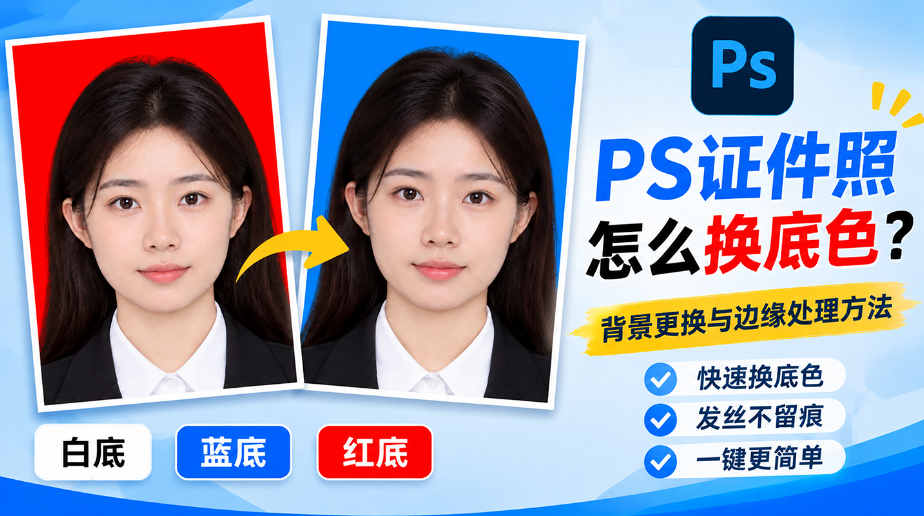
PS 证件照怎么换底色?背景更换与边缘处理方法
普通 PS 里的两种换底色方法
不借助插件的情况下,下面两种方法足够应付换底色,一种适合边缘整齐的情况,一种专攻头发丝。
方法一:选择主体配合快速选择,适合边缘整齐
第1步:复制背景图层,选选择主体让软件初步选中人物,再用快速选择工具加选、减选修准轮廓。
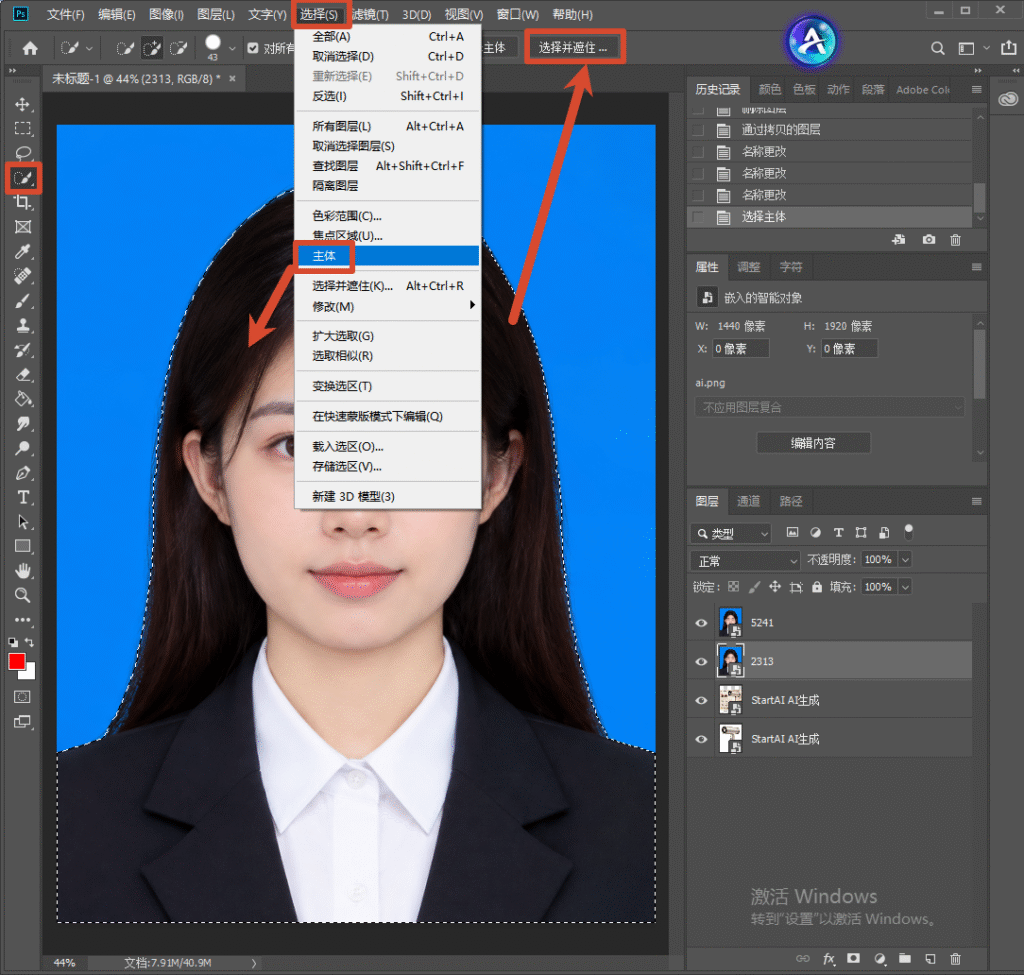
第2步:放大逐段检查肩膀、耳朵和下巴,把多选的背景和漏选的头发调整到位。
第3步:进入选择并遮住,用平滑、羽化和移动边缘微调,输出带图层蒙版的选区。
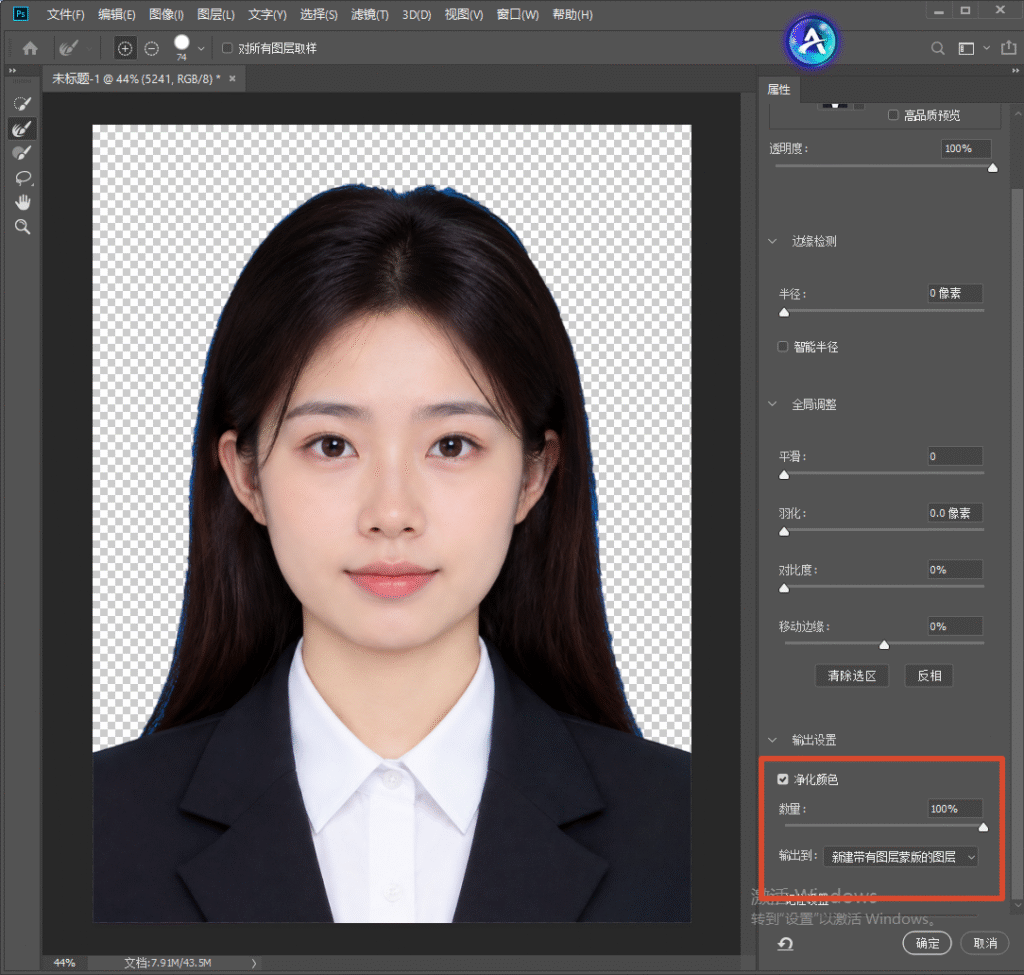
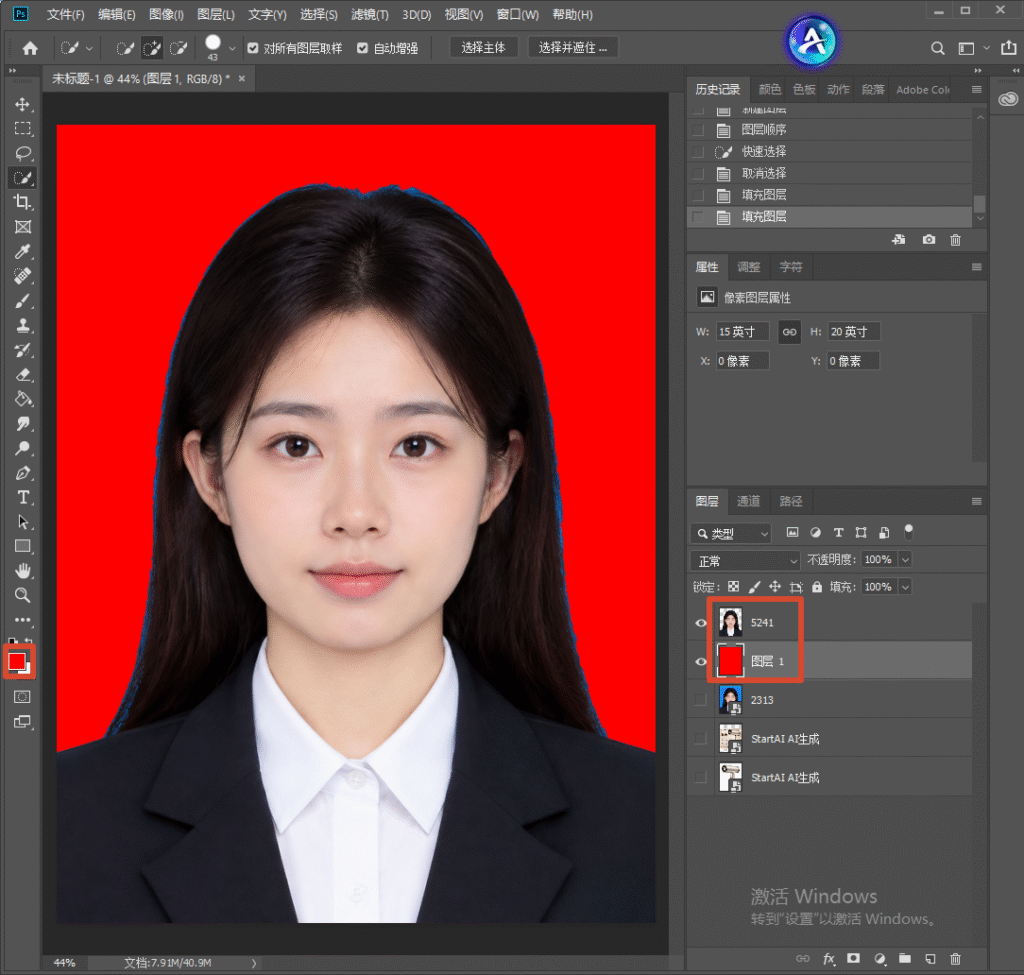
第4步:在人物层下方新建图层,填充需要的白底、蓝底或红底,观察边缘是否自然。
方法二:选择并遮住配合边缘检测,专攻头发丝
第1步:复制图层后进入选择并遮住,勾选边缘检测,用调整边缘画笔沿发际线涂抹,识别细碎发丝。
第2步:配合输出设置净化颜色,去掉发丝边缘残留的旧底色。
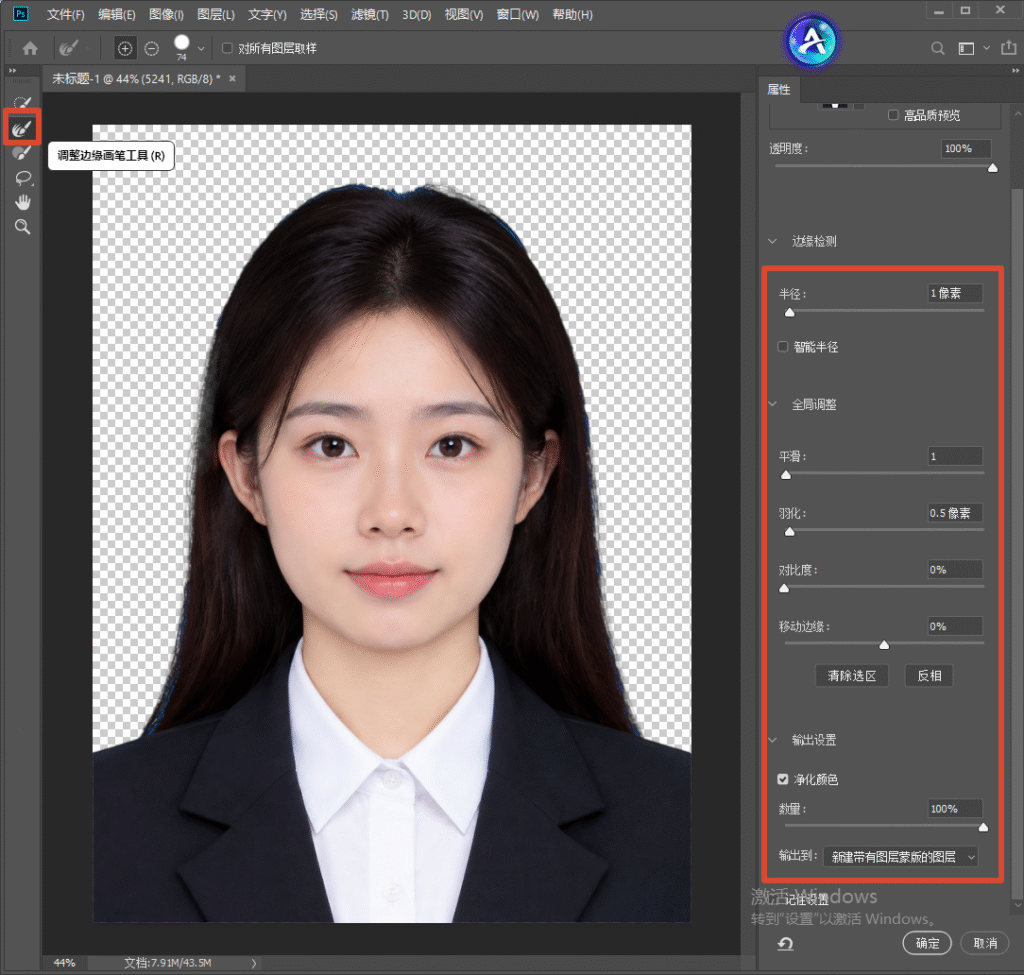
第3步:输出带蒙版的新图层,在下方新建纯色背景层,先用标准蓝或红,再按需微调。
第4步:用蒙版画笔补回漏掉的发丝、擦掉多余杂边,边缘过渡用低不透明度画笔处理。
用 StartAI 快速换底色的完整步骤
如果不想手动描边,或者发丝很碎,用 StartAI 的专用功能最省事,下面是完整操作。
立即使用StartAI:【点此一键下载StartAI插件】;
邀请码:【EnwsYJ】,立领100积分,全部核心功能免费用!
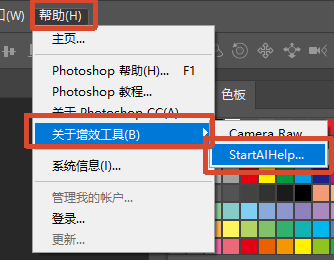
第1步:在 PS 里打开证件照,通过【窗口】→【增效工具】(新版在【增效工具】菜单)打开 StartAI 面板。
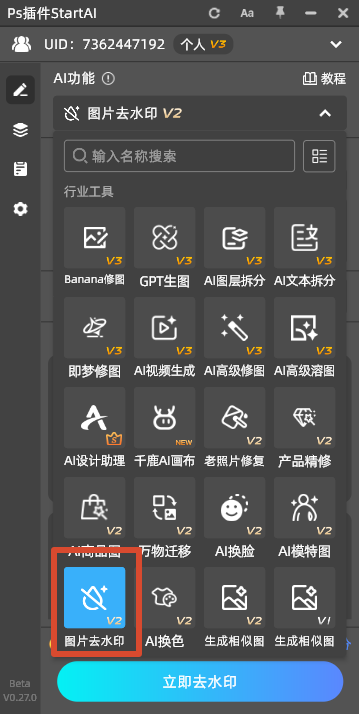
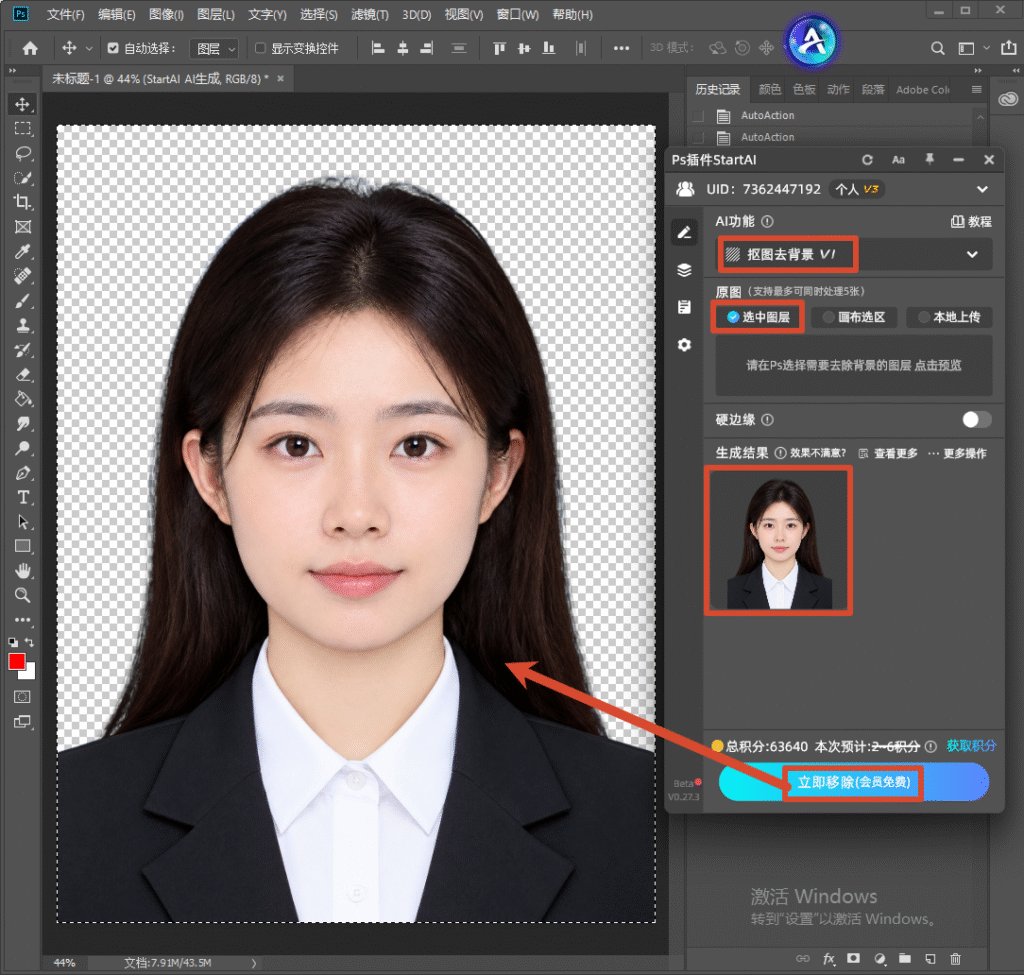
第2步:选【抠图去背景】,这个功能专门处理主体分离,点【立即移除】。
第3步:软件自动返回带蒙版的透明图层,人物和发丝一次抠出,先放大检查边缘。
第4步:在下方新建纯色图层,填入需要的底色,需要多个底色就分别建几个背景层切换。
第5步:边缘有残留就用蒙版画笔修,发丝不自然可用【Banana 修图】圈选局部微调。
第6步:确认无误后,需要透明底另存 PNG,常规证件照导出 JPG。
相比手工两种方法,StartAI 不用手动描发丝和反复净化颜色,专用功能一步得到透明底,证件照这种边缘复杂的图效率优势明显。
几种方法怎么选
| 方法 | 适合场景 | 操作难度 | 边缘效果 |
|---|---|---|---|
| 选择主体加快速选择 | 边缘整齐 | 低 | 中 |
| 选择并遮住边缘检测 | 碎发、复杂发丝 | 中 | 高 |
| StartAI 抠图去背景 | 快速出透明底 | 低 | 高 |
换底色容易翻车的细节
边缘最容易留一圈旧底色或白边,换深色底前务必放大检查,用净化颜色和蒙版处理。
头发丝不能整片涂实,保留细碎通透感,否则像戴了假发。
背景颜色要选标准色值,蓝底、红底各有常用规范,按用途确认。
肩膀、耳朵和脖子连接处容易出现锯齿,羽化值要小,宁可不糊也不要硬边。
换完底色在 100% 和缩小视图各看一遍,确认整体协调。
肤色受背景影响时,微微调整人物层颜色,避免蓝底把脸映冷。
戴眼镜的证件照要留意镜片反光,换底色时保留自然反光但不要让旧背景映在镜片上,必要时用修复画笔单独处理。
儿童证件照头发细软、碎发多,自动抠图后建议手动补几根发丝,边缘比成人更需要耐心。
保存时确认分辨率和尺寸符合报名要求,文件命名区分底色,方便取用。
小结
证件照换底色记住一句话:抠准人、修净边、填对色。边缘整齐用选择主体最快,碎发多就靠选择并遮住的边缘检测,想省事用 StartAI 的抠图去背景一步拿到透明底。无论用哪种,重点都放在发丝和轮廓边缘,配合标准底色和反复放大检查,一张照片就能快速做出白底、蓝底、红底整套证件照,不用再跑照相馆。
邀请码:【EnwsYJ】,立领100积分,全部核心功能免费用!
更多教程:2- 长按复制此条消息,打开抖音搜索,查看TA的更多作品。 https://v.douyin.com/h5twhH8ap18/ 2@3.com :4pm