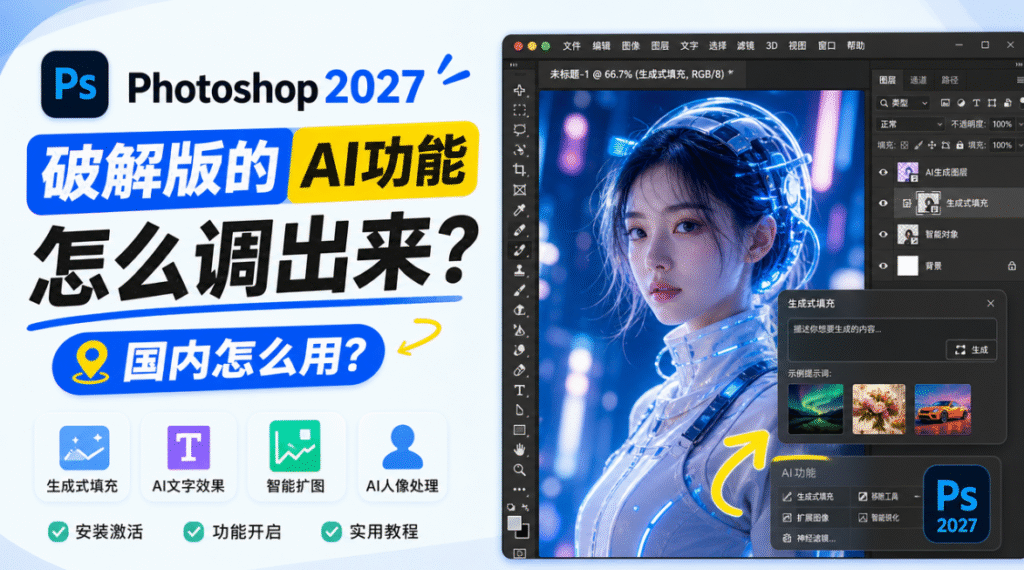
Photoshop 2027破解版的AI功能怎么调出来?国内怎么用?

装好 Photoshop 2027破解版,兴冲冲想试试新的生成式填充,结果翻遍菜单找不到 AI 功能入口,找到的按钮也是灰的——这两天的后台留言里,这个问题出现频率最高。

这篇按「先找到入口、再讲为什么灰、最后给国内能用的调出路径」三步走,每一步都落到具体菜单位置,照着点就行,不用再去翻教程视频。
一、Photoshop 2027破解版的AI功能入口在哪

AI功能怎么调出来?入口其实没藏,三个位置挨个确认:

1. 三个入口,挨个确认

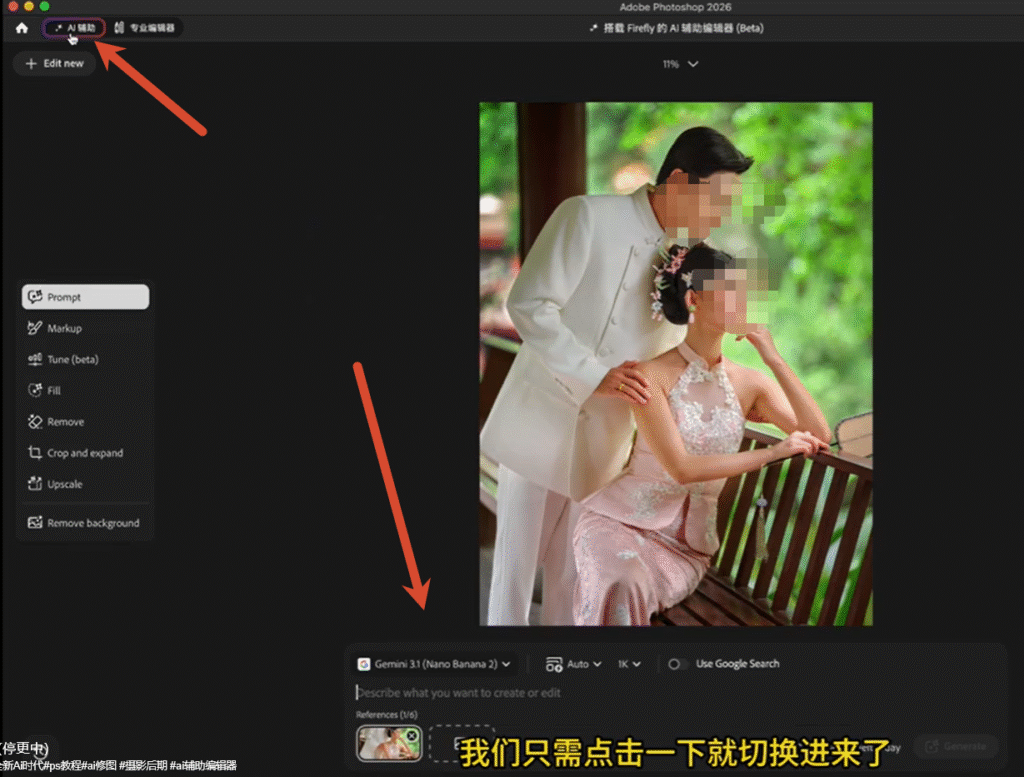
① 顶部直接进入:打开顶部「AI辅助」,点击一下就能进入到全新的AI编辑界面
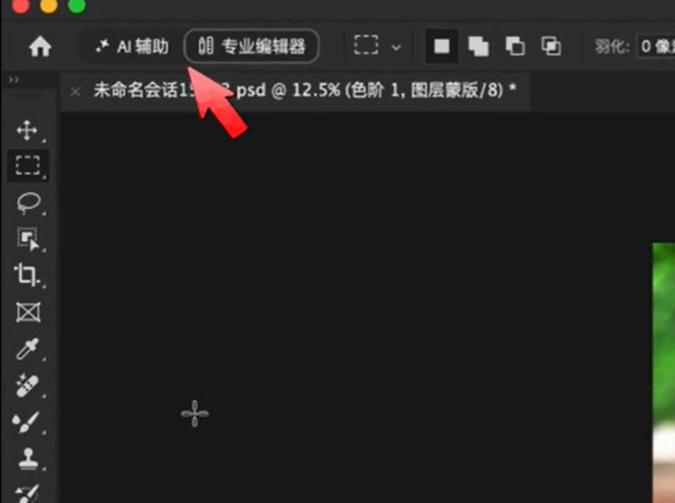
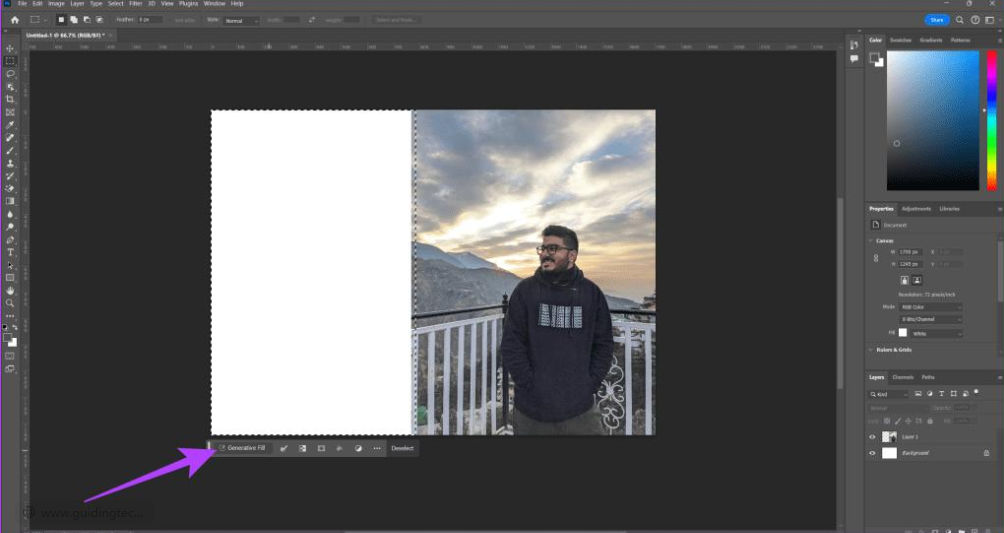
② 生成式填充(局部改图、去杂物):操作:选框圈选区域 → 底部上下文任务栏【生成式填充】,输入中文提示词生成

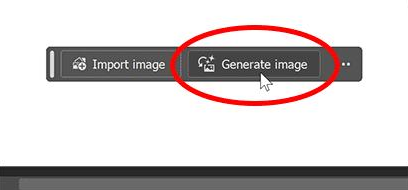
③ 空白画布【生成图像】(文生图):操作:新建画布,底部任务栏点【生成图像】,输入提示词从零出图

三个入口共用同一套云端通道,位置不同、结局相同:框选正常、菜单正常,唯独生成那一步过不去。所以别来回换入口试,问题不在位置上,与其挨个菜单翻,不如把下面这个机制看明白。

二、AI功能怎么调出来?按钮为什么还是灰的

1. 点下去的真实反应

找到入口只是第一步,点下去才是考验。实测点【生成式填充】后,面板会提示「需要登录 Adobe 账号并验证订阅」,输入框直接锁死。

原因不复杂:PS2027破解版AI 部分只是个本地壳子,真正的模型和算力都在 Adobe 云端,每次生成都要过一遍订阅校验。破解补丁把校验通道屏蔽了,云端收不到请求,按钮灰着是这套机制下的正常表现,不是安装姿势不对。

2. 网传解锁补丁靠谱吗

顺便说一句,网上流传的「破解版解锁AI补丁」「本地破解生成模块」,实测和原理上都解不开云端校验——模型压根不在本地,补丁改的只是界面文件。装这类补丁唯一确定的收益,是给电脑多添几个来路不明的捆绑程序,别反复试。

三、国内怎么用:AI功能怎么调出来才真的能用

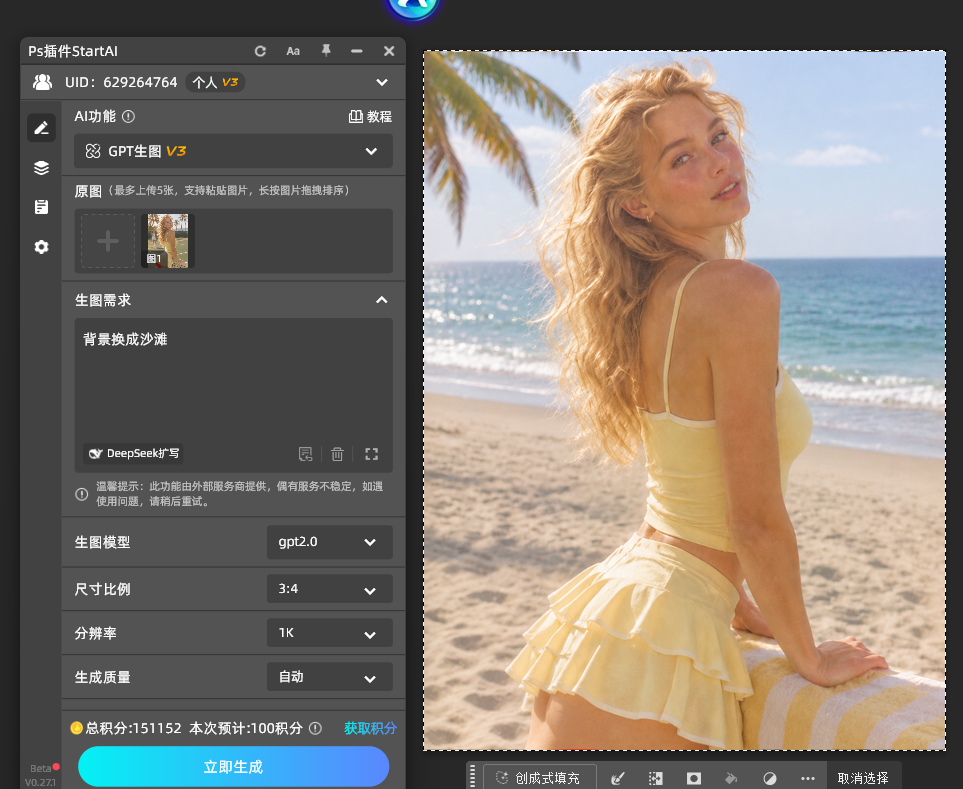
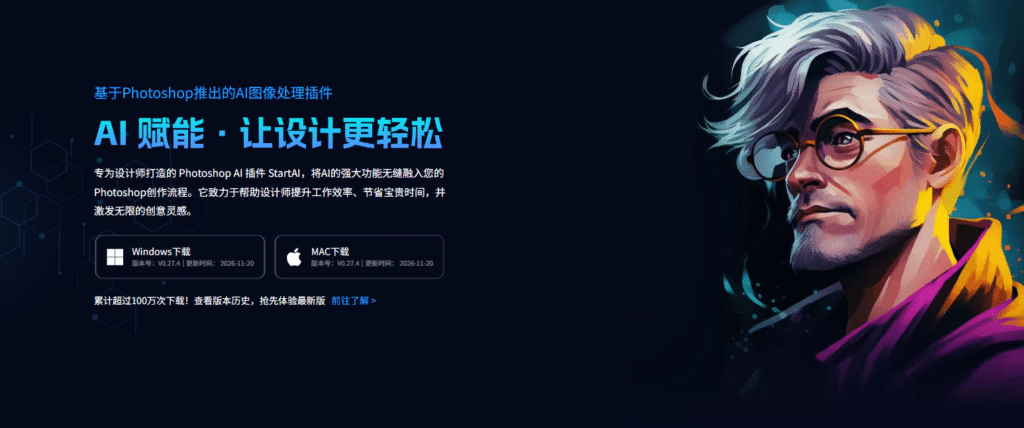
官方云端这条路在国内走不通,实际上还有第二条路:装一个嵌在 PS 里的 AI 插件,把 AI 功能从插件面板调出来——StartAI 兼容 PS2015-2027 全版本,破解版也能装,国内网络直连,面板登录即可用。安装三步:

① 打开 StartAI 官网,按系统下载 Windows 或 Mac 安装包;

② 完全退出 Photoshop,运行安装包,自动检索 PS 目录,不用手动选路径;

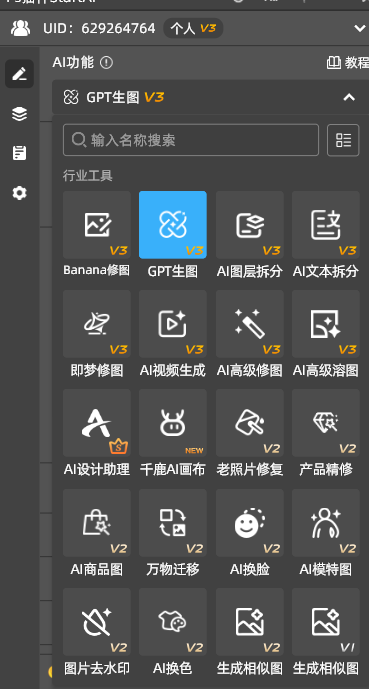
③ 重启 PS,左侧工具栏出现 StartAI 面板,登录后功能全部点亮。

插件地址:点我获取StartAI插件;

邀请码:23wKwd(注册填写立领100积分,全部核心功能免费用)

调出面板之后,官方 AI 的常用操作都有对应入口:

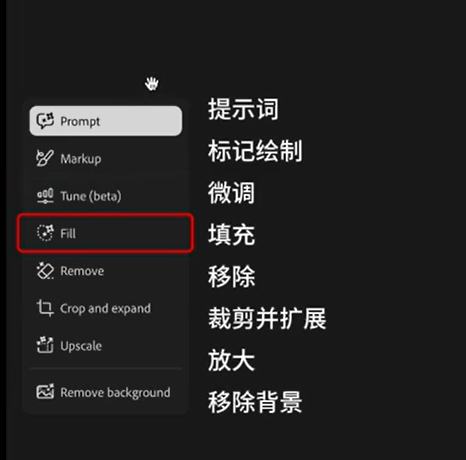
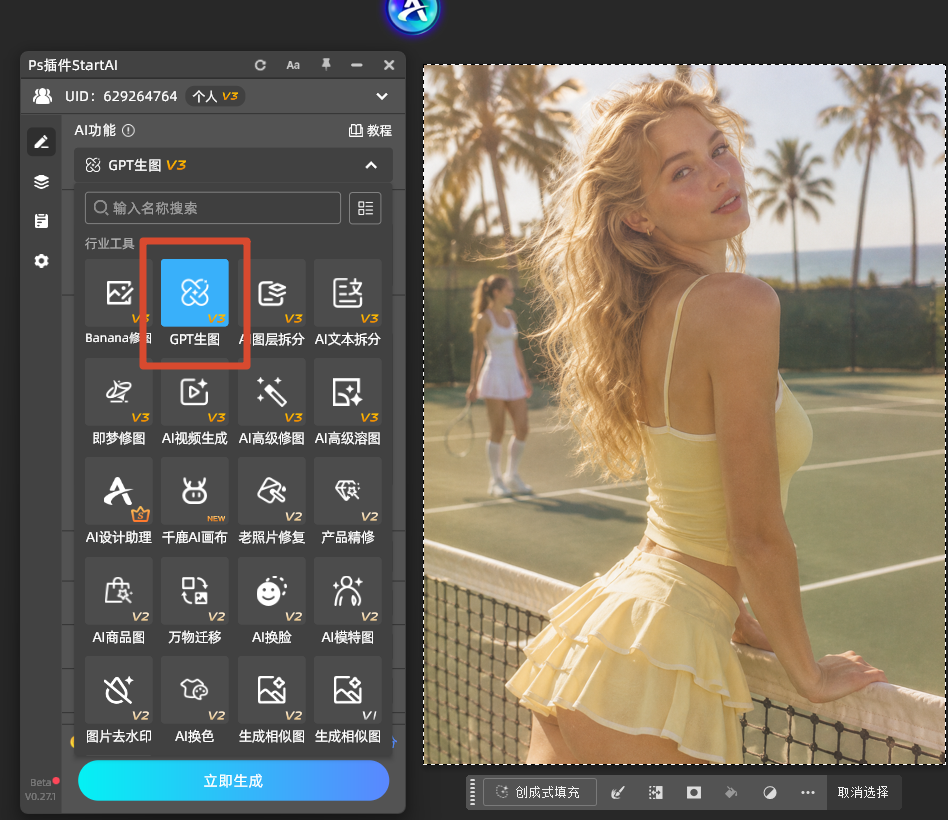
【GPT生图】对标【生成式填充】:框选区域、输入中文提示词,局部重绘、扩图、换背景都能做,没有月度额度;【抠图去背景】对标选择主体,发丝级边缘也能抠干净;

【Banana修图】做光影和文字修改;【高清修复】负责模糊图变清晰、无损放大 2-4 倍;批量抠图、批量生成也在面板里,官方 AI 至今没有这一项。

举个实际例子:电商详情页要换背景,在官方 AI 里要等连接、扣积分、还要担心额度;在面板里框选背景、输入「换成原木工作室场景」,五秒出图,光影自动贴着产品走,一次不行再来一次也不心疼额度。

AI 功能官方调出位置StartAI 调出位置
生成式填充编辑菜单-生成式AI面板-【GPT生图】
创成式扩展编辑菜单-生成式AI面板-【GPT生图】扩图模式
选择主体抠图选择菜单面板-【抠图去背景】
批量处理无入口面板-【批量处理】

提醒:插件装完第一次启动要在 PS 里手动点一下左侧面板图标,别在菜单里翻——它不在编辑菜单里,是独立面板入口。

四、总结:一条路径走通

一句话收尾:Photoshop 2027破解版的 AI 入口就在编辑菜单和工具选项栏,但调出来也点不动,云端授权这一关绕不过去;国内想真正用上 AI 修图,装 StartAI 插件、从左侧面板调出功能,是眼下最省事的路径。

回头看一遍流程:PS2027破解版AI 菜单负责告诉你官方功能在哪,StartAI 面板负责让这些功能真的跑起来,两条线各管一段,不用再纠结入口灰不灰的问题。

照着第三节的对照表把常用功能位置记一遍,下次修图不用再翻菜单。先收藏这篇,动手装一个试试,遇到面板调不出来的情况欢迎在评论区交流。

最后补一句:插件更新跟得比较紧,面板偶尔会提示升级,按提示重启一次 PS 就好,工程文件不受影响。

立即使用 StartAI 插件:点我获取StartAI插件;

邀请码:23wKwd(注册填写立领100积分,破解版 PS 也能装,AI 面板登录即用)

Photoshop 2027破解版的AI功能怎么调出来?国内怎么用?

装好 Photoshop 2027破解版,兴冲冲想试试新的生成式填充,结果翻遍菜单找不到 AI 功能入口,找到的按钮也是灰的——这两天的后台留言里,这个问题出现频率最高。

这篇按「先找到入口、再讲为什么灰、最后给国内能用的调出路径」三步走,每一步都落到具体菜单位置,照着点就行,不用再去翻教程视频。

一、Photoshop 2027破解版的AI功能入口在哪

AI功能怎么调出来?入口其实没藏,三个位置挨个确认:

1. 三个入口,挨个确认

① 顶部直接进入:打开顶部「AI辅助」,点击一下就能进入到全新的AI编辑界面
② 生成式填充(局部改图、去杂物):操作:选框圈选区域 → 底部上下文任务栏【生成式填充】,输入中文提示词生成
③ 空白画布【生成图像】(文生图):操作:新建画布,底部任务栏点【生成图像】,输入提示词从零出图
三个入口共用同一套云端通道,位置不同、结局相同:框选正常、菜单正常,唯独生成那一步过不去。所以别来回换入口试,问题不在位置上,与其挨个菜单翻,不如把下面这个机制看明白。

二、AI功能怎么调出来?按钮为什么还是灰的

1. 点下去的真实反应

找到入口只是第一步,点下去才是考验。实测点【生成式填充】后,面板会提示「需要登录 Adobe 账号并验证订阅」,输入框直接锁死。
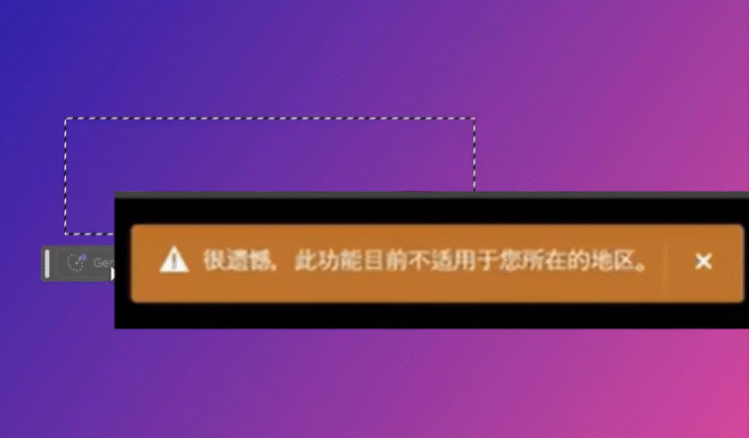
原因不复杂:PS2027破解版AI 部分只是个本地壳子,真正的模型和算力都在 Adobe 云端,每次生成都要过一遍订阅校验。破解补丁把校验通道屏蔽了,云端收不到请求,按钮灰着是这套机制下的正常表现,不是安装姿势不对。

2. 网传解锁补丁靠谱吗

顺便说一句,网上流传的「破解版解锁AI补丁」「本地破解生成模块」,实测和原理上都解不开云端校验——模型压根不在本地,补丁改的只是界面文件。装这类补丁唯一确定的收益,是给电脑多添几个来路不明的捆绑程序,别反复试。

三、国内怎么用:AI功能怎么调出来才真的能用

官方云端这条路在国内走不通,实际上还有第二条路:装一个嵌在 PS 里的 AI 插件,把 AI 功能从插件面板调出来——StartAI 兼容 PS2015-2027 全版本,破解版也能装,国内网络直连,面板登录即可用。安装三步:

① 打开 StartAI 官网,按系统下载 Windows 或 Mac 安装包;
② 完全退出 Photoshop,运行安装包,自动检索 PS 目录,不用手动选路径;

③ 重启 PS,左侧工具栏出现 StartAI 面板,登录后功能全部点亮。
插件地址:点我获取StartAI插件;

邀请码:23wKwd(注册填写立领100积分,全部核心功能免费用)

调出面板之后,官方 AI 的常用操作都有对应入口:

【GPT生图】对标【生成式填充】:框选区域、输入中文提示词,局部重绘、扩图、换背景都能做,没有月度额度;【抠图去背景】对标选择主体,发丝级边缘也能抠干净;

【Banana修图】做光影和文字修改;【高清修复】负责模糊图变清晰、无损放大 2-4 倍;批量抠图、批量生成也在面板里,官方 AI 至今没有这一项。

举个实际例子:电商详情页要换背景,在官方 AI 里要等连接、扣积分、还要担心额度;在面板里框选背景、输入「换成原木工作室场景」,五秒出图,光影自动贴着产品走,一次不行再来一次也不心疼额度。
AI 功能官方调出位置StartAI 调出位置
生成式填充编辑菜单-生成式AI面板-【GPT生图】
创成式扩展编辑菜单-生成式AI面板-【GPT生图】扩图模式
选择主体抠图选择菜单面板-【抠图去背景】
批量处理无入口面板-【批量处理】

提醒:插件装完第一次启动要在 PS 里手动点一下左侧面板图标,别在菜单里翻——它不在编辑菜单里,是独立面板入口。

四、总结:一条路径走通

一句话收尾:Photoshop 2027破解版的 AI 入口就在编辑菜单和工具选项栏,但调出来也点不动,云端授权这一关绕不过去;国内想真正用上 AI 修图,装 StartAI 插件、从左侧面板调出功能,是眼下最省事的路径。

回头看一遍流程:PS2027破解版AI 菜单负责告诉你官方功能在哪,StartAI 面板负责让这些功能真的跑起来,两条线各管一段,不用再纠结入口灰不灰的问题。

照着第三节的对照表把常用功能位置记一遍,下次修图不用再翻菜单。先收藏这篇,动手装一个试试,遇到面板调不出来的情况欢迎在评论区交流。

最后补一句:插件更新跟得比较紧,面板偶尔会提示升级,按提示重启一次 PS 就好,工程文件不受影响。

立即使用 StartAI 插件:点我获取StartAI插件;

邀请码:23wKwd(注册填写立领100积分,破解版 PS 也能装,AI 面板登录即用)

产品

千鹿AI 千鹿Pr助手 千鹿AI助手 PsAide

专题广场

StartAI教程 StartAI提示词库 产品精修 Ps抠图 Nano Banana Pro Ps2026 Ps去水印 Ps快捷键

服务

帮助中心 最新功能 服务条款 会员中心 Ps教程 官方博客

联系我们

info@istarry.com.cn