
做电商产品图最怕两件事:产品被重绘变形,细节跑偏。这套 GPT 生图提示词共八套,覆盖线稿、拆解、融图、打光、替换、精修、移除、场景渲染,美妆、小家电、服饰配饰、家居同一套逻辑通用。所有提示词都是单行,复制进输入框即可用。
一、先记三条前置规则
1、产品原图尽量用白底或干净底。背景越杂,产品越容易被重绘变形。
2、凡是要保住产品不变的场景,一律走上传参考图的路线,别纯靠文字描述产品长什么样。
3、生成有随机性,同一套提示词建议连着跑 3 到 6 张,再挑可用的一张。
二、八套提示词
1、线稿:把实物转成工业设计草图
适合做产品概念页、设计说明图、详情页风格化配图。上传产品原图,粘贴下面这段。
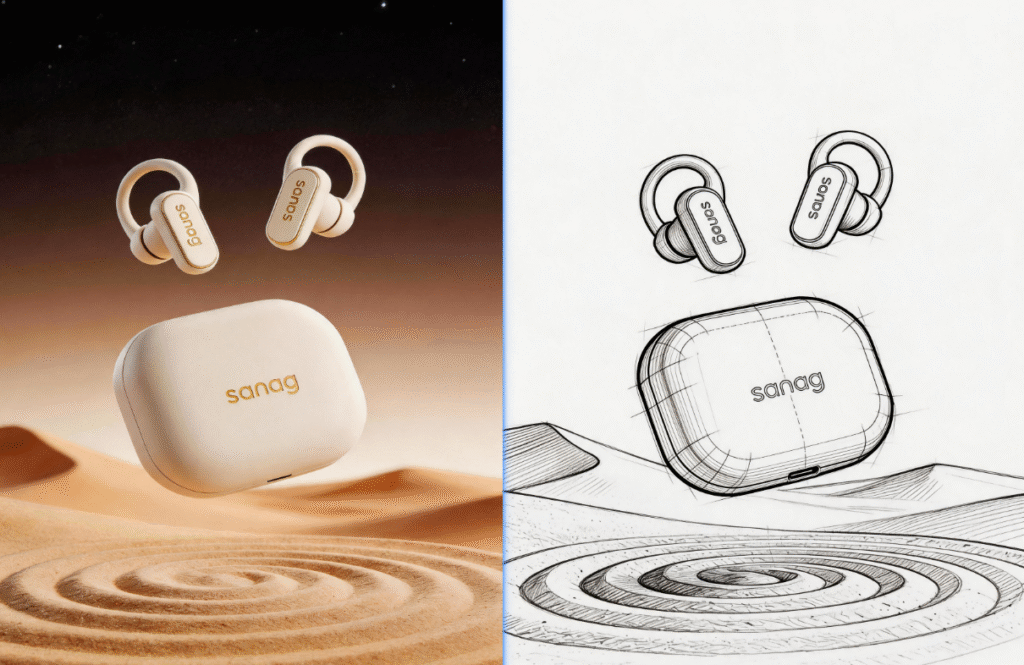
将产品转化为工业设计草图风格的黑白手绘线稿,保留原始产品的造型轮廓结构比例和透视关系,使用自由但准确的黑色线条勾勒主体,强调外轮廓线结构转折线、连接线和功能部件边界,可适当加入少量辅助线、构造线和轻微排线来表现体积与空间关系,整体像产品初期概念草图,白底、黑线、简洁专业、具有手绘设计感。2、拆解:产品爆炸图
适合小家电、数码配件的结构展示,也适合做详情页“内部构造”段落。参考图必须清晰,否则部件边界会糊在一起。
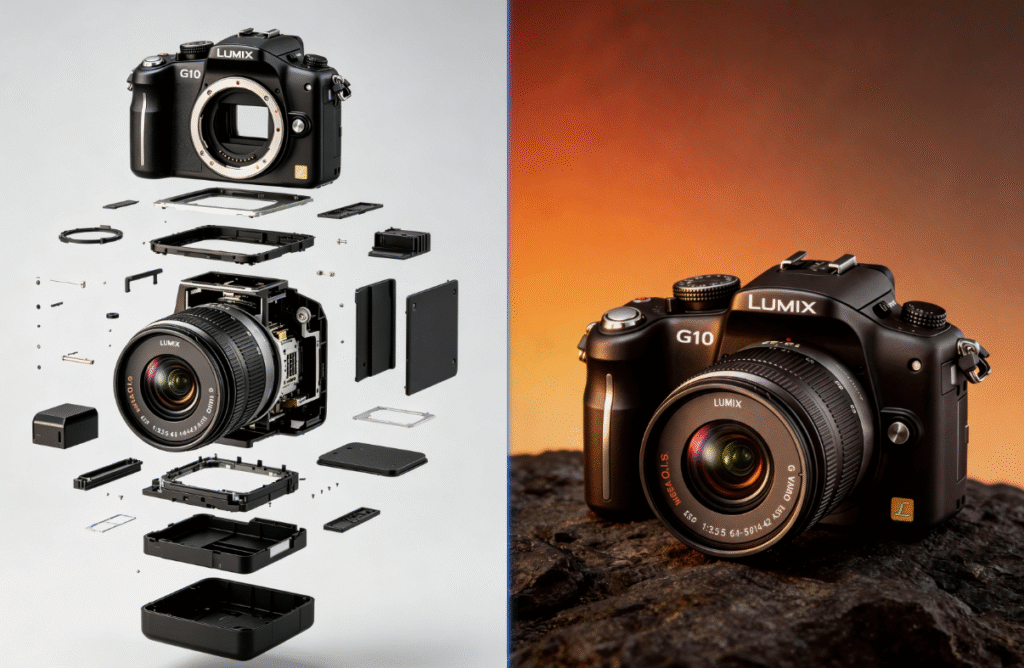
将主体制作成产品拆解爆炸图效果,保留主体原有的造型比例、透视角度、材质、纹理、配色、LOGO/文字细节不变。根据产品真实结构关系将外壳、核心部件、连接件、内部组件、附属配件,逐层拆解按照前后/上下/左右/沿主结构轴,进行有逻辑地分离与悬浮排列。各部件之间保持清晰层级、合理间距、统一方向、整齐排列,准确展示产品的内部构造与装配关系。保留部件的真实体积感、边界、材质特征和细节结构,整体置于纯色背景/浅灰背景/极简棚拍背景中,突出科技感工业设计感、精密感、商业展示感,最终呈现清晰、专业、干净的产品拆解爆炸图效果。3、融图:让产品和背景不打架
适合已经合成好但光影不对的图。上传合成结果,让它只修光影不改产品。
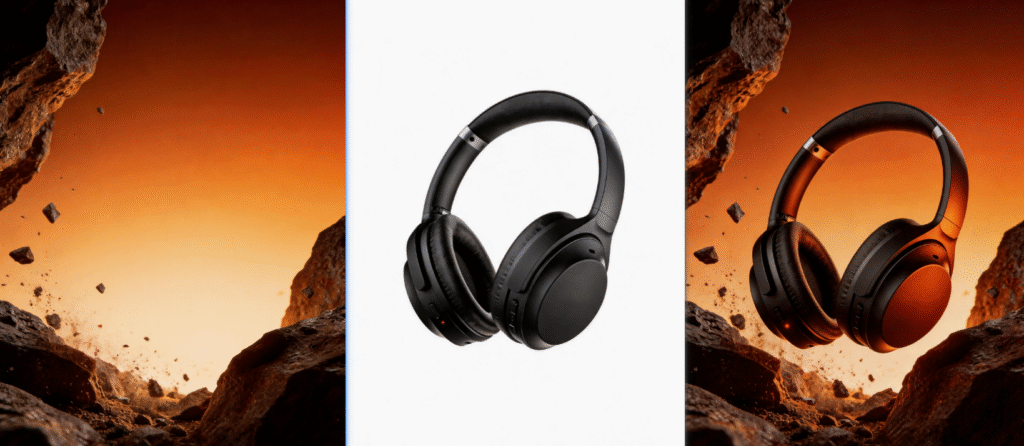
去掉产品的背景,保持产品位置和细节不变修正图像中不真实的重叠效果,增强光照一致性,自然融合元素,赋予其自然光影。色温、亮度及饱和度需与环境协调呈现真实的高光、阴影消除视觉接缝,最终呈现无违和感的融合效果。4、打光:双色光效科技感
适合数码、仪器、耳机这类需要强调科技属性的产品。光效只加在元件周围,本体材质不变。
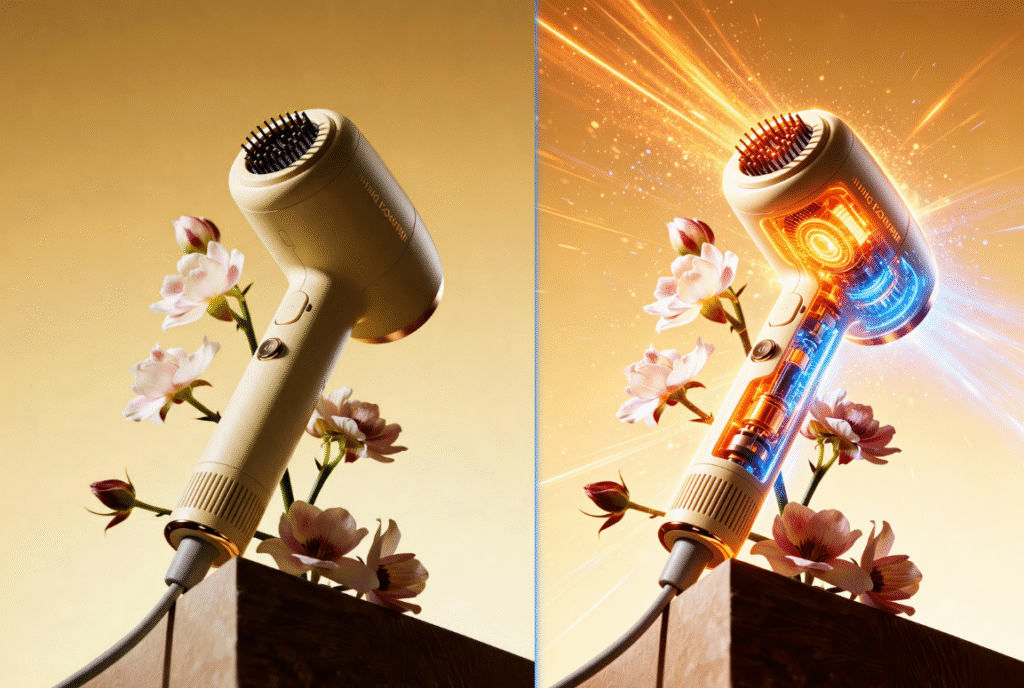
保留产品原始细节与背景完整性,在产品图基础上给内部器械元件添加橙色和蓝色双色光效,科技感十足的动态光效,周围分布粒子和动态线条,高饱和度,强烈的光晕,呈现酷炫的效果。5、替换:把产品放进新场景
这是最常用的一套。上传两张图,图 1 是产品,图 2 是目标场景,提示词里要写明图 1、图 2 各自职责。
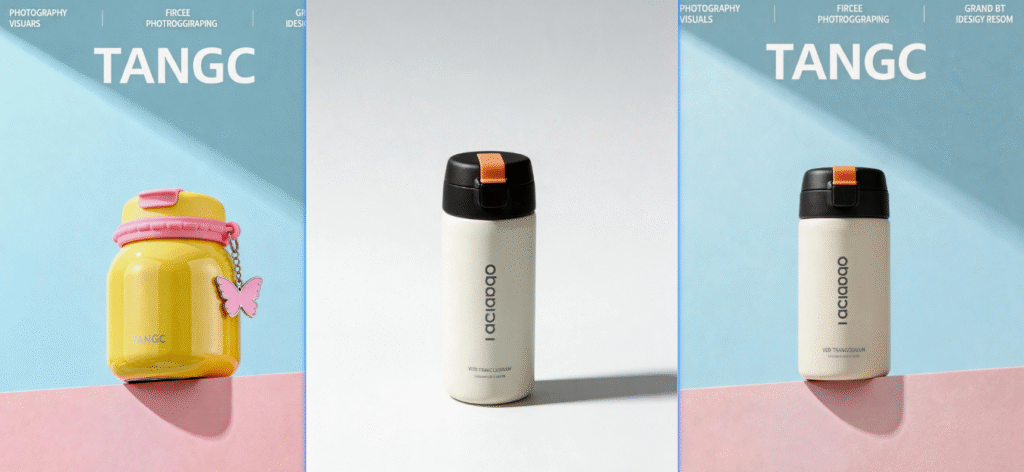
将图1的产品放在图2,保持产品造型不变重置产品的光照和光影,增强光照一致性,自然融合元素,赋予其自然光影。色温、亮度及饱和度需与环境协调,呈现真实阴影。消除视觉接缝实现产品与场景在透视/光影/映射上的物理融合。6、精修:白底主图标准
适合拿到一张随手拍的实物图,直接做成可上架的白底主图。材质描述可按品类替换。
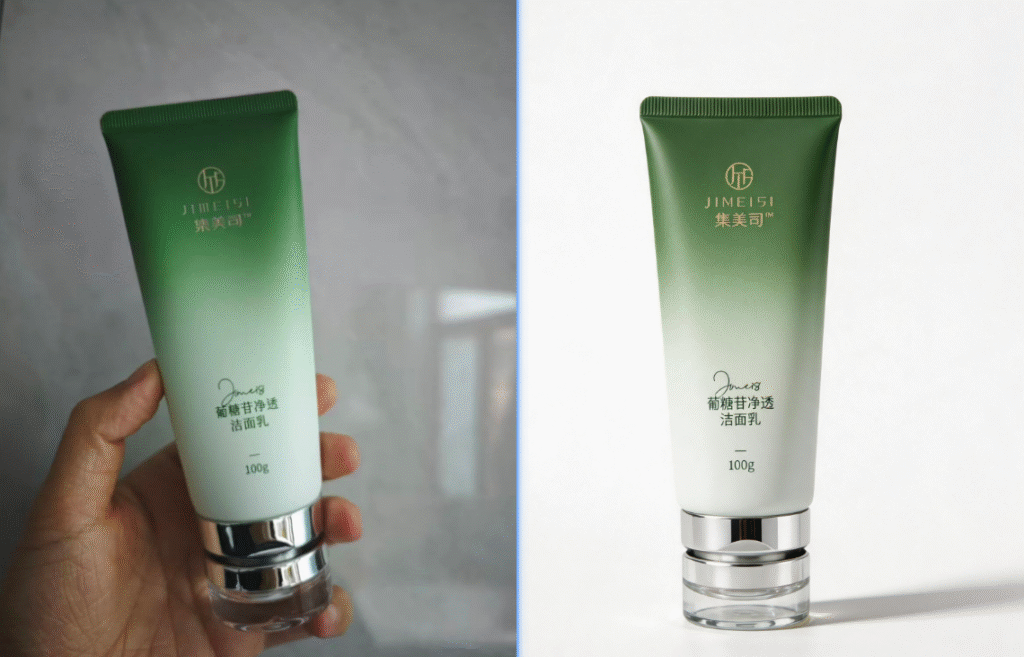
产品置于纯净的纯白背景上,3D渲染精准还原产品颜色与材质(如玻璃的通透、塑料的哑光金属的光泽)。清除所有指纹、灰尘与瑕疵,让产品看起来崭新、光影立体感强提升整体质感和高级感光线柔和均匀,突出产品精致感,符合电商主图标准。7、移除:清掉画面里的杂物
把提示词里的“指定元素”改成你要去掉的东西,比如“画面左侧的纸盒和电线”。
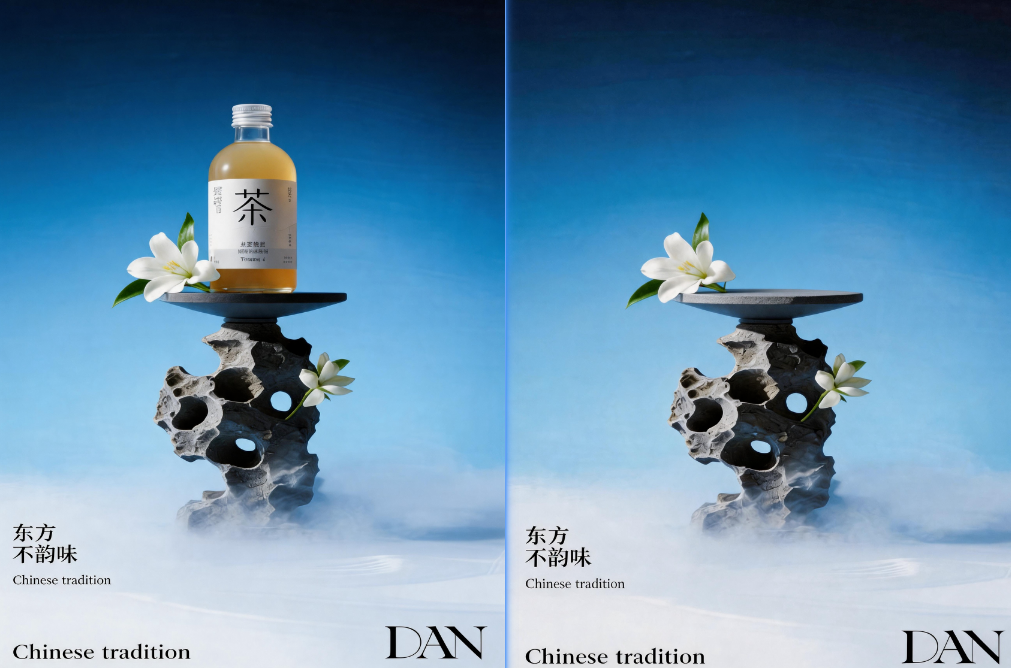
移除(指定元素)及其阴影、反光与所有关联投影,按周边环境自然补齐空缺区域,延续背景纹理与材质质感,确保无删除痕迹。画面中其余所有元素的位置、形态、色彩与细节均保持 100% 不变。8、场景渲染:实拍图转电商主视觉
适合手机随手拍的原图,一步到位出可用的主图或详情头图。
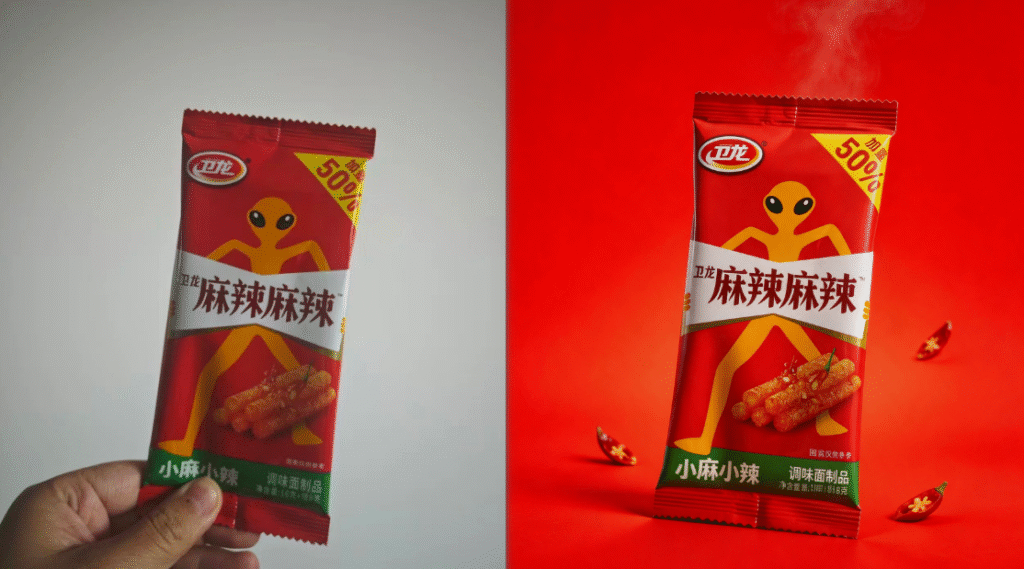
将上传的这张产品随手拍照,转化为一张高质量电商平台主图渲染。

请先智能识别图片中的主要商品(如薯片饮料、饼干等),去掉多余元素(移除原始照片中的手与杂乱货架环境。)然后根据其品类属性,自动构建一个彰显产品卖点的抽象电商渲染图。

保持产品Logo和主体形状清晰不变,整体风格为创意电商渲染,产品居于视觉中心。
三、在 PS 里跑完这套流程
提示词在网页端跑完,还要回到 Photoshop 排版、改字、加蒙版。StartAI 是嵌在 PS 里的 AI 插件,兼容 CC2015 至最新版,Windows 与 Mac 都有安装包,生成结果直接落在图层上,不用在网页和 PS 之间来回导图。
立即使用StartAI:【点此一键下载StartAI插件】;
邀请码:【mKU7jz】,立领100积分,基础功能免费用!
GPT生图:机械爆炸拆解图
这一项是GPT的强项:零件分层、引出线、中文标号都能一次对上。在StartAI里切到GPT生图,直接复用同一条提示词生成图纸。
操作步骤:
1、在PS新建空白画布,调出StartAI插件面板。
2、功能选择GPT生图。
3、粘贴下方提示词,模型选择gpt2.6-精准(对应Sunburst)。
4、画面比例选16:9,点立即生成。
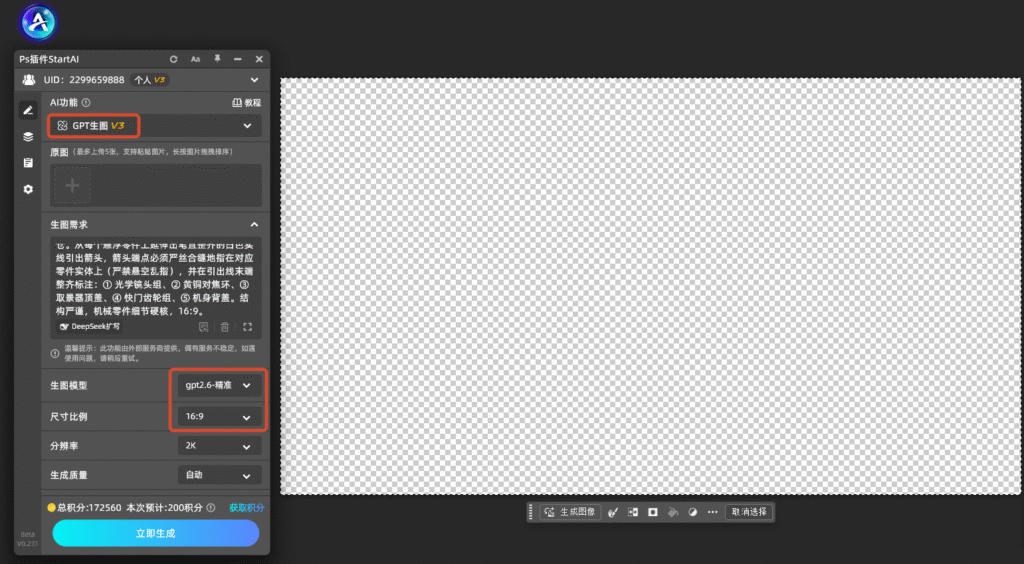
5、结果落在独立图层,放大核对零件顺序与标号,确认后再排版。
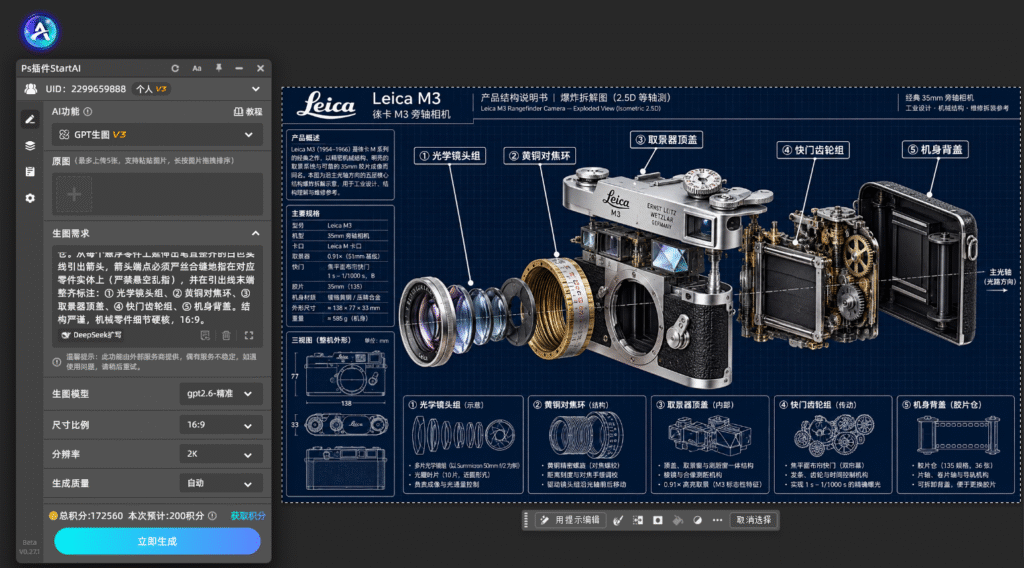
提示词:
工业设计产品说明书级别,2.5D 等轴测爆炸拆解视图(Isometric Exploded View),深海蓝工程图纸网格背景。画面中央将一台经典的徕卡 Leica M3 复古旁轴相机沿主光轴方向精密拆解悬浮展开为 5 层核心组件:1. 前置光学镜片组与光圈叶片;2. 黄铜对焦螺旋环;3. 银色金属顶盖与取景器棱镜总成;4. 焦平面快门帘幕与内部齿轮机械传动机构;5. 黑色蒙皮机身背盖与胶片仓。从每个悬浮零件上延伸出笔直整齐的白色实线引出箭头,箭头端点必须严丝合缝地指在对应零件实体上(严禁悬空乱指),并在引出线末端整齐标注:① 光学镜头组、② 黄铜对焦环、③ 取景器顶盖、④ 快门齿轮组、⑤ 机身背盖。结构严谨,机械零件细节硬核,16:9。四、常见问题
产品总是变形怎么办?先把参考图换成清晰的白底图,提示词开头把“产品造型、比例、LOGO 完全不变”放在最前面,每次只改背景或光影一个变量,别同时改好几项。
这些提示词能用在哪些品类?美妆、小家电、家居、服饰配饰、食品包装都通用,只需要换掉材质和场景描述里的词。
生成后接缝很明显怎么处理?先用融图那段修光影,回到 PS 用蒙版和模糊工具做二次过渡,接缝重的地方再用局部重绘补一次。
八套提示词要全跑一遍吗?不用。一般主图走精修或场景渲染就行,拆解和线稿留给详情页的结构说明,打光只在需要科技感的产品上用。
立即使用StartAI:【点此一键下载StartAI插件】;
邀请码:【mKU7jz】,立领100积分,基础功能免费用!







