
买家收到一个需要组装、安装或者操作的产品,最头疼的就是对着一堆文字说明看不懂。把使用过程拆成一张张带编号、带动作示意的步骤图,照着图一步步做,门槛立刻降下来。这种产品使用步骤图过去要先摆拍、再画箭头、加标注,一组图折腾很久;现在用 GPT Image 2.6,可以直接根据产品和操作流程生成连贯的分步示意图,这一版在文字渲染、编号和画面一致性上比较稳,同一款产品在不同步骤里外观能保持统一。这篇把完整做法讲清楚:先看哪些场景需要、要准备什么,再写用 StartAI 调 GPT Image 2.6 的步骤,最后给功能选择和验收要点。
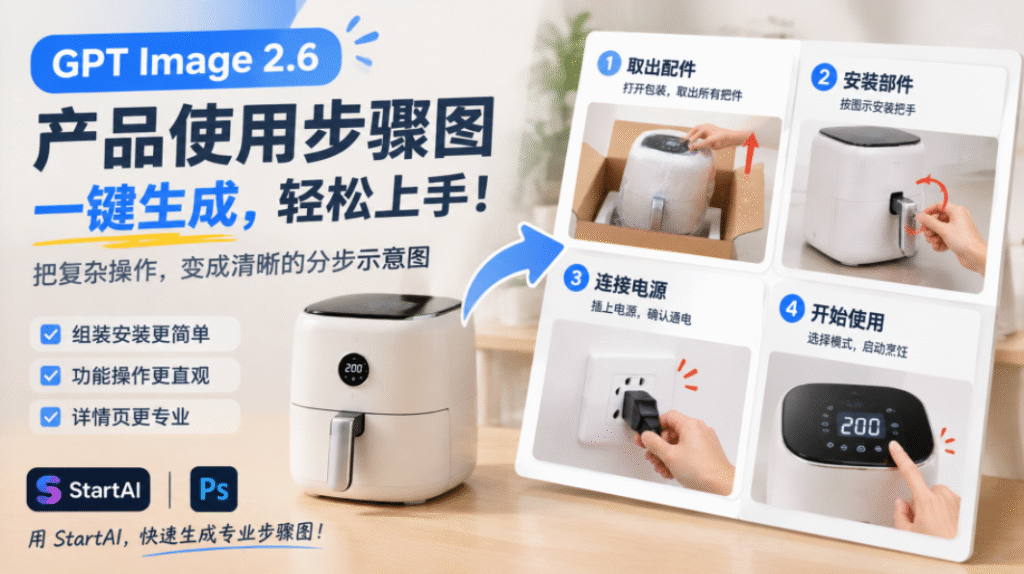
GPT Image 2.6 产品使用步骤图:把操作流程生成连贯分步示意图
哪些情况需要做产品使用步骤图
需要组装的产品:家具、收纳架、小家电等配件多,用步骤图把每个零件和拼装顺序画清楚,能减少装错和投诉。
安装类场景:壁挂、滤芯更换、配件对接等操作,配一张箭头标注的示意图,比电话指导更直观。
功能操作教学:按键、模式、APP 配对等功能,用分步骤图展示界面和动作,新手也能快速上手。
详情页和说明书:把使用步骤放进详情页或随箱说明书,显得专业,也能降低售后咨询量。
出图前要准备的资料
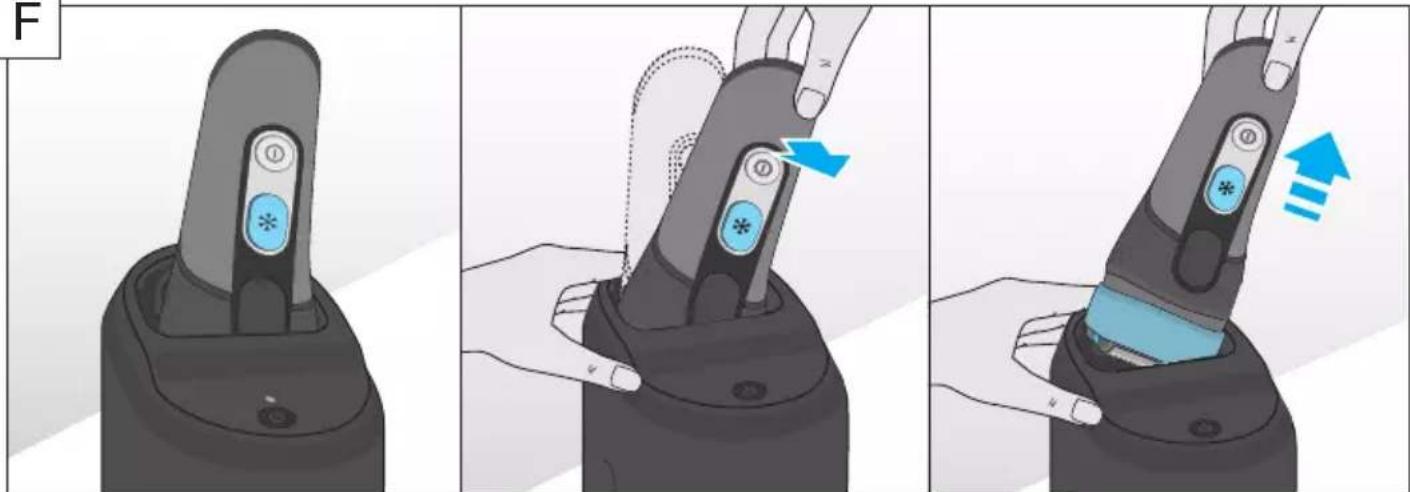
梳理真实操作流程:自己先把产品完整操作一遍,按顺序记录每一步动作,流程错了图再好看也会误导人。
准备清晰产品图:一张能看清整体结构、接口和按键的产品图,方便 AI 锁定真实外观。
确定标注方式:想清楚用编号、箭头还是局部放大来提示,整套图保持同一种标注语言。
统一画幅和风格:确定竖版还是横版、品牌配色和插画或写实风格,一组图才像一套说明。
用 StartAI 调 GPT Image 2.6 做步骤图的完整步骤
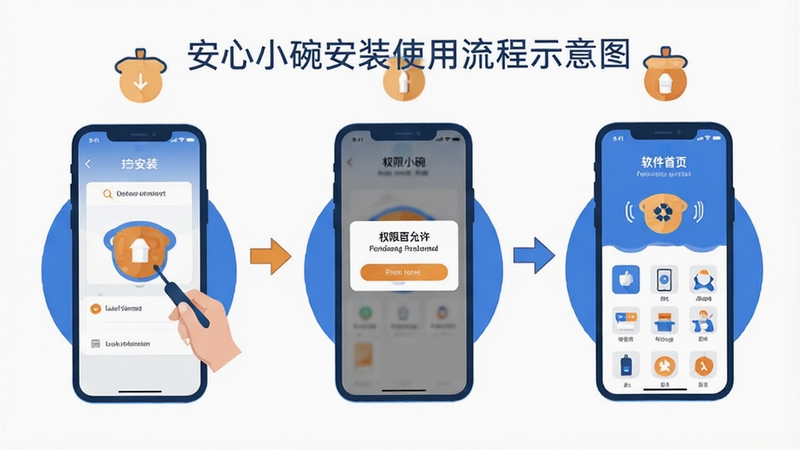
用 StartAI 调 GPT Image 2.6,可以把操作流程直接转成连贯的分步示意图,下面是完整操作。
立即使用StartAI:【点此一键下载StartAI插件】;
邀请码:【EnwsYJ】,立领100积分,全部核心功能免费用!
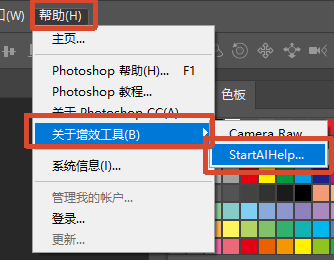
第1步:在 PS 里打开产品参考图,通过【窗口】→【增效工具】(新版在【增效工具】菜单)打开 StartAI 面板。
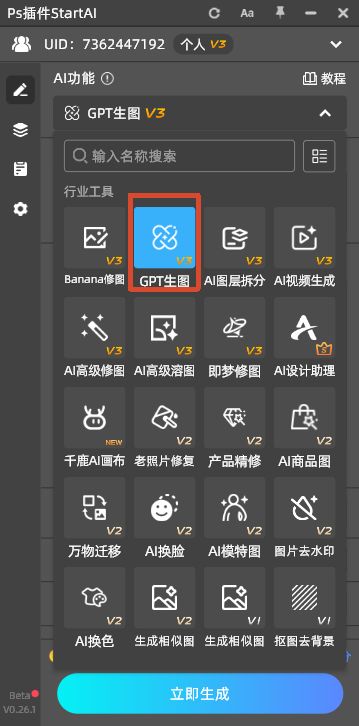
第2步:选【GPT 生图】,模型选 GPT Image 2.6,这一版编号、文字和界面细节的还原更准确。
第3步:把产品图作为参考图上传,开启参考图模式,让每一步里的产品都锁定真实外观和颜色。
第4步:提示词写清步骤和标注,例如“为这款电饭锅产品生成一张产品使用步骤图”
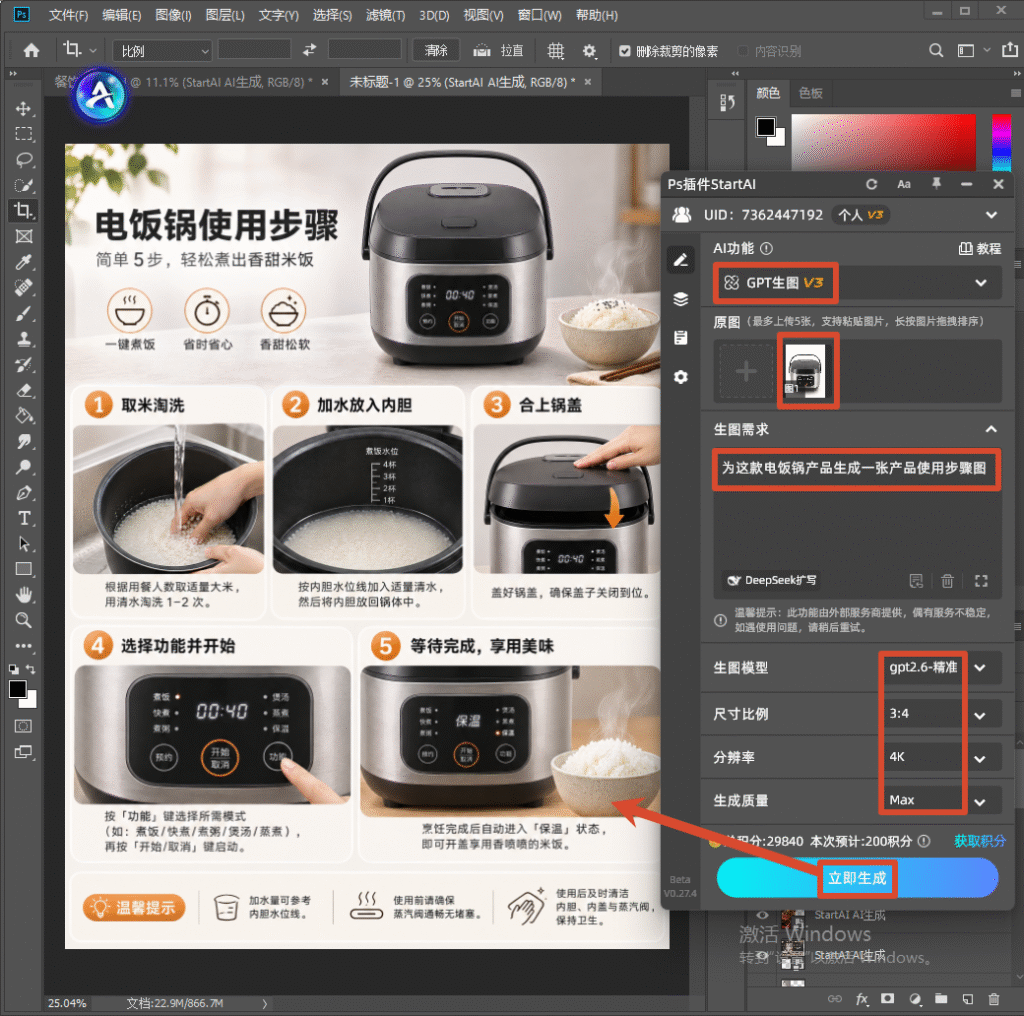
第5步:放大逐处核对编号顺序、接口方向和动作逻辑,确认与真实操作一致后再导出。
StartAI 调 GPT Image 2.6 的优势是不用逐张摆拍和手画箭头,参考图能稳住产品外观,云端运算不占本地资源,配置一般的电脑也能快速出一整套连贯的步骤图。
不同出图需求怎么选功能
| 功能/模式 | 适合情况 | 操作难度 | 效果特点 |
|---|---|---|---|
| GPT 生图·参考图模式 | 由产品图生成整套步骤图 | 低 | 锁定外观、步骤连贯 |
| GPT 生图·局部重绘 | 修正单步动作或标注 | 低 | 只改一步不动整体 |
| PS 文字与形状工具 | 编号和关键提示最终校对 | 低 | 人工确保标注准确 |
步骤图的验收要点
流程要正确:每一步的先后顺序和动作必须和真实操作一致,关键的安装方向、接口位置不能画反。
编号要连续:编号不能跳号、重复,箭头指向清楚,缩小到手机端依然看得懂。
产品要一致:各步骤里产品的外观、颜色、接口位置统一,避免出现每一步长得不一样。
标注要克制:一张图只提示当前动作,箭头和文字堆砌太多反而抓不住重点。
小结
产品使用步骤图的核心是把复杂操作讲清楚、画准确。用 StartAI 调 GPT Image 2.6,先亲自梳理真实流程,再用提示词说明步骤、标注方式和风格,最后按流程正确、编号连续、产品一致三条验收,就能在不逐张摆拍的情况下,快速做出一整套易懂的步骤图。需要提醒的是,AI 负责画面和标注,涉及安全操作和安装方向的内容一定要人工对照实物复核,不能让它凭空生成不存在的零件或步骤。
邀请码:【EnwsYJ】,立领100积分,全部核心功能免费用!
更多教程:2- 长按复制此条消息,打开抖音搜索,查看TA的更多作品。 https://v.douyin.com/h5twhH8ap18/ 2@3.com :4pm







