
钢笔工具作为PS中抠图天花板,自然是被广大用户所偏爱的,但耗时长是钢笔工具不可避免的缺点,每次用 PS 钢笔工具抠图都头大?今天就来分享钢笔工具抠图的3 种原生实操方法和1 个 AI 偷懒技巧,新手也能轻松抠出干净轮廓!
一、Ps钢笔工具抠图的 3 种核心方法(按场景选)
方法 1:基础款(路径直接转选区)—— 适合简单轮廓(图标、硬边产品)
最常用的基础操作,步骤简单,适合边缘笔直、轮廓清晰的素材(比如手机、书籍、logo)
1、打开图片,左侧工具栏选「钢笔工具」(快捷键 P),顶部选项栏切换为「路径」模式(别选 “形状”,不然会填色);

2、沿着要抠的主体边缘点锚点:直线部分两点确定一条线,曲线部分按住锚点拖动控制杆调整弧度,尖锐转角双击前一个锚点取消控制杆(避免曲线跑偏);
3、绕主体画一圈后,回到第一个锚点(钢笔旁出现小圆圈),点击闭合路径;
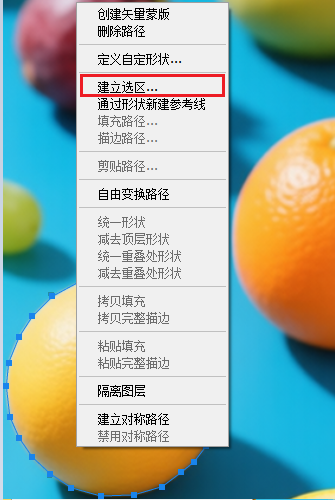
3、右键点击路径,选择「建立选区」,弹出窗口里 “羽化半径” 设为 0(要精准边缘),勾选 “消除锯齿”,点击确定;
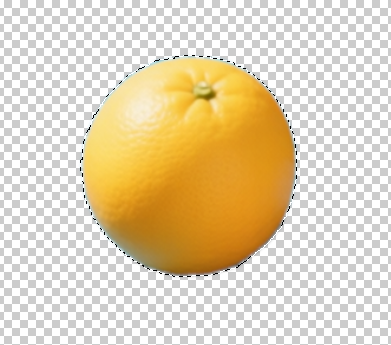
按「Ctrl+Shift+I」反选(选中背景),按 Delete 键删除,背景变透明格,抠图完成!
✅ 新手避坑:锚点别太密集!每 5-10 像素点一个就行,后期用「直接选择工具」(A)微调锚点位置更方便。
方法 2:进阶款(路径 + 图层蒙版)—— 适合复杂轮廓(人像、建筑)
用 “路径 + 蒙版” 的组合,可反复修改,适合边缘有小弧度、需要精细调整的素材:
1、按方法 1 的步骤画好闭合路径,不用转选区;
2、选中原图图层,点击图层面板底部「添加图层蒙版」图标(照相机图标);
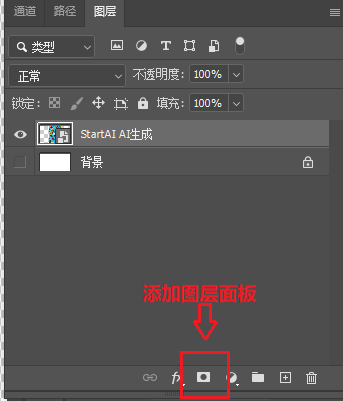
3、此时路径会自动转化为蒙版选区,背景直接隐藏(显示透明格);
4、若边缘有漏抠 / 多抠,选「画笔工具」(E):前景色黑色 = 隐藏(多抠的部分涂黑色),白色 = 显示(漏抠的部分涂白色),灵活调整;
✅ 优势:不用删除像素,后期想修改路径或调整边缘,直接编辑蒙版就行,不怕抠错无法挽回。
方法 3:精准款(路径 + 调整边缘)—— 适合带细节的轮廓(毛发、软边物体)
抠带少量发丝、绒毛的主体(比如宠物、毛衣),光转选区不够,加 “调整边缘” 让细节更自然:
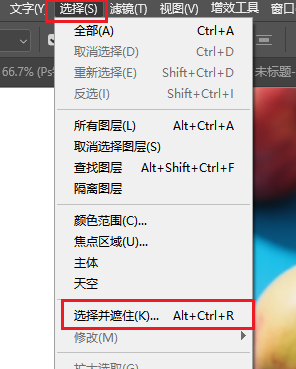
1、按方法 1 转好选区后,顶部菜单栏选「选择→选择并遮住」(快捷键 Alt+Ctrl+R);
2、弹出窗口里调 3 个参数:「智能半径」设 1-2 像素(根据细节密度调整),「移动边缘」往左拉 – 5%(收缩选区,去掉杂色),勾选「净化颜色」;
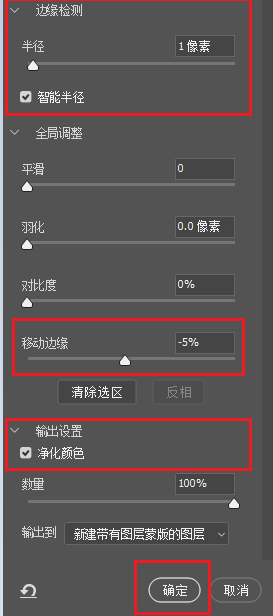
3、点击确定后,再反选删除背景,边缘的细碎毛发会保留,还不会带背景杂色;
✅ 适用场景:主体边缘不是完全硬边,需要保留少量细节的情况(比如带绒毛的玩具、短发人像)。
原生钢笔工具抠图总结
- 优势:精准度拉满,能手动控制每一处边缘,专业设计师首选;
- 短板:费时间(复杂图要 10-20 分钟),新手要练锚点控制,手残党容易抠出 “剪纸感”;
- 适合人群:专业设计师、需要高精度抠图的场景(商业广告、logo 设计)。
二、StartAI 插件抠图:3 秒抠出精准轮廓
如果想精准抠图,但是想提高效率的,这个时候PS插件就是首选,例如StartAI插件,用 StartAI 抠图,直接跳过 “画路径→转选区” 的复杂步骤,AI 自动识别主体,精准度不输钢笔工具,还省 80% 时间:
实操步骤
1、前期准备:官网下载 StartAI PS 插件(搜 “StartAI PS 插件” 直达),安装后重启 PS,左侧会出现插件面板;
插件地址:点我获取插件;
邀请码:giQHne
2、一键识别主体:打开要抠的图片,点击 StartAI 面板里的「抠图去背景」或「魔法抠图」功能,不用选工具、不用画路径,AI 会自动识别主体轮廓;
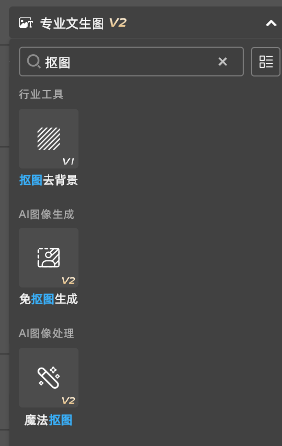
3、直接生成选区 / 透明背景: 3-5 秒后,会自动生成 “主体 + 透明背景” 的新图层,也能手动点击「生成选区」,后续想调整边缘或换背景都可以;
三、两种方法怎么选?一张表告诉你
| 场景需求 | 首选方法 | 核心原因 |
|---|---|---|
| 专业高精度(logo、广告图) | 原生钢笔工具(方法 2/3) | 手动控制细节,满足商业输出要求 |
| 新手日常抠图(人像、产品) | StartAI 插件 | 零学习成本,快速出效果 |
| 批量处理(电商产品图、写真) | StartAI 插件 | 1 秒 / 张,自动精准识别,省时间 |
| 带细节的主体(毛发、软边) | StartAI 插件 / 钢笔 + 调整边缘 | AI 自动保留细节,手动需精细调整 |
| 怕抠错、需要反复修改 | 钢笔 + 图层蒙版 / StartAI | 蒙版可编辑,AI 可二次微调 |
其实抠图的核心是 “精准识别主体”,钢笔工具靠手动控制,适合专业场景;StartAI 靠 AI 智能识别,适合日常高效需求。如果是新手,真心建议先试试 StartAI—— 不用死磕钢笔工具的锚点,也能抠出干净精准的轮廓!
插件:https://www.istarry.com.cn/?sfrom=giQHne
邀请码:giQHne
查看更多「 Ps 抠图 」专题内容
轻松搞定毛发飞絮、半透明材质、复杂镂空饰品等各类精细抠图








