ps怎么放大抠出来的图?3种方法轻松完成

ps抠图之后想放大,最先出问题的往往不是清晰度,而是边缘——白边、灰边、锯齿会被一起放大。ps放大抠出来的图片比放大普通照片麻烦,麻烦在于透明边缘必须单独处理。这篇给 3 种方法:2 倍以内调 PS 原生参数,放到 4 倍交给 AI 重绘边缘,附耗时对照表。

一、ps抠图后放大到 2 倍,这 4 种原生方法够用

四种都能在 PS 里跑完,注意是选中图层,不是整张画布。

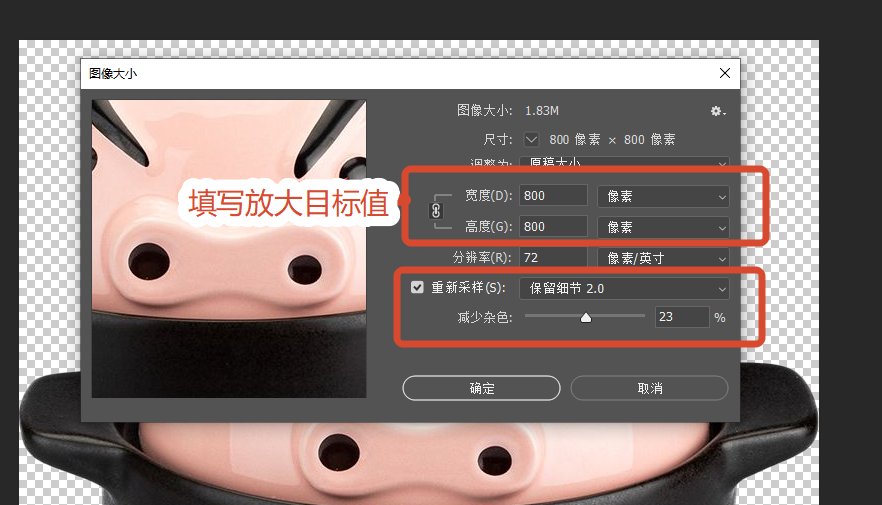
1. 图像大小 + 保留细节 2.0:一次放大到位

适用场景:产品图要从 800px 放到 1600px,边缘已经干净。

  1. ① 【图像】→【图像大小】,单位先切到像素,宽度填目标值;
  2. ② 重新采样选【保留细节 2.0】,「保留细节」给 30%~60%
  3. ③ 「减少杂色」给 20%~40%,边缘噪点一起压掉;
  4. ④ 放大完再轻锐化一遍,顺序反了白做。
ps放大抠出来的图 图像大小方法

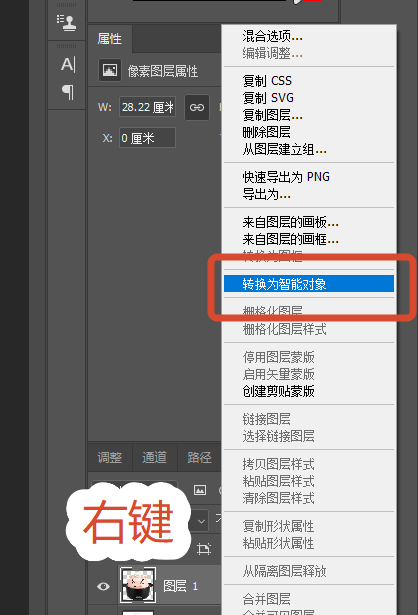
2. 智能对象 + 自由变换:倍率要反复试的时候用

适用场景:不确定该放大多少,要来回比倍率。

  1. ① 图层面板右键 →【转换为智能对象】;
ps放大抠出来的图 自由变换方法
  1. ② 按 Ctrl+T,按住 Shift 等比例拉大,回车确认;
  2. ③ 不满意再 Ctrl+T 改一次——智能对象重新采样用的还是原始像素,不会层层变糊;
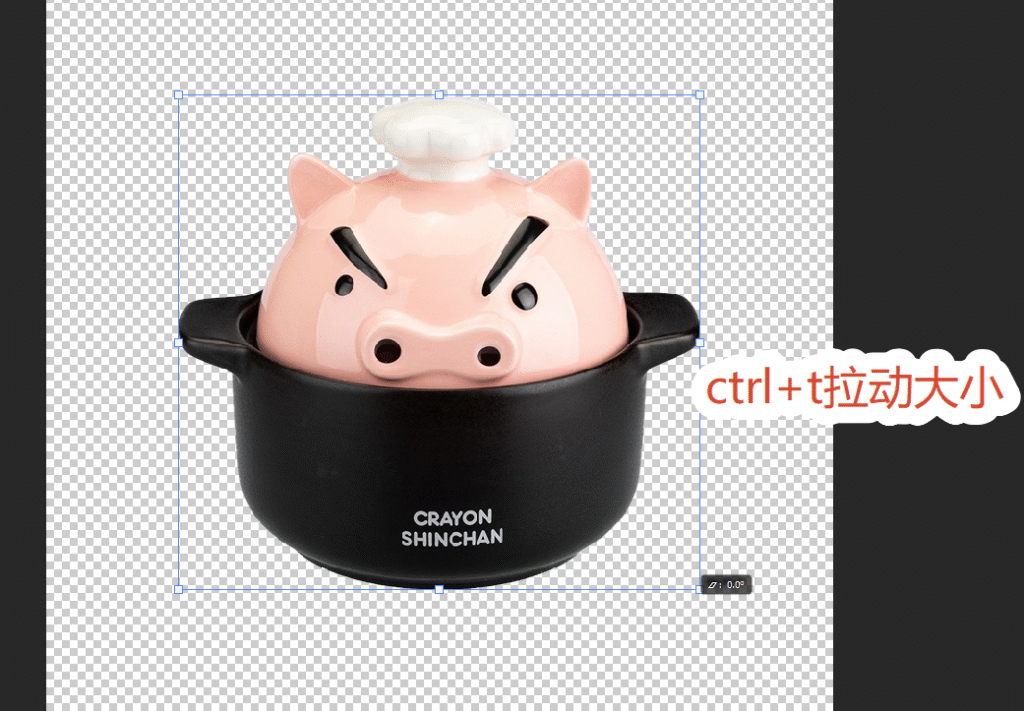
ps放大抠出来的图 ctrl+t改变大小
  1. ④ 定稿后【栅格化图层】,再修边。

二、要放到 4 倍以上?ps抠图交给 AI 重绘边缘

手动卡在哪:倍率过了 2 倍,保留细节 2.0 补出来的边缘开始发虚;一次十几张图,逐个调参数也调不完。

StartAI 的抠图去背景可以快速先拿到边缘干净的完整抠图,再用无损放大轻松把尺寸做到位。全程自动插入ps画布,无缝衔接ps,无需再开一个网页。
ps下载startAI

本文福利:官网下载填写邀请码:Zx7dSV,免费使用40+核心功能!

立即使用StartAI:【点此一键下载StartAI插件

邀请码:【Zx7dSV】,立领100积分,全部核心功能免费用

抠图这一步:

  1. ① PS 打开原图;
  2. ② 在 PS 顶部【增效工具】里打开 StartAI;
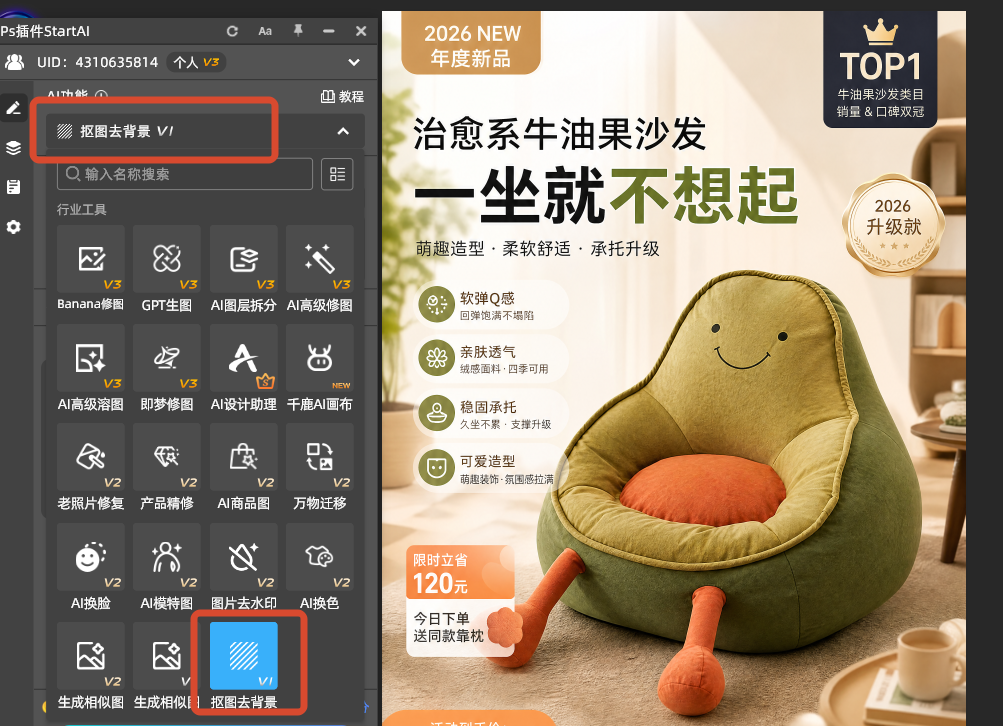
  3. ③ 选择 抠图去背景模型
  4. ④ 上传原图;
startAI选择抠图去背景
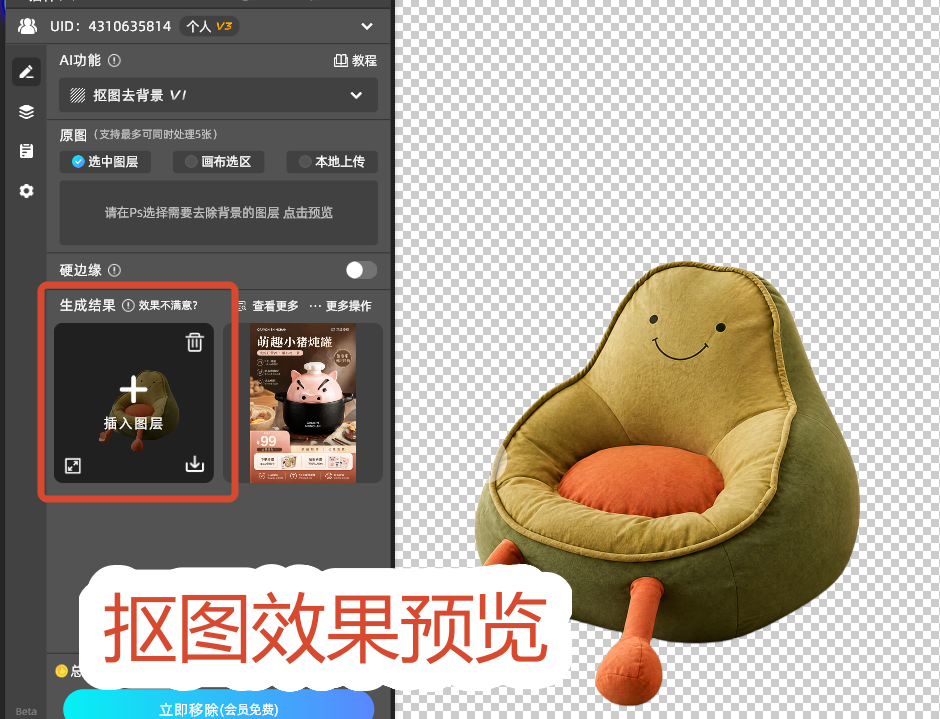
  1. ⑤ 点击【生成】,即可得到完整抠出的图片。
startAI一键完成抠图效果

拿到干净的抠图之后,再用【无损放大】:先选中要放大的区域,倍率选 2 倍4 倍

startAI无损放大区域

点【立即生成】;结果作为新图层回到 PS,原图不动。

startAI无损放大抠出来的图

我一般多跑两三次取最优的那张,重点看边缘有没有被补出毛刺。抠图这一步想一次到位,可以先看按素材类型选抠图方法

三、ps抠图后放大:3 种方法的耗时和边缘效果对比

做法适合的图单张耗时放大后的边缘
图像大小 + 保留细节 2.0边缘干净、2 倍以内3~5 分钟2 倍内最稳
智能对象 + 自由变换倍率要来回试2~3 分钟不失真,不修边界
StartAI 抠图去背景 + 无损放大要放到 4 倍、或批量20 秒左右边缘重新生成

手动调完一张的时间,AI 已经跑完 20 张左右。

四、ps抠图后放大常见问题

Q:抠出来的图放大后边缘出现白边怎么去? 先确认是原来就有、还是放大带出来的:原来就有的用【修边】加收缩 1~2px;放大才带出来的,把锐化图层不透明度退到 40% 以下。

Q:抠图只有 500px,要放到 2000px 印刷,能做吗? 4 倍已超过 PS 原生的舒适区,建议走 AI 无损放大,再把关键文字换成矢量核对一遍。

Q:放大后透明底变成灰底了? 多半是导出设置的问题:导出为 PNG 时勾上「透明度」,存成 JPG 会把透明区域填成白色。

五、总结:ps放大抠出来的图片,5 种方法对号入座

ps抠图之后的放大就两件事:边缘干不干净、像素够不够。不干净先修边再放大,像素不够交给 AI 重绘;手动那几种按上面的参数区间调,2 倍以内基本够用。

立即使用StartAI:点此一键下载StartAI插件

邀请码:【Zx7dSV】,立领100积分,全部核心功能免费用

ps怎么放大抠出来的图?3种方法轻松完成

ps抠图之后想放大,最先出问题的往往不是清晰度,而是边缘——白边、灰边、锯齿会被一起放大。ps放大抠出来的图片比放大普通照片麻烦,麻烦在于透明边缘必须单独处理。这篇给 3 种方法:2 倍以内调 PS 原生参数,放到 4 倍交给 AI 重绘边缘,附耗时对照表。

一、ps抠图后放大到 2 倍,这 4 种原生方法够用

四种都能在 PS 里跑完,注意是选中图层,不是整张画布。

1. 图像大小 + 保留细节 2.0:一次放大到位

适用场景:产品图要从 800px 放到 1600px,边缘已经干净。

  1. ① 【图像】→【图像大小】,单位先切到像素,宽度填目标值;
  2. ② 重新采样选【保留细节 2.0】,「保留细节」给 30%~60%
  3. ③ 「减少杂色」给 20%~40%,边缘噪点一起压掉;
  4. ④ 放大完再轻锐化一遍,顺序反了白做。
ps放大抠出来的图 图像大小方法

2. 智能对象 + 自由变换:倍率要反复试的时候用

适用场景:不确定该放大多少,要来回比倍率。

  1. ① 图层面板右键 →【转换为智能对象】;
ps放大抠出来的图 自由变换方法
  1. ② 按 Ctrl+T,按住 Shift 等比例拉大,回车确认;
  2. ③ 不满意再 Ctrl+T 改一次——智能对象重新采样用的还是原始像素,不会层层变糊;
ps放大抠出来的图 ctrl+t改变大小
  1. ④ 定稿后【栅格化图层】,再修边。

二、要放到 4 倍以上?ps抠图交给 AI 重绘边缘

手动卡在哪:倍率过了 2 倍,保留细节 2.0 补出来的边缘开始发虚;一次十几张图,逐个调参数也调不完。

StartAI 的抠图去背景可以快速先拿到边缘干净的完整抠图,再用无损放大轻松把尺寸做到位。全程自动插入ps画布,无缝衔接ps,无需再开一个网页。

ps下载startAI

本文福利:官网下载填写邀请码:Zx7dSV,免费使用40+核心功能!

立即使用StartAI:【点此一键下载StartAI插件

邀请码:【Zx7dSV】,立领100积分,全部核心功能免费用

抠图这一步:

  1. ① PS 打开原图;
  2. ② 在 PS 顶部【增效工具】里打开 StartAI;
  3. ③ 选择 抠图去背景模型
  4. ④ 上传原图;
startAI选择抠图去背景
  1. ⑤ 点击【生成】,即可得到完整抠出的图片。
startAI一键完成抠图效果

拿到干净的抠图之后,再用【无损放大】:先选中要放大的区域,倍率选 2 倍4 倍

startAI无损放大区域

点【立即生成】;结果作为新图层回到 PS,原图不动。

startAI无损放大抠出来的图

我一般多跑两三次取最优的那张,重点看边缘有没有被补出毛刺。抠图这一步想一次到位,可以先看按素材类型选抠图方法

三、ps抠图后放大:3 种方法的耗时和边缘效果对比

做法适合的图单张耗时放大后的边缘
图像大小 + 保留细节 2.0边缘干净、2 倍以内3~5 分钟2 倍内最稳
智能对象 + 自由变换倍率要来回试2~3 分钟不失真,不修边界
StartAI 抠图去背景 + 无损放大要放到 4 倍、或批量20 秒左右边缘重新生成

手动调完一张的时间,AI 已经跑完 20 张左右。

四、ps抠图后放大常见问题

Q:抠出来的图放大后边缘出现白边怎么去? 先确认是原来就有、还是放大带出来的:原来就有的用【修边】加收缩 1~2px;放大才带出来的,把锐化图层不透明度退到 40% 以下。

Q:抠图只有 500px,要放到 2000px 印刷,能做吗? 4 倍已超过 PS 原生的舒适区,建议走 AI 无损放大,再把关键文字换成矢量核对一遍。

Q:放大后透明底变成灰底了? 多半是导出设置的问题:导出为 PNG 时勾上「透明度」,存成 JPG 会把透明区域填成白色。

五、总结:ps放大抠出来的图片,5 种方法对号入座

ps抠图之后的放大就两件事:边缘干不干净、像素够不够。不干净先修边再放大,像素不够交给 AI 重绘;手动那几种按上面的参数区间调,2 倍以内基本够用。

立即使用StartAI:点此一键下载StartAI插件

邀请码:【Zx7dSV】,立领100积分,全部核心功能免费用

产品

千鹿AI 千鹿Pr助手 千鹿AI助手 PsAide

专题广场

StartAI教程 StartAI提示词库 产品精修 Ps抠图 Nano Banana Pro Ps2026 Ps去水印 Ps快捷键

服务

帮助中心 最新功能 服务条款 会员中心 Ps教程 官方博客

联系我们

info@istarry.com.cn