
很多新手用ps修改截图、界面图片的文字和数字时,经常出现字体不符、格式错乱、背景留痕、像素违和等问题,修改痕迹明显、一眼就很假。 其实截图改字无需复杂修图技巧,哪怕是零基础新手,只要掌握简单的ps基础操作,就能完美复刻原图字体、字号、字间距与像素质感,做到完全无痕修改。本文详解适配所有手机截图、账单数据、界面数字的通用改字方法,手把手教学,轻松搞定格式统一的无痕修图效果。
一、ps截图改字核心原理
截图文字、数字的最大特点:字体统一、间距规整、像素一致、背景干净。无需手动匹配字体,直接采用「同源平移复制法」,借用图片本身自带的文字数字,从根源保证格式、像素、质感和原图完全统一,零违和、零误差。
二、零基础手动无痕改字法(同源平移法|100%匹配原格式)
适配场景:手机截图、账单数据、界面金额、日期数字、规整文字
核心优势:完全保留原图字体、像素、阴影、间距,无任何人工匹配误差,新手零翻车
实操案例:金额20改200、日期数字替换修改
详细操作步骤
1、导入备份素材:将需要改字的截图直接拖入PS软件,按下 Ctrl+J 复制背景图层,保留原图素材,防止操作失误无法撤回;
2、框选同源数字:选择左侧【矩形选框工具】,精准框选图片内需要复用的原有数字(例:修改20为200,直接框选图内原有“0”数字);
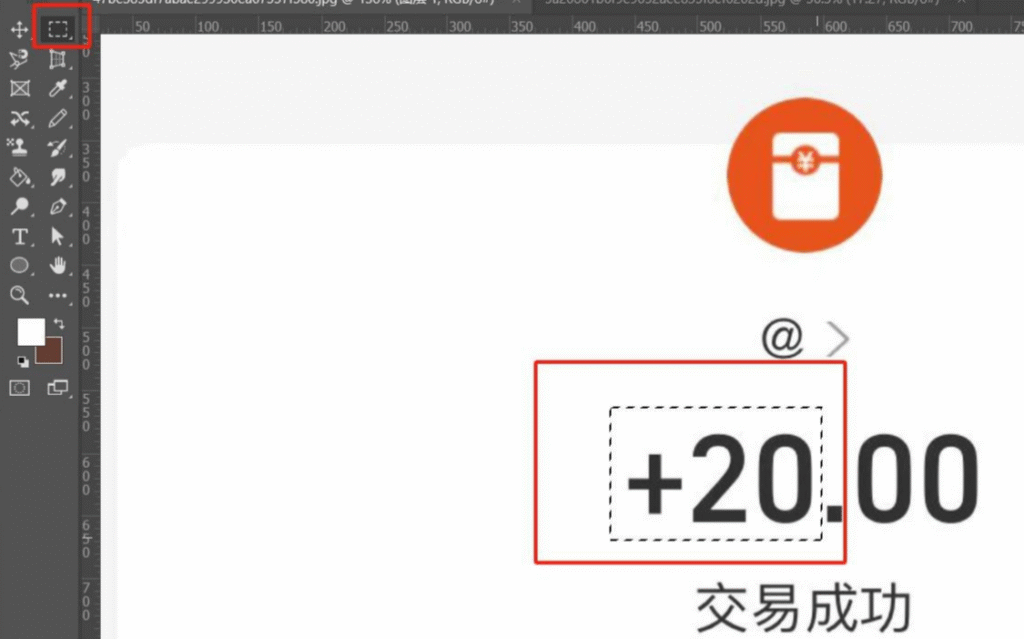
3、复制独立图层:框选完成后,再次按下 Ctrl+J,将选中的数字单独复制为全新图层;
4、精准平移对位:选中新复制的数字图层,按下键盘向左/向右方向键,微调数字位置,精准拼接在原有数字后方,把控整体文字间距,保证排版规整自然;
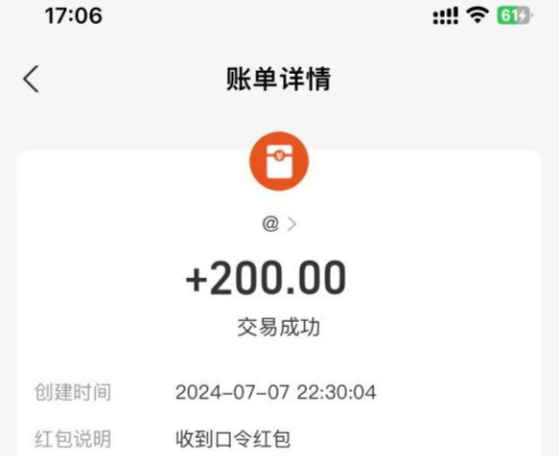
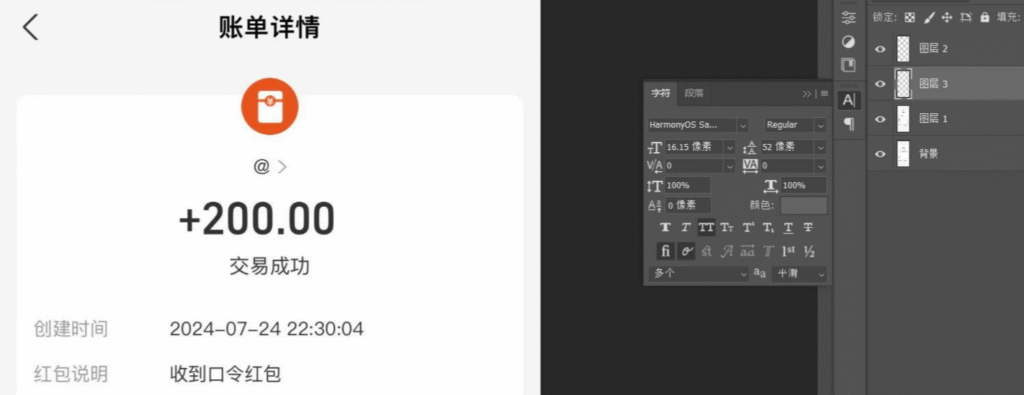
5、日期数字替换:修改日期、年份数字同理,框选图片内自带的目标数字,Ctrl+J复制图层,通过方向键平移对位,替换原有老旧数字;
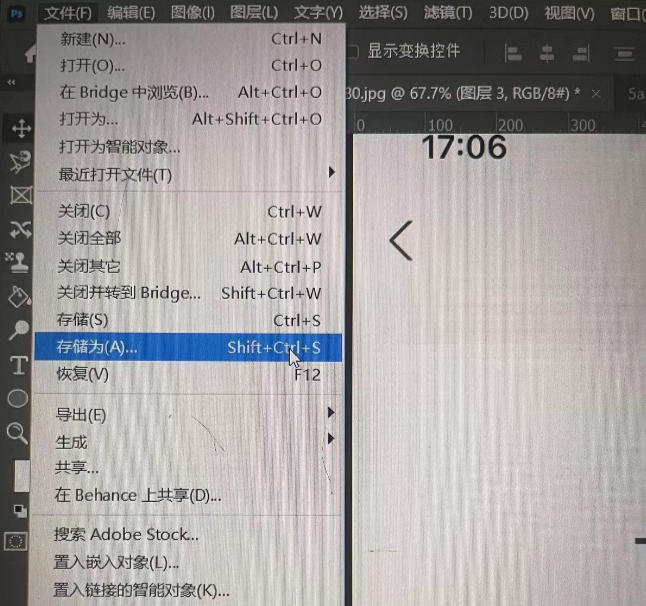
6、导出适配格式:修改完成后,点击顶部【文件-存储为】,格式选择JPG/JPEG,不建议保存PNG,完美适配手机截图原生格式,画质无压缩、无失真。
三、进阶无痕方案:StartAI Banana修图(复杂截图一键精修)
常规干净截图可通过平移法快速修改,但遇到带渐变背景、轻微杂色、模糊截图、纹理界面的素材,手动修改容易出现边缘断层、像素不统一、细微痕迹。想要更高精度、零痕迹改字,可使用PS内置StartAI Banana修图功能,一键智能改字、自动匹配原格式。
立即使用StartAI:【点此一键下载StartAI插件】;
邀请码:【mKU7jz】,立领100积分,基础功能免费用!
无痕改字详细分点步骤
① 素材预处理:PS打开需要修改的手机截图,通过Ctrl+J复制图层,备份原图,规避修图失误风险,保障截图PS无痕改字效果;
② 调出插件功能:在PS增效工具面板,调出StartAI插件,精准选中核心功能【Banana修图】,专为手机截图PS无痕改字场景优化;
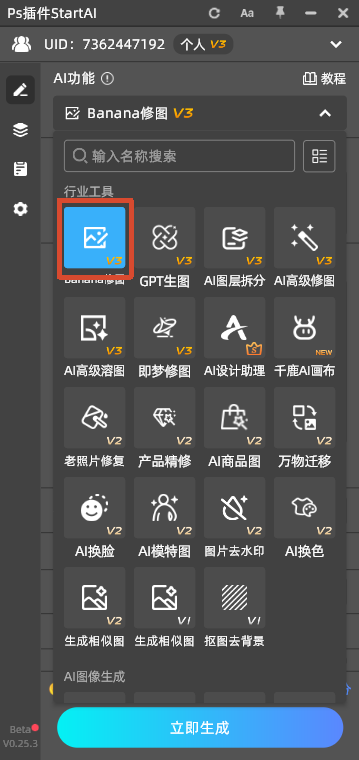
③ 精准框选区域:使用选区工具,仅框选需要修改的文字区域,选区贴合文字边缘即可,避免选区过大导致背景错乱,影响无痕效果;
④ 输入修图指令:在插件指令框清晰输入修改需求,例如:将“小王,下午好”修改为“小李,早上好”,指令越精准,PS截图无痕改字成品越自然;
⑤ AI智能生成:选择高清AI修图模型,设置2K高清分辨率,点击一键生成,AI自动完成旧文字清除、截图渐变背景还原、新文字样式匹配;
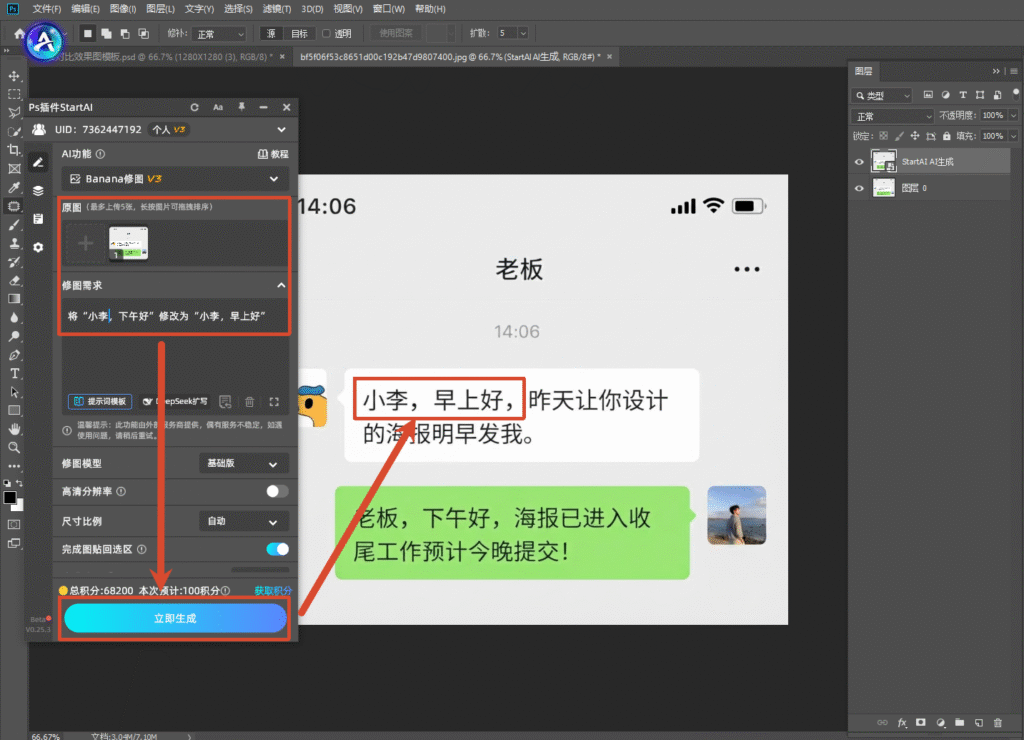
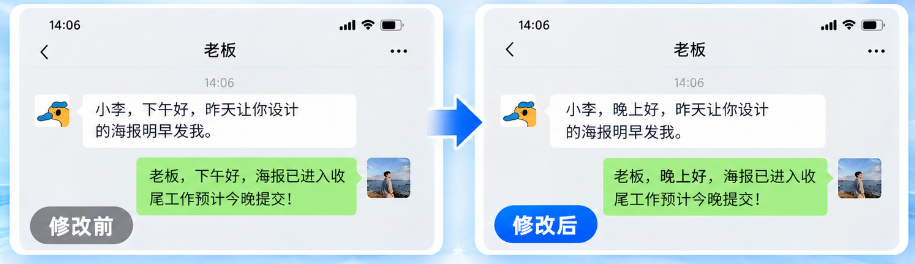
⑥ 细节核验导出:100%放大图片检查细节,核对文字字号、颜色、光影、背景纹理完全统一,轻微微调瑕疵后,导出无痕成品图片。
四、新手改字必看避坑技巧
1、优先同源复用:截图改字尽量用图片自带数字文字,比手动打字匹配度更高,完全杜绝字体违和问题;
2、间距精细微调:平移数字时,借助键盘方向键微调,不要鼠标拖拽,避免间距错乱、排版突兀;
3、格式切勿乱改:手机截图原生为JPG格式,修改后务必保存JPG,PNG会导致画质适配异常;
4、复杂背景选AI:带纹理、渐变、杂色的截图,放弃手动平移,使用Banana修图可实现真正无痕;
5、必做图层备份:所有修改前先Ctrl+J复制图层,失误可随时撤回,无需重新导入素材。
五、全文总结
简单干净的界面截图、数据截图,首选同源平移改字法,零基础快速上手,从根源匹配原图字体格式、像素质感,零成本、零痕迹完成改字。熟练掌握这套方法,可适配绝大多数日常截图改字场景,彻底解决改字格式错乱、画面违和、留痕穿帮等问题,新手也能做出毫无破绽的修图效果。
立即使用StartAI:【点此一键下载StartAI插件】;
邀请码:【mKU7jz】,立领100积分,基础功能免费用!








