
新手处理文档截图、扫描文件时,常遇到印章去除不干净、底色残留、文字被修糊、画面发灰等问题。普通修补工具、内容识别容易破坏纸张纹理与原有文字,修图痕迹明显。
无需复杂通道操作,零基础可直接用ps黑白+色阶图层样式组合法,快速淡化清除红章、彩色印章,完整保留文字与原图质感,轻松实现无痕去章。本文步骤精简、落地性强,新手也能一次学会。
一、零基础ps无痕去印章实操步骤(原生最简方法)
适配场景:文档红章、扫描件印章、白底截图彩色印章、纯色干净背景素材
方法优势:零门槛、无需手动修补、不糊文字、无底色残留、效果稳定
1、备份图层:将带印章图片拖入PS,按下ctrl+j复制图层,保护原图,方便对比修图效果。
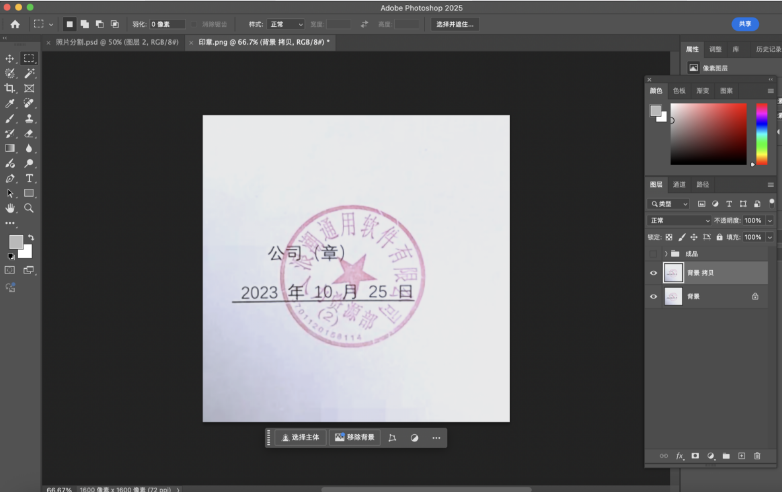
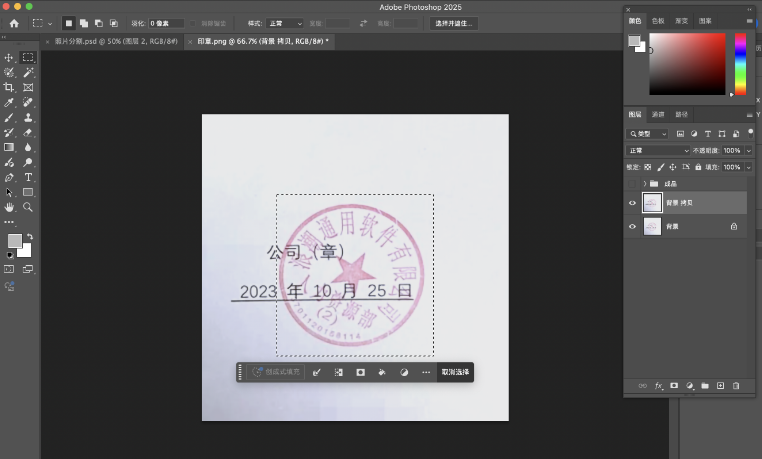
2、框选印章:使用左侧【矩形选框工具】,完整框选印章区域,选区略大于印章边缘,杜绝残留印记。
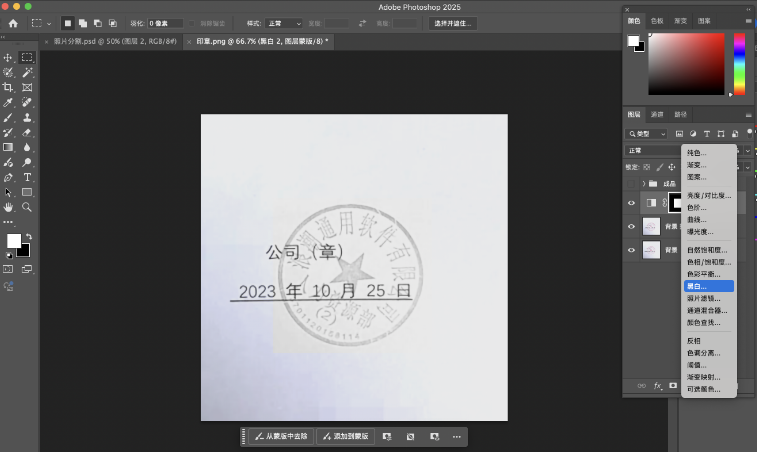
3、添加黑白图层:新建【黑白】调整图层,对选区去色,消除印章彩色饱和度,弱化印章底色。
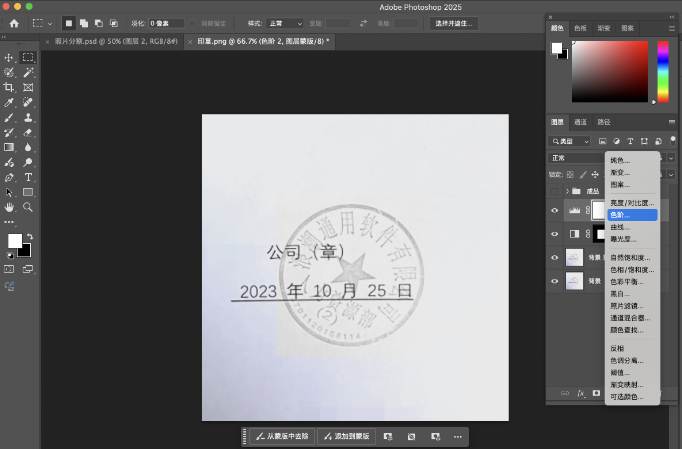
4、叠加色阶图层:继续新建【色阶】调整图层,双层搭配优化画面对比明暗,为彻底去除印章做铺垫。
5、精准吸附印章:选择色阶面板白色吸管,点击画面中的印章色块,精准锁定需要淡化清除的区域。
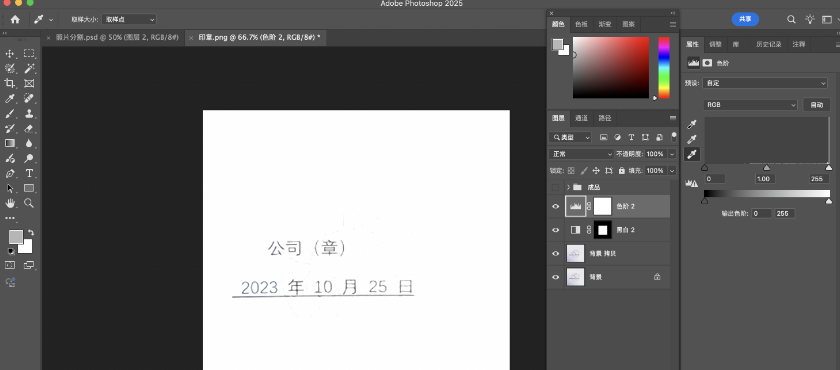
6、微调去残留:拖动滑块精细化优化画面,白色滑块左移、灰色滑块右移,逐步淡化印章,直至画面底色均匀、无任何印记。
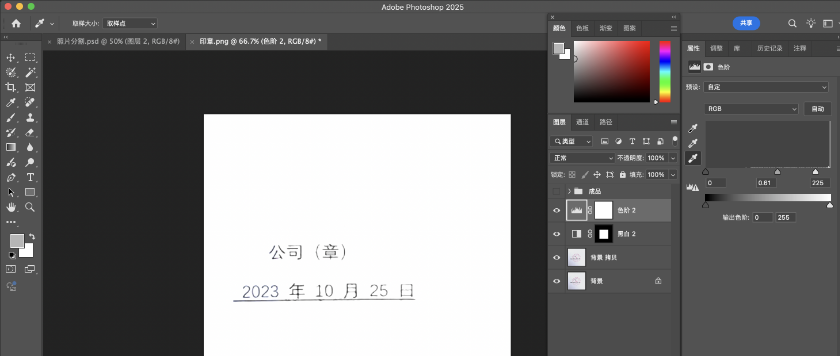
7、导出成品:放大检查画面细节,确认文字清晰、无印章残留、无明暗断层,合并图层后保存JPG/PNG格式即可。
二、新手去印章高频避坑要点
1、必备份图层:修图前务必复制图层,参数调试出错可随时撤回,避免原图损坏。
2、精准框选选区:选区大小适配印章范围,避免改动周边画面,同时防止印章边缘残留印记。
3、滑块轻量微调:禁止大幅拖动色阶滑块,防止画面发白、文字虚化、底色断层失真。
4、双层图层必用:仅单一去色无法彻底去章,黑白+色阶双层搭配,才能做到干净无痕。
5、优先保留文字:参数调整以文字清晰为核心,不盲目追求去章效果,牺牲画面文字细节。
三、复杂场景进阶方案:StartAI Banana修图一键无痕去章
原生图层样式仅适配干净纯色背景,遇到纹理纸张、文字叠章、半透明印章、模糊扫描件,手动调参容易出现残留、底色不均、文字发虚等问题。
借助PS专属StartAI Banana修图功能,可智能识别印章区域,自动修补背景、还原文字,无需反复调参,一键实现高难度无痕去章,大幅提升修图效率与成品质感。
立即使用StartAI:【点此一键下载StartAI插件】;
邀请码:【mKU7jz】,立领100积分,基础功能免费用!
AI一键无痕去印章实操步骤
1、素材备份:PS导入图片,ctrl+j复制图层,保护原图素材。
2、启动插件:通过【窗口-增效工具】打开StartAI,选择【Banana修图】功能。
3、输入修图指令:粘贴专属无痕去章提示词,精准约束修图效果。
无痕去除图片上的红色印章、彩色印记与残留杂色,完整保留底层文字、纸张纹理与原图细节,修复背景色差与明暗断层,画面干净均匀,无修图痕迹、无文字虚化4、一键生成:点击立即生成,AI自动淡化印章、修补背景、还原文字细节。
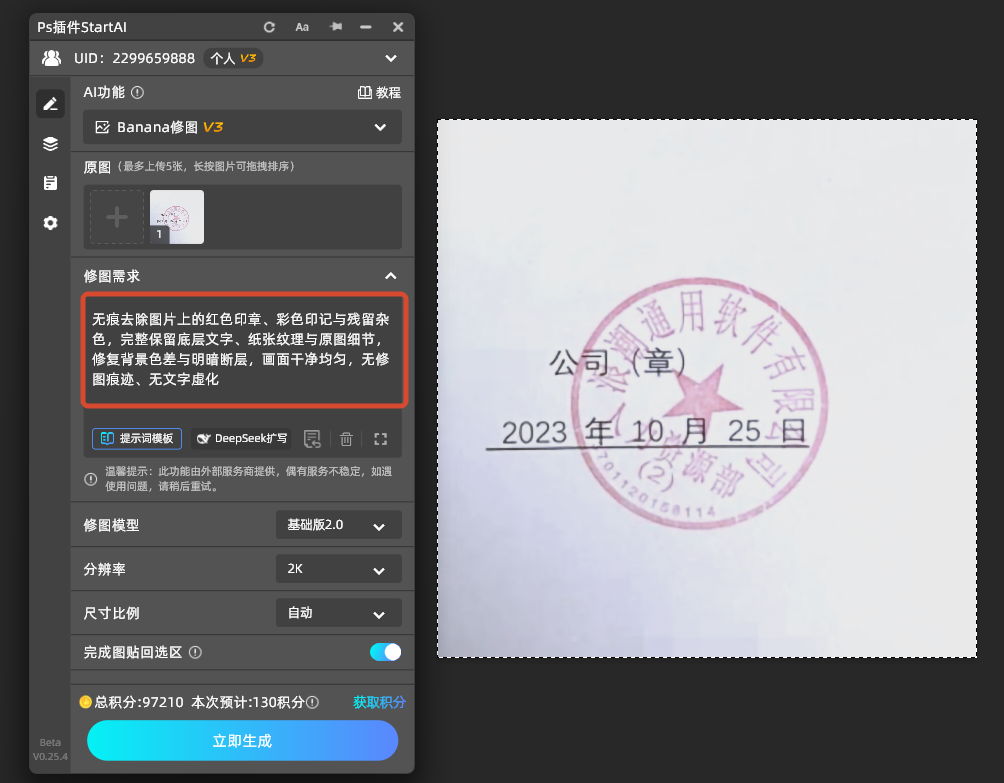
5、核对导出:放大检查画面无残留、无修图痕迹,画面均匀干净后,导出高清图片即可。
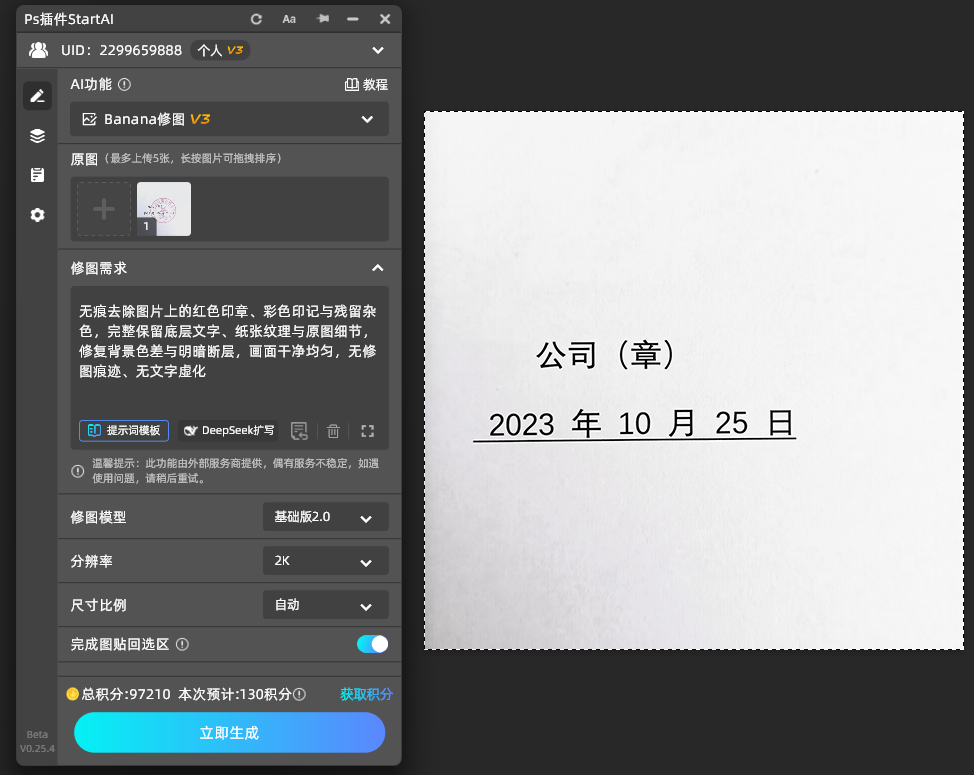
插件核心优势
1、适配复杂场景:完美解决纹理背景、文字叠章、半透明印章难去除的问题,无残留、无明暗断层。
2、智能保留细节:AI精准区分文字与印章区域,去章不糊字、不扭曲原图细节。
3、零基础上手:无需掌握调色原理,一键生成专业无痕成品。
4、多功能复用:除印章去除外,还支持瑕疵修复、去水印、画面精修等全场景修图需求。
四、常见问题FAQ
问题1:调整后仍有白点、杂色残留?
解决:小幅微调灰白滑块,搭配修补工具点修残留点位,不大幅改动整体参数。
问题2:去章后文字变浅、画面发白?
解决:降低色阶调整幅度,适度微调对比度,复杂背景直接用AI修复。
问题3:深色背景、多层印章去不干净?
解决:此类场景不适合手动调色,优先使用Banana修图智能无痕修复。
五、全文总结
纯色干净背景的文档、截图去印章,优先使用PS黑白+色阶组合法,操作简单、效果稳定,零基础可快速上手,完整保留文字与底色细节。
针对纹理复杂、文字密集、多层叠加的高难度印章,手动修图易残留失真,借助StartAI Banana修图可一键智能修复,高效无痕、质感更佳,适配全场景修图需求。
立即使用StartAI:【点此一键下载StartAI插件】;
邀请码:【mKU7jz】,立领100积分,基础功能免费用!







