
对于设计新手或日常修图需求者来说,水印去除是高频需求 —— 无论是网络素材的水印、图片上的多余文字,还是无意留下的 LOGO 痕迹,都需要快速且无痕的处理方式。Adobe Photoshop 的 “内容识别填充” 功能,凭借其对图片背景的智能分析能力,而startai一键去水印,无需复杂抠图,新手也能快速上手。
一、普通 PS 内容识别填充去水印:详细实操步骤(附避坑指南)
1. 前期准备:打开素材 + 复制图层(避免破坏原图)
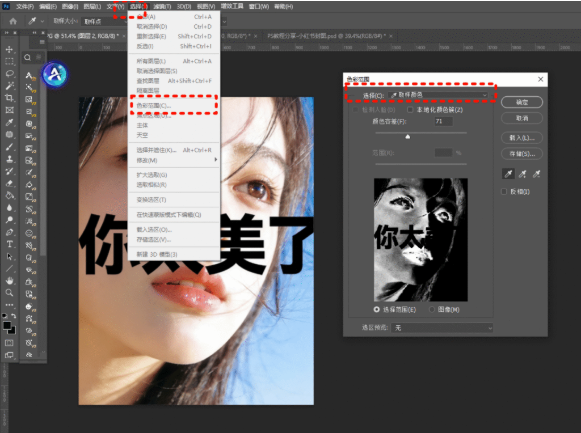
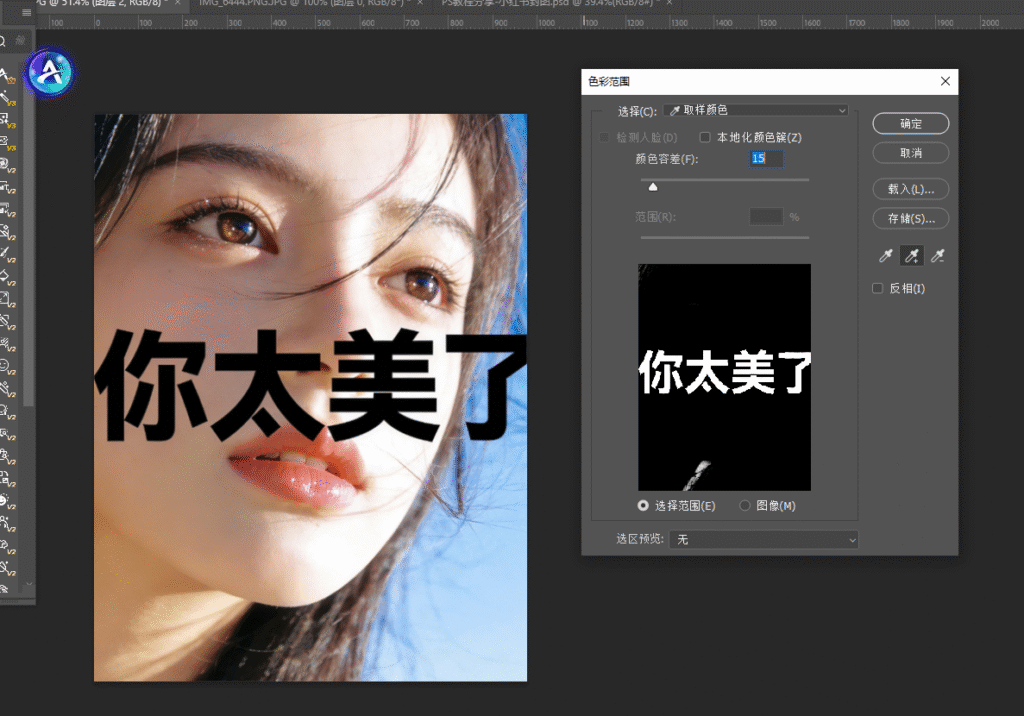
2. 选择-色彩范围-画笔吸取水印
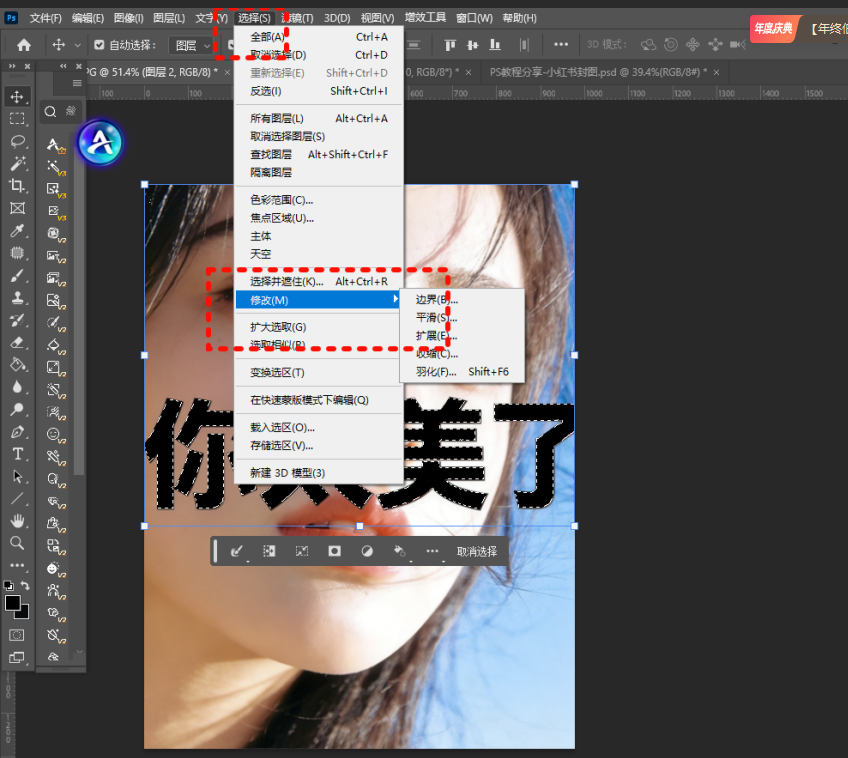
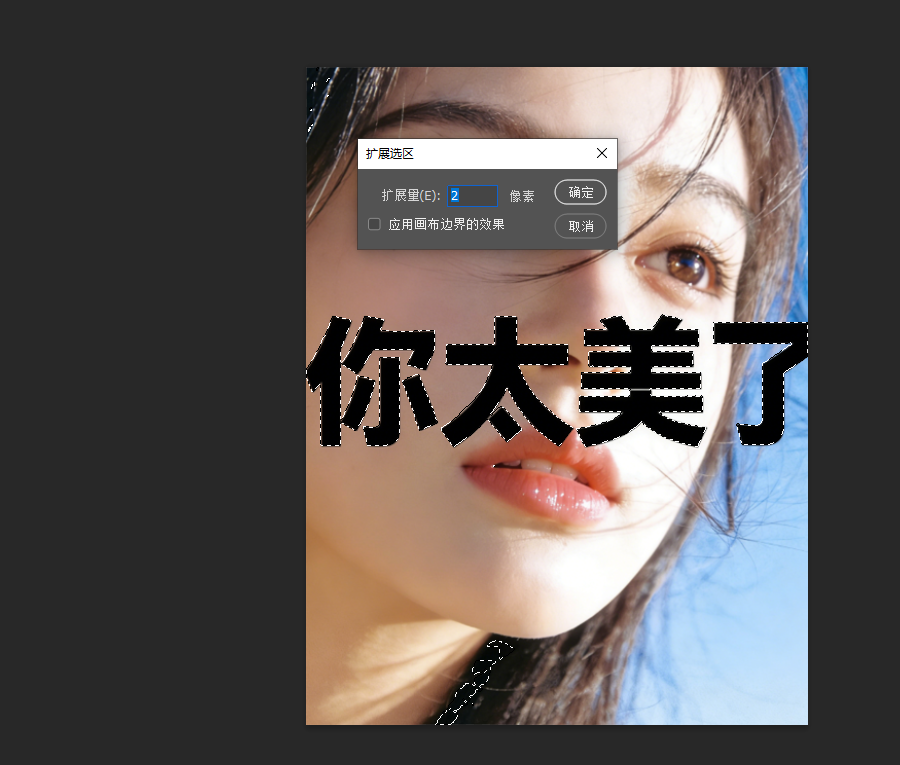
3.选择-修改-扩展-参数是“2”
4.编辑-填充-内容识别
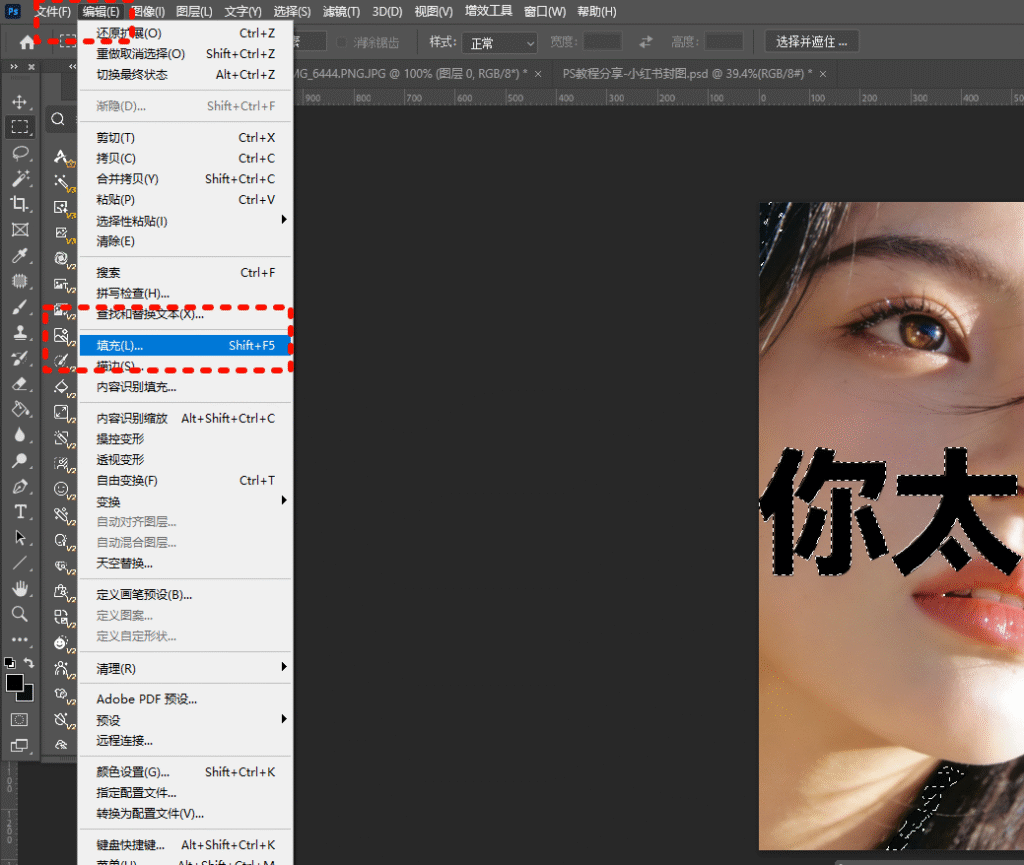
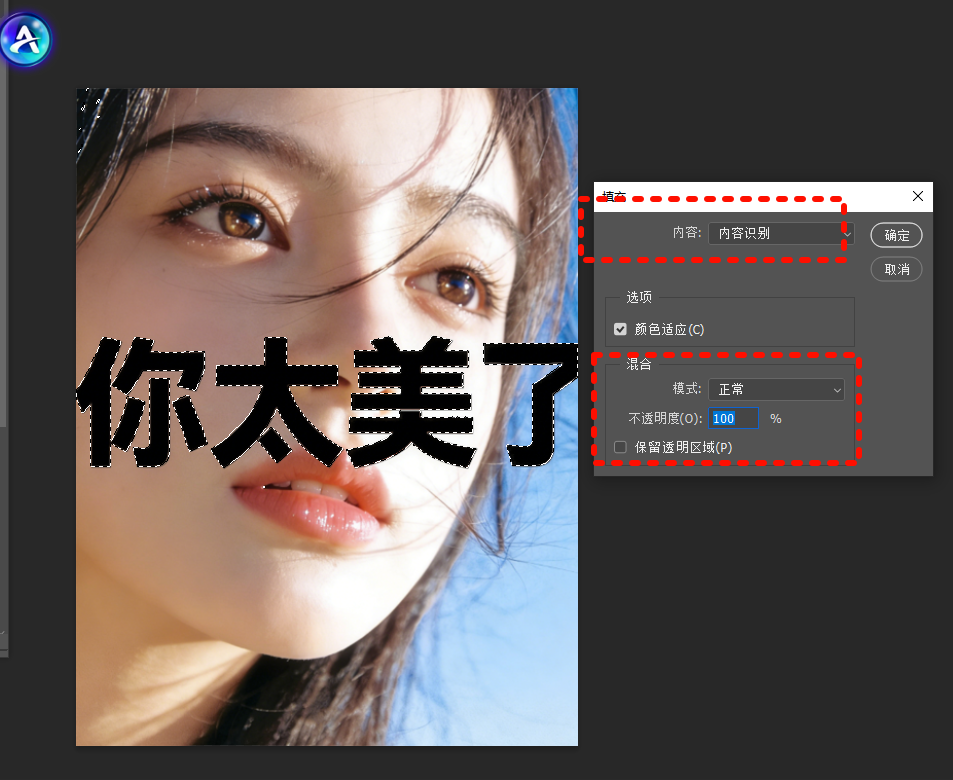
- 点击 “确定”,PS 会自动分析水印周围的背景纹理、颜色,生成与背景匹配的填充效果,完成后按 Ctrl+D 取消选区。
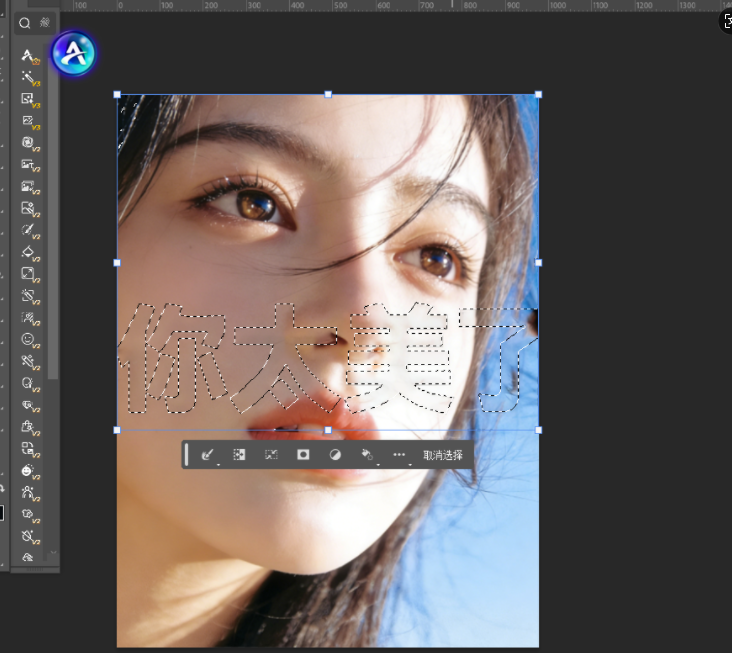
- 若填充后有模糊、边缘生硬的痕迹,选择「修补工具」(J 键切换),框选痕迹区域,拖动到周围纹理一致的位置,PS 会自动融合;
- 若背景是渐变或复杂图案,可按 Ctrl+T 调整填充区域的大小和角度,再用「画笔工具」(B 键切换),吸取周围背景色(Alt 键点击取色),轻轻涂抹痕迹边缘,让过渡更自然。
二、一键去水印:StartAI—— 解决 PS 痛点的 “智能去水印神器”
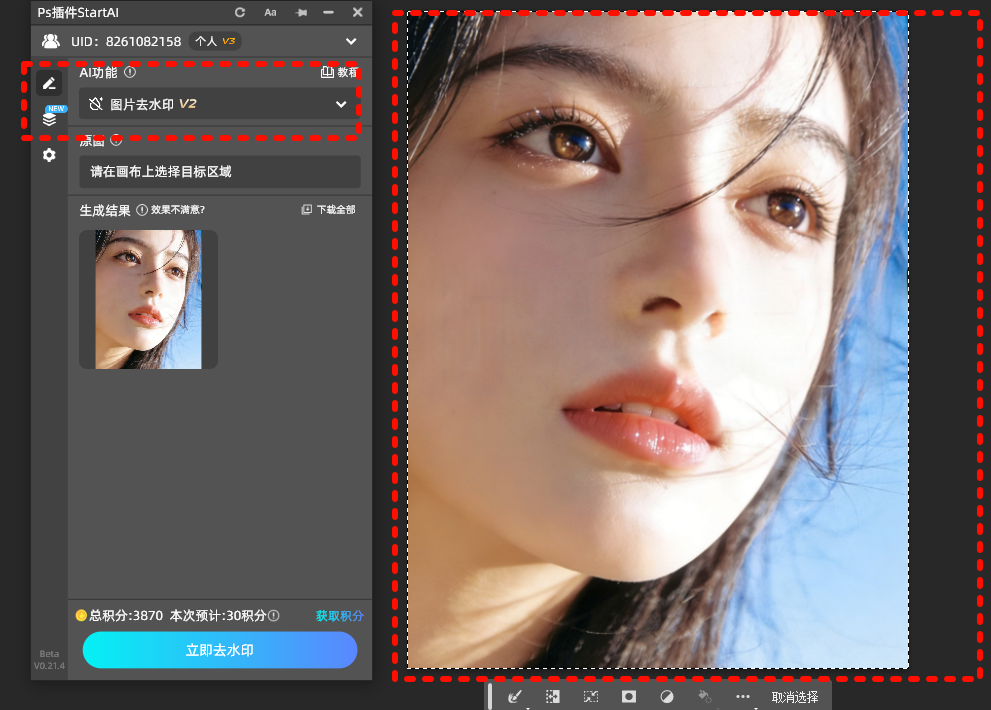
1.选择【图片去水印】
2.框选图片
3.立即去水印
它以 PS 的 “内容识别” 逻辑为基础,加入了 AI 智能分析技术,让去水印更高效、更无痕,尤其适合新手和批量处理需求。
三、PS 内容识别填充 vs StartAI 去水印:核心差异对比表
| 对比维度 | PS 内容识别填充 | StartAI |
| 操作难度 | 中等(需手动选框、后期优化) | 极低(AI 自动识别,3 步操作) |
| 处理速度(单张图) | 1-3 分钟(复杂水印需更久) | 10 秒内(批量处理同步完成) |
| 复杂背景适配(花纹 / 文字) | 效果一般(易出现纹理错乱) | 效果极佳(AI 深度匹配背景,无痕迹) |
| 批量处理能力 | 无(需逐一操作每张图) | 支持(单次上传 10 + 张,同步处理) |
| 软件要求 | 需安装 PS(占用内存大,需电脑配置) | 无需安装(网页 / APP 端,手机 / 电脑均可使用) |
| 新手友好度 | 中等(需掌握选框 / 修补工具) | 极高(零学习成本,点击即完成) |
| 去水印类型适配 | 适合简单水印(小面积、规则形状) | 全类型适配(透明、大面积、不规则水印) |
- 注册链接:https://www.istarry.com.cn/?sfrom=RV6cPS
- 邀请码:RV6cPS
- 插件全功能使用教程:StartAI插件的个人空间-StartAI插件个人主页-哔哩哔哩视频







