PS Logo 怎么换颜色?3 种实用方法,新手也能快速上手

做设计、做品牌物料时,经常需要给 Logo 调整颜色适配不同场景?比如白色 Logo 换黑色、彩色 Logo 转单色、甚至自定义专属配色?不用愁!

如果你的 Logo 是单一颜色(比如纯红、纯蓝),想整体替换为其他颜色,用「色相 / 饱和度」就能一键搞定,操作简单且不破坏 Logo 质感。

① 打开 Logo + 解锁图层:在 PS 中打开需要调整的 Logo 图片,若图层为 “背景层”,双击图层解锁(或按 Ctrl+J 复制一层,保留原文件)。

② 打开色相 / 饱和度面板:点击顶部菜单栏「图像」-「调整」-「色相 / 饱和度」(快捷键 Ctrl+U),勾选面板底部 “着色” 选项。
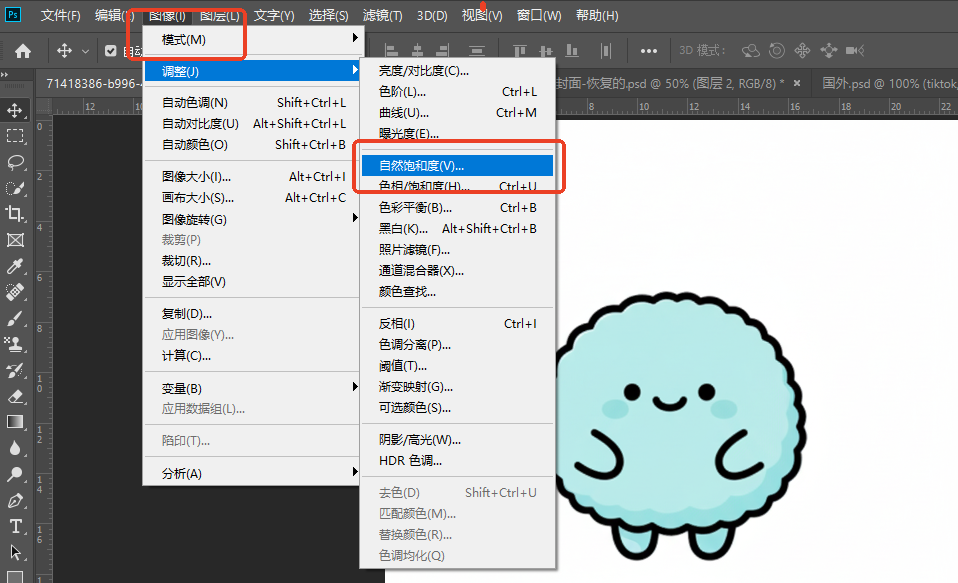
色相 / 饱和度

③ 调整颜色参数:拖动 “色相” 滑块可切换基础颜色(比如从红色调到蓝色、绿色),拖动 “饱和度” 滑块控制颜色鲜艳度,“明度” 滑块调整明暗深浅,直到调出想要的颜色。
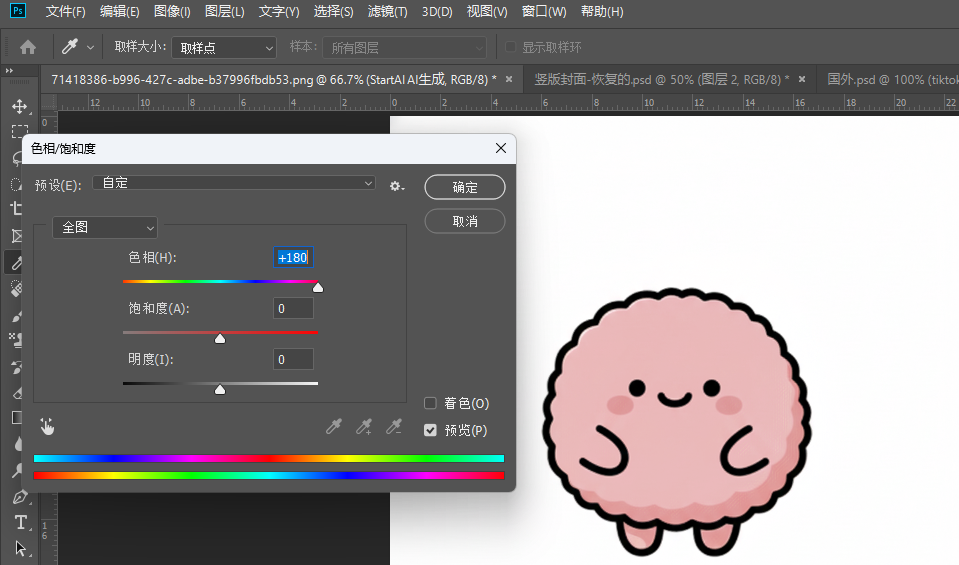
PS色相 / 饱和度调整

④ 确认效果:调整过程中实时预览 Logo 颜色变化,满意后点击 “确定”,最后保存文件即可。

小贴士:这种方法适合纯色、无渐变的 Logo,操作快且效果自然,适合快速适配不同场景的配色需求。

如果 Logo 有多种颜色,或只想替换其中某一种颜色(比如把 Logo 中的蓝色换成橙色,保留其他颜色不变),用「替换颜色」功能能实现精准替换,不影响其他区域。

① 选中目标颜色:打开 Logo 文件并解锁图层,点击顶部菜单栏「图像」-「调整」-「替换颜色」。
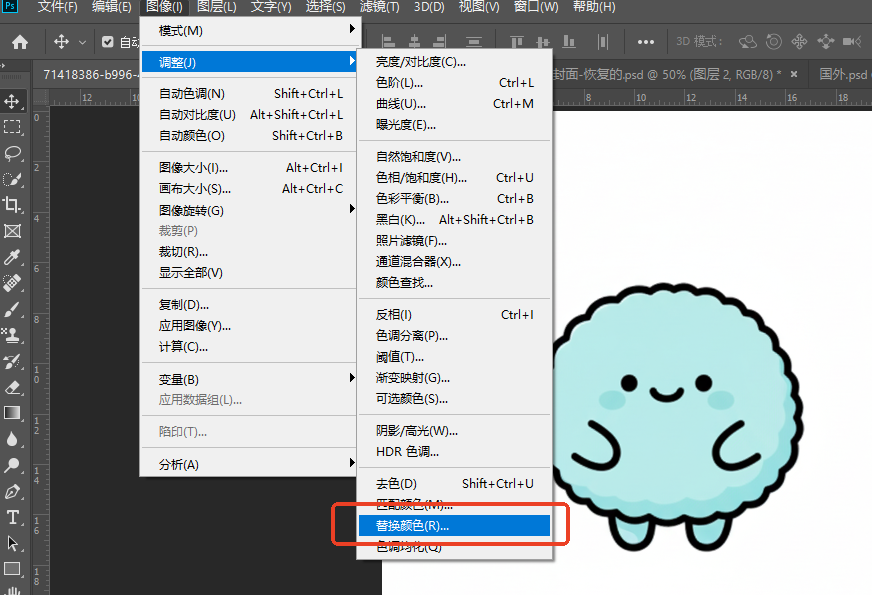
PS替换颜色

② 取样要替换的颜色:在弹出的窗口中,用左侧 “吸管工具” 点击 Logo 中想要替换的颜色(比如橙色),若颜色有深浅差异,可点击 “添加到取样” 吸管,多点击几个区域确保选中全部目标颜色。
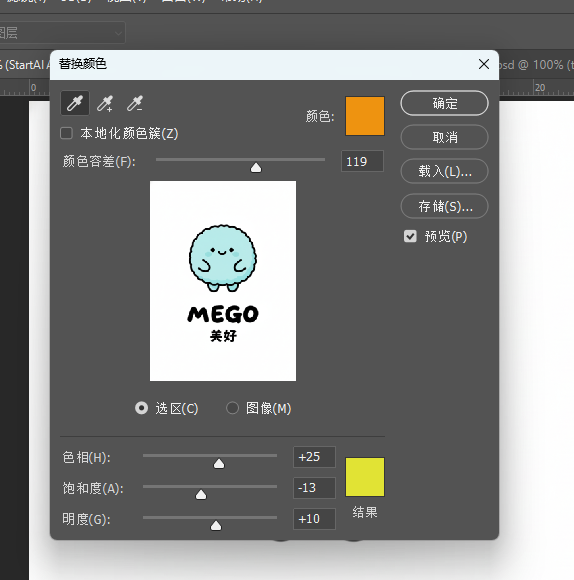
PS替换颜色,吸取颜色

③ 调整替换参数:在 “替换” 选项组中,拖动 “色相” 选择替换后的颜色,“饱和度” 和 “明度” 微调颜色质感;右侧 “颜色容差” 滑块可控制颜色选中范围,数值越大,相近颜色越容易被选中,根据实际情况调整。

④ 完成替换:预览效果无问题后点击 “确定”,即可实现单一颜色的精准替换,保留 Logo 其他部分的颜色和细节。

小结:PS 原生的两种方法能应对大部分 Logo 调色场景,适合想扎实掌握 PS 基础操作的用户。但如果遇到有渐变、透明质感的 Logo,或需要批量给多个 Logo 换色(比如电商品牌的系列物料),手动调整不仅耗时,还容易出现颜色偏差,效率较低。

方法三:AI 高效换色!StartAI 插件一键搞定(批量处理首选)

如果想追求极致效率,或需要批量给多个 Logo 换色、处理复杂质感的 Logo,PS 插件 StartAI 能帮你省去大量手动操作,AI 换色,精准又快速。

操作步骤:① 安装并启动插件:确保 PS 已安装 StartAI 插件(兼容 Photoshop CC2015 至最新版,Windows/Mac 通用),首次使用一键注册即可,流程简单无门槛。

邀请码:TE8JWc

② 选择AI换色功能:在 PS 中打开 Logo 文件,找到左侧 StartAI 插件面板,选择 “AI换色” 功能,点击进入操作界面。
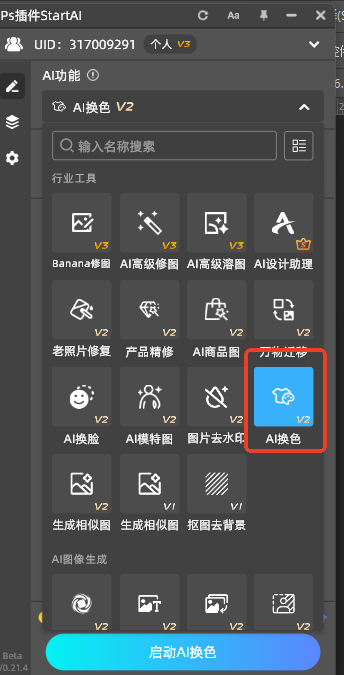
PS AI换色

③ 选择换色区域自定义换色 :插件进行智能抠图给你的图层进行AI分离,在换色的过程中做到细致干净,在插件中可直接选择颜色,或输入色值精准匹配品牌色。
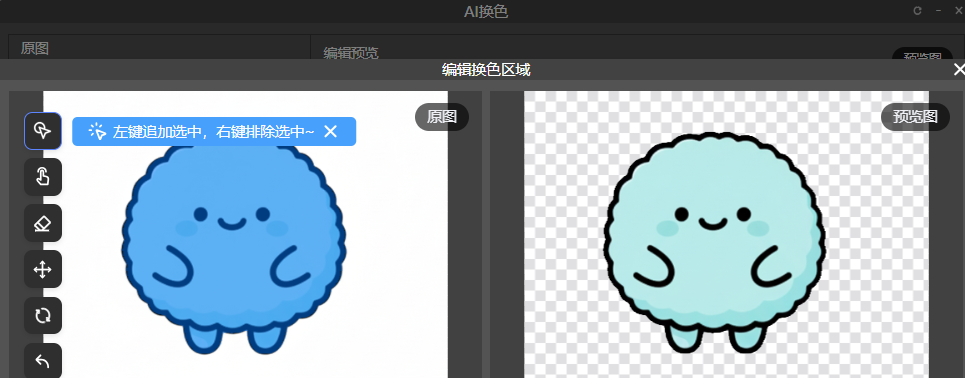
换色区域自定义换色
换色区域自定义换色

④ 导出使用:颜色调整完成后,插件可以用我们的抠图去背景自动保留 Logo 的透明背景和细节质感,直接导出即可用于设计物料,无需额外优化。

抠图去背景,保留 Logo 的透明背景和细节质感
logo抠图

三种方法对比总结,按需选择更高效

特性Photoshop 原生工具StartAI 插件
学习成本中等,需熟悉调整面板参数极低,一键操作,无需专业知识
调色精度高,手动控制参数,适合精细调整很高,AI 智能匹配,支持色值精准输入
处理速度中等,单张可调,批量操作耗时极快,单张秒出,支持批量处理
适合场景单张 Logo、纯色 / 多色 Logo 精细调色批量换色、复杂质感 Logo、追求效率的人群

其实给 Logo 换颜色,核心是 “精准 + 高效”:想系统学习 PS,掌握前两种原生方法能帮你应对日常单张调色需求;但如果是职场人、电商设计师,需要频繁批量处理 Logo,StartAI 插件绝对是提效神器,不仅节省时间,还能保证颜色统一,避免手动操作的偏差。

现在就试试这些方法,不管是临时调整 Logo 颜色,还是批量制作品牌物料,都能轻松搞定!

插件邀请链接:https://www.istarry.com.cn/?sfrom=TE8JWc

邀请码:TE8JWc

查看更多「 Ps 抠图 」专题内容

轻松搞定毛发飞絮、半透明材质、复杂镂空饰品等各类精细抠图

PS Logo 怎么换颜色?3 种实用方法,新手也能快速上手

做设计、做品牌物料时,经常需要给 Logo 调整颜色适配不同场景?比如白色 Logo 换黑色、彩色 Logo 转单色、甚至自定义专属配色?不用愁!

如果你的 Logo 是单一颜色(比如纯红、纯蓝),想整体替换为其他颜色,用「色相 / 饱和度」就能一键搞定,操作简单且不破坏 Logo 质感。

① 打开 Logo + 解锁图层:在 PS 中打开需要调整的 Logo 图片,若图层为 “背景层”,双击图层解锁(或按 Ctrl+J 复制一层,保留原文件)。

② 打开色相 / 饱和度面板:点击顶部菜单栏「图像」-「调整」-「色相 / 饱和度」(快捷键 Ctrl+U),勾选面板底部 “着色” 选项。

色相 / 饱和度

③ 调整颜色参数:拖动 “色相” 滑块可切换基础颜色(比如从红色调到蓝色、绿色),拖动 “饱和度” 滑块控制颜色鲜艳度,“明度” 滑块调整明暗深浅,直到调出想要的颜色。

PS色相 / 饱和度调整

④ 确认效果:调整过程中实时预览 Logo 颜色变化,满意后点击 “确定”,最后保存文件即可。

小贴士:这种方法适合纯色、无渐变的 Logo,操作快且效果自然,适合快速适配不同场景的配色需求。

如果 Logo 有多种颜色,或只想替换其中某一种颜色(比如把 Logo 中的蓝色换成橙色,保留其他颜色不变),用「替换颜色」功能能实现精准替换,不影响其他区域。

① 选中目标颜色:打开 Logo 文件并解锁图层,点击顶部菜单栏「图像」-「调整」-「替换颜色」。

PS替换颜色

② 取样要替换的颜色:在弹出的窗口中,用左侧 “吸管工具” 点击 Logo 中想要替换的颜色(比如橙色),若颜色有深浅差异,可点击 “添加到取样” 吸管,多点击几个区域确保选中全部目标颜色。

PS替换颜色,吸取颜色

③ 调整替换参数:在 “替换” 选项组中,拖动 “色相” 选择替换后的颜色,“饱和度” 和 “明度” 微调颜色质感;右侧 “颜色容差” 滑块可控制颜色选中范围,数值越大,相近颜色越容易被选中,根据实际情况调整。

④ 完成替换:预览效果无问题后点击 “确定”,即可实现单一颜色的精准替换,保留 Logo 其他部分的颜色和细节。

小结:PS 原生的两种方法能应对大部分 Logo 调色场景,适合想扎实掌握 PS 基础操作的用户。但如果遇到有渐变、透明质感的 Logo,或需要批量给多个 Logo 换色(比如电商品牌的系列物料),手动调整不仅耗时,还容易出现颜色偏差,效率较低。

方法三:AI 高效换色!StartAI 插件一键搞定(批量处理首选)

如果想追求极致效率,或需要批量给多个 Logo 换色、处理复杂质感的 Logo,PS 插件 StartAI 能帮你省去大量手动操作,AI 换色,精准又快速。

操作步骤:① 安装并启动插件:确保 PS 已安装 StartAI 插件(兼容 Photoshop CC2015 至最新版,Windows/Mac 通用),首次使用一键注册即可,流程简单无门槛。

邀请码:TE8JWc

② 选择AI换色功能:在 PS 中打开 Logo 文件,找到左侧 StartAI 插件面板,选择 “AI换色” 功能,点击进入操作界面。

PS AI换色

③ 选择换色区域自定义换色 :插件进行智能抠图给你的图层进行AI分离,在换色的过程中做到细致干净,在插件中可直接选择颜色,或输入色值精准匹配品牌色。
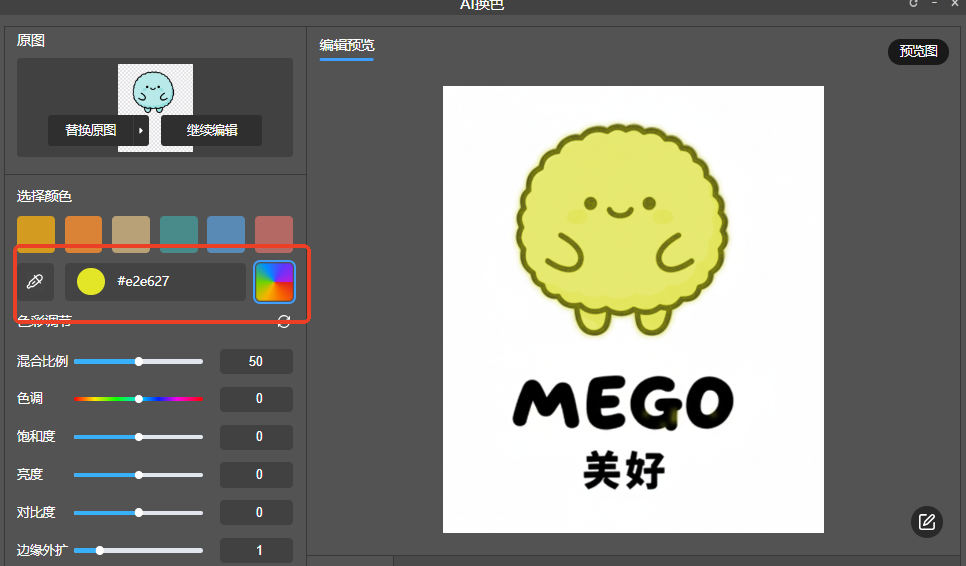
换色区域自定义换色
换色区域自定义换色

④ 导出使用:颜色调整完成后,插件可以用我们的抠图去背景自动保留 Logo 的透明背景和细节质感,直接导出即可用于设计物料,无需额外优化。
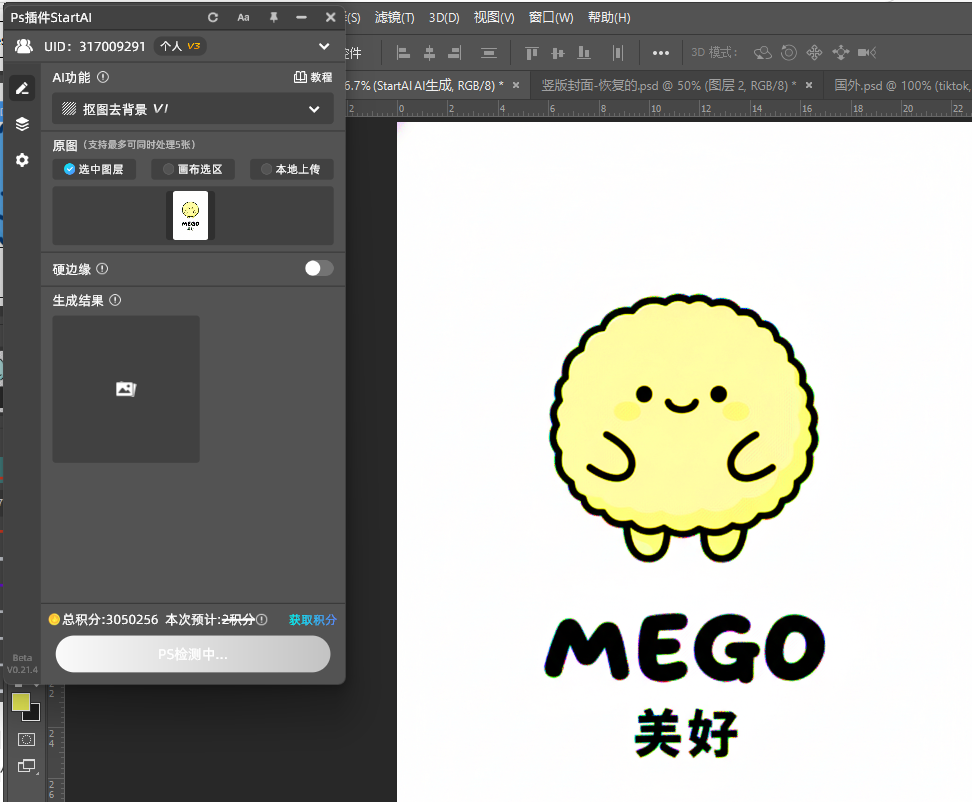
抠图去背景,保留 Logo 的透明背景和细节质感
logo抠图

三种方法对比总结,按需选择更高效

特性Photoshop 原生工具StartAI 插件
学习成本中等,需熟悉调整面板参数极低,一键操作,无需专业知识
调色精度高,手动控制参数,适合精细调整很高,AI 智能匹配,支持色值精准输入
处理速度中等,单张可调,批量操作耗时极快,单张秒出,支持批量处理
适合场景单张 Logo、纯色 / 多色 Logo 精细调色批量换色、复杂质感 Logo、追求效率的人群

其实给 Logo 换颜色,核心是 “精准 + 高效”:想系统学习 PS,掌握前两种原生方法能帮你应对日常单张调色需求;但如果是职场人、电商设计师,需要频繁批量处理 Logo,StartAI 插件绝对是提效神器,不仅节省时间,还能保证颜色统一,避免手动操作的偏差。

现在就试试这些方法,不管是临时调整 Logo 颜色,还是批量制作品牌物料,都能轻松搞定!

插件邀请链接:https://www.istarry.com.cn/?sfrom=TE8JWc

邀请码:TE8JWc

查看更多「 Ps 抠图 」专题内容

轻松搞定毛发飞絮、半透明材质、复杂镂空饰品等各类精细抠图

产品

千鹿AI 千鹿Pr助手 千鹿AI助手 PsAide

专题广场

StartAI教程 StartAI提示词库 产品精修 Ps抠图 Nano Banana Pro Ps2026 Ps去水印 Ps快捷键

服务

帮助中心 最新功能 服务条款 会员中心 Ps教程 官方博客

联系我们

info@istarry.com.cn