
在处理图片素材的时候,我们经常遇到带有满屏水印的图片,无论是版权标识、平台Logo,还是各种半透明文字水印,都严重影响图片的使用效果和美观度。那么,PS如何去除满屏水印?本文将为你详细介绍 4种PS去除满屏水印的方法。
PS如何去除满屏水印?PS去满屏水印不伤背景图的方法
不同水印密度和背景纹理,对应不同高效方法,新手直接对号入座就行!
方法 1:修补工具 + 批量选区(低密度满屏水印首选)
适合场景:分散式低密度水印(如间隔排列的文字水印)、背景为纯色 / 渐变 / 简单纹理
操作步骤:
(1)按「Ctrl+O」导入图片,「Ctrl++」放大画面,看清水印间距和大小
(2)选「修补工具」(快捷键 J),绘制一个水印的闭合选区;
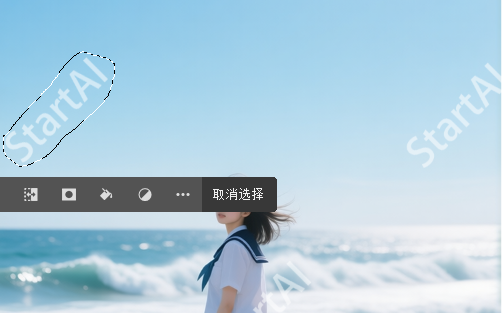
(3)按住左键拖拽到无水印的相似背景区,PS 自动批量填充修复
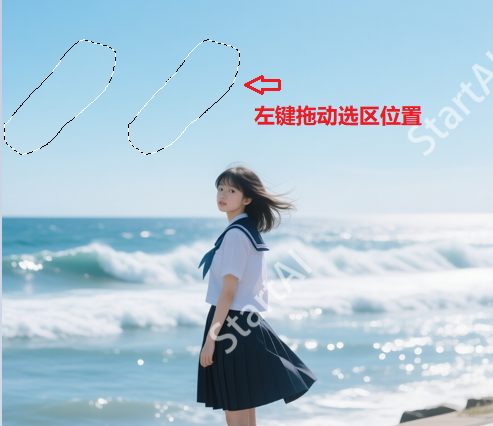
(4)若有轻微色差,按「Ctrl+L」调出色阶,或用 10% 硬度画笔轻涂边缘融合
✅ 优点:操作简单,效率比单张修复高 3 倍,新手秒上手
❌ 注意:不适合高密度、无规律排列的水印
方法 2:内容识别填充 + 分区处理(中密度水印通用)
适合场景:水印占比 30%-50%、背景为均匀纹理(如布料、轻微噪点背景)
操作步骤:
(1)按「Ctrl+J」复制背景层,用「矩形选框工具」(M)将水印位置框选
(2)选中选区,按「Shift+F5」打开填充窗口,选「内容识别」,勾选「颜色适应」(参数 15%-25%);
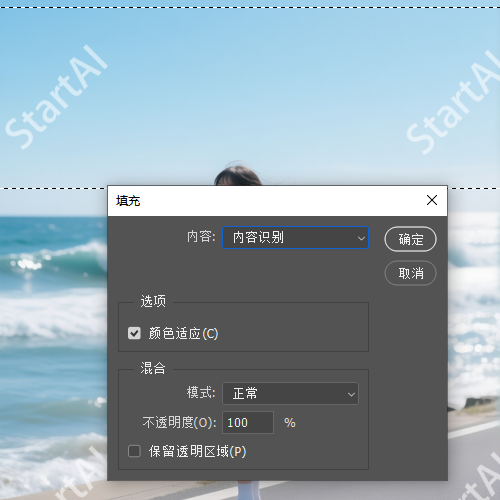
(3)点击确定后,按「Ctrl+D」取消选区,依次处理其他区域(出现错位及时按「Ctrl+Z」撤销)
✅ 优点:背景一致性高,修复后无明显痕迹
❌ 注意:单次填充范围不宜过大,否则易出现纹理断层
方法 3:仿制图章 + 图层蒙版(高密度复杂背景终极方案)
适合场景:水印密集、背景纹理复杂(如风景图、人物图、带图案背景)
操作步骤:
(1)选「仿制图章工具」(S),笔刷硬度 30%-50%、流量 30%-50%,按住 Alt 键在无水印区域采样
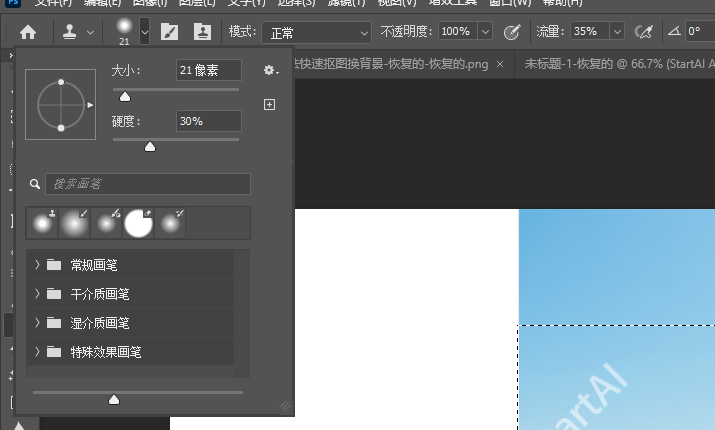
(2)采用 “短距离、多频次” 涂抹,每 3-5 笔重新采样,避免重复纹理
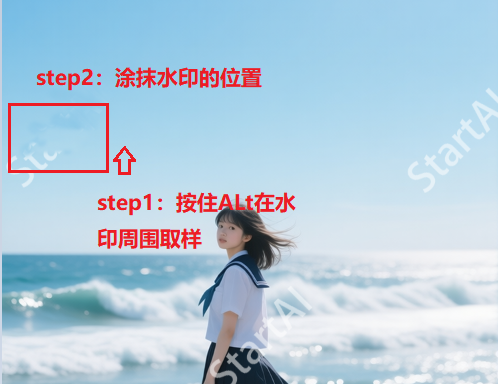
(3)添加图层蒙版,用软边画笔轻涂边缘,配合「曲线调整层」校准整体色调
✅ 优点:细节保留好,复杂背景也能精准修复
❌ 注意:耗时稍长,单张图约 5-8 分钟,需耐心操作
方法 4:移除工具(PS2024 + 版本专属,一键智能修复)
适合场景:PS2024 及以上版本、所有类型满屏水印(尤其适合覆盖人物 / 发丝的水印)
操作步骤:
(1)打开图片后复制背景层,在工具栏找到「移除工具」(默认在修补工具组里)
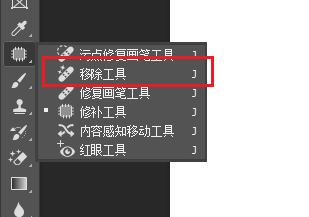
(2)调整笔刷大小(刚好覆盖水印线条即可),小范围多次涂抹水印区域
(3)涂抹时尽量避开关键细节(如眼睛、文字、图案边缘),松手后 PS 自动智能修复
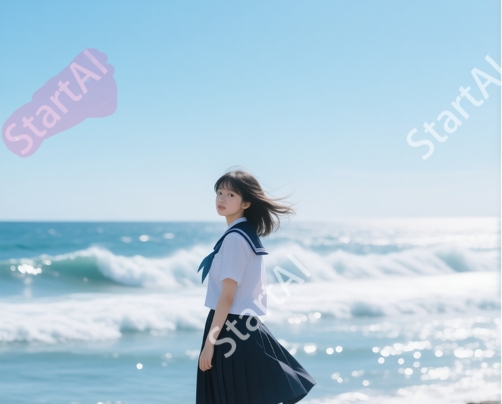
(4)若有残留,用小尺寸笔刷局部补充涂抹,无需额外调整参数
✅ 优点:AI 辅助修复,效果自然,操作比污点修复画笔更精准
❌ 注意:仅支持 PS2024 及以上版本,旧版本无法使用
二、StartAI 插件:AI 一键去满屏水印,10 秒无痕搞定
如果觉得手动操作麻烦,或需要批量处理,用这款 PS 插件直接省时间,效果还不输手动精细修复!
前期准备
- 兼容 PS2015 及以上版本(Windows/Mac 通用)
- 官网下载安装:https://www.istarry.com.cn/?sfrom=giQHne(安装后在 PS「增效工具」中找到)
- 注册时输入邀请码:giQHne
操作步骤(两步搞定)
1、按「Ctrl+O」导入带满屏水印的图片,按「Ctrl+A」全选画布StartAI 插件,找到「图片去水印」功能;

2、点击「立即去水印」,等待 3-5 秒,AI 自动生成无水印图层;
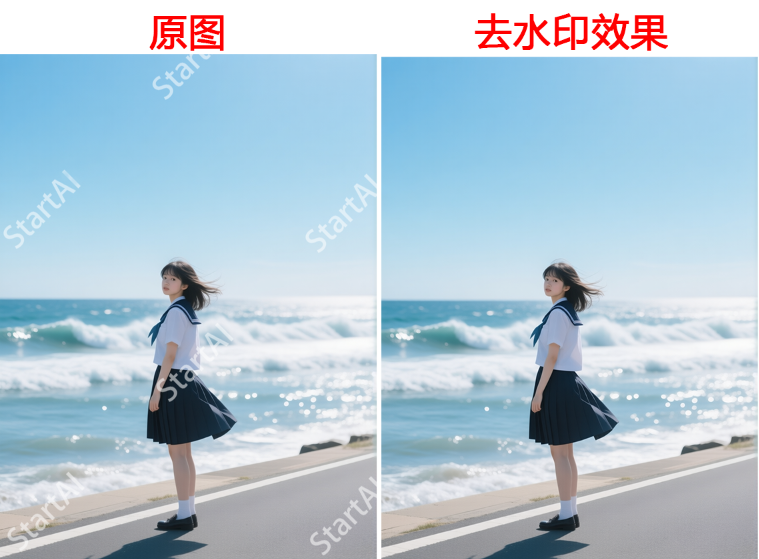
核心优势:
✅ 效率:10 秒完成,比手动快 30 倍,批量处理更省心
✅ 效果:AI 智能匹配背景纹理,无色彩断层、模糊痕迹,放大 200% 也无痕
✅ 便捷:无缝衔接 PS,去水印后可直接调色、加文字,不用切换软件
三、PS去水印方法实用总结 & 避坑指南
| 方法 | 适用场景 | 操作难度 | 处理效率 | 修复效果 |
| 修补工具 + 批量选区 | 低密度水印 + 简单背景 | ⭐️⭐️ | 快 | 90% |
| 内容识别填充 + 分区 | 中密度水印 + 均匀背景 | ⭐️⭐️⭐️ | 中 | 93% |
| 仿制图章 + 图层蒙版 | 高密度水印 + 复杂背景 | ⭐️⭐️⭐️⭐️ | 慢 | 95% |
| 移除工具(PS2024+) | 所有场景 + 人物 / 发丝水印 | ⭐️⭐️ | 中快 | 94% |
| StartAI 插件 | 所有场景 + 批量处理 | ⭐️ | 极快 | 98% |
插件地址:https://www.istarry.com.cn/?sfrom=giQHne
邀请码:giQHne







