
刷到心仪的图片想二次创作,却被角落的 logo 水印破坏美感;下载的设计素材、电子书截图,满屏水印遮挡关键信息;尝试用 PS 手动修复,要么花半小时还留色块断层,要么不小心毁掉背景细节,新手更是对着工具栏无从下手。其实不用纠结复杂技巧,今天分享 3 种零基础也能会的 PS 去水印方法,再揭秘 StartAI 插件的 “懒人神器” 操作,3 步就能实现无痕无残留,效率直接翻倍!
PS 原生 3 种常用去水印方法(零基础友好)
污点修复画笔工具:1 秒搞定小面积水印
适合场景:人物面部、衣物等小范围水印,或简单背景水印
操作步骤:
① 打开 PS 导入图片,双击背景图层解锁(出现 “图层 0” 即可);
② 左侧工具栏找到「污点修复画笔工具」(长按修补工具组可切换),默认参数无需调整;
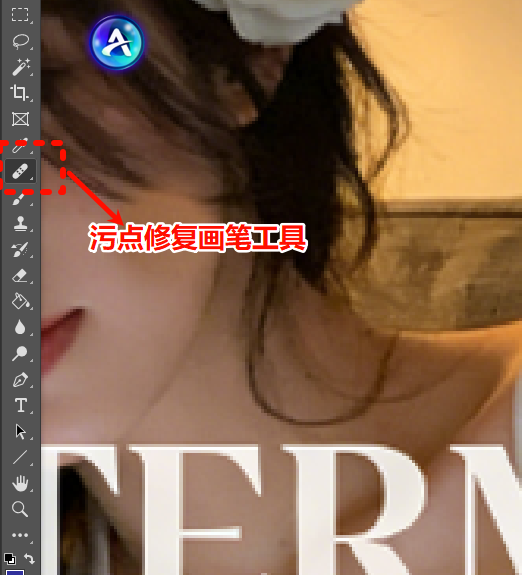
③ 鼠标对准水印处轻轻点击,工具会自动匹配周边纹理和色彩,瞬间覆盖水印;
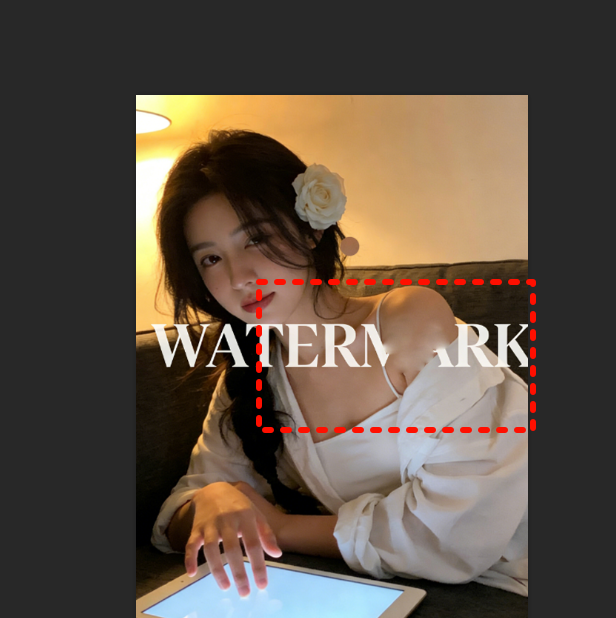
④ 分散水印可逐点涂抹,完成后按 Ctrl+S 保存,人物细节、简单背景都能完美保留。
套索工具 + 内容识别填充:复杂背景克星
适合场景:风景、纹理丰富的复杂背景水印,规则形状水印
操作步骤:
① 按快捷键 L 调用「套索工具」,沿水印边缘画闭合选区(Shift 加选、Alt 减选调整范围);
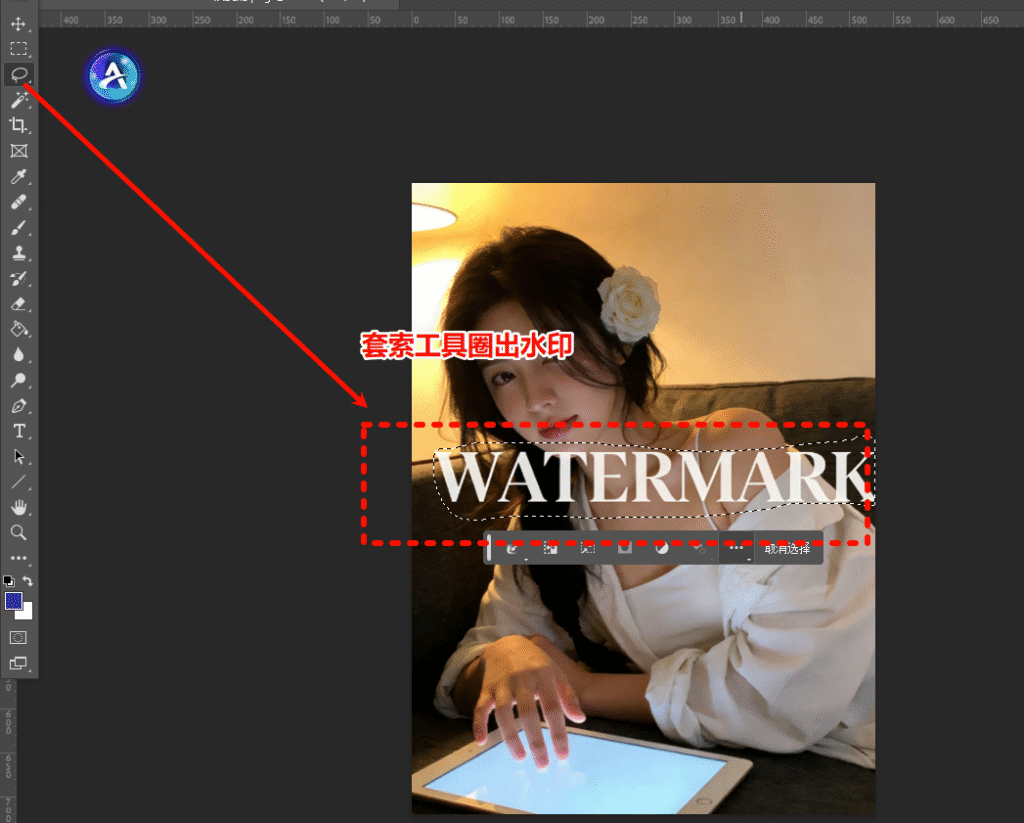
② 保持选区激活,按 Shift+F5 调出填充窗口,选择 “内容识别” 点击确定;
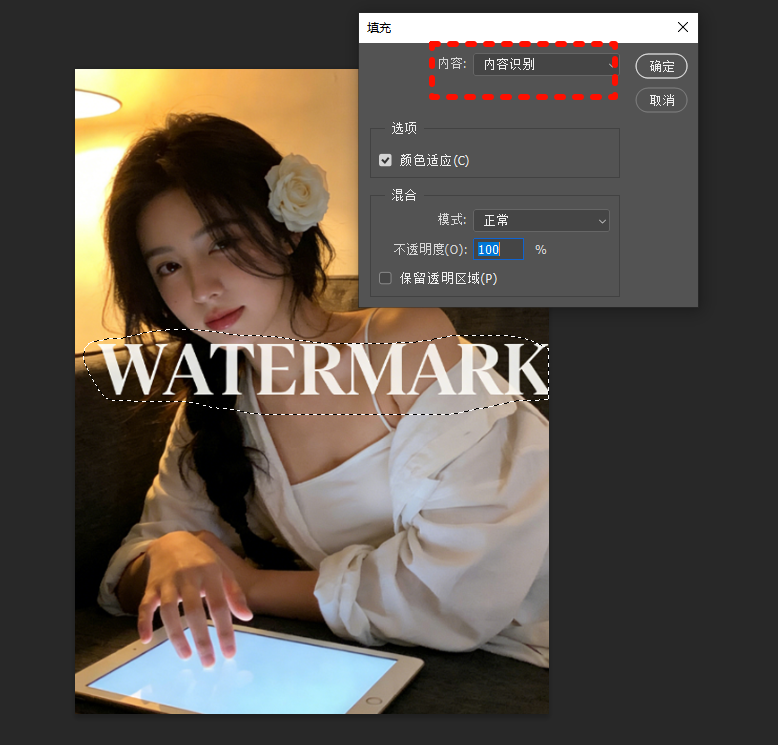
③ PS 会智能分析周围像素,自动填充水印区域,复杂背景也能自然融合;
④ 若有小瑕疵,用污点修复画笔补一下即可,全程不用 5 分钟。
色彩范围 + 内容识别:精准锁定水印,复杂底色也能消
适合场景:底色单一但水印颜色突出(如红底白字、蓝底黑字)、半透明叠加水印
操作步骤:
① 点击顶部菜单栏「选择」-「色彩范围」,在弹出的窗口中,用吸管工具点击水印颜色(比如白色水印就点白色);
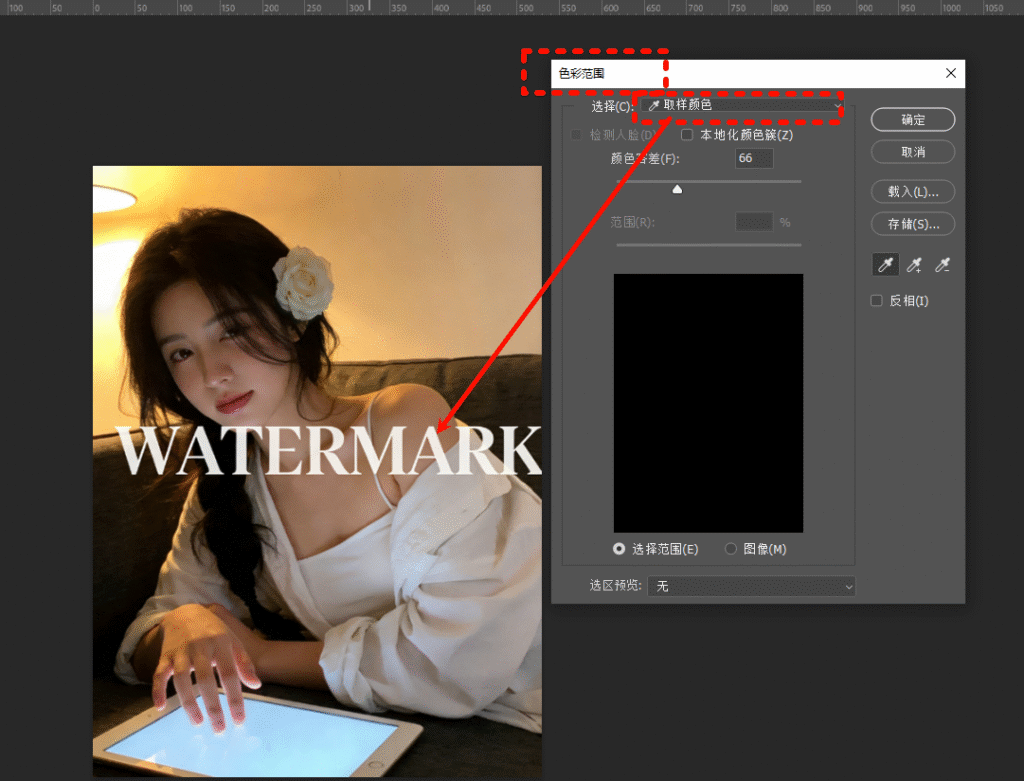
② 拖动 “颜色容差” 滑块(建议 10-20 之间),预览窗口中白色区域即为选中的水印,点击确定生成选区;
③ 按 Shift+F5 调出填充窗口,选择 “内容识别”,PS 会自动用底色像素填补水印,精准不破坏周边内容;
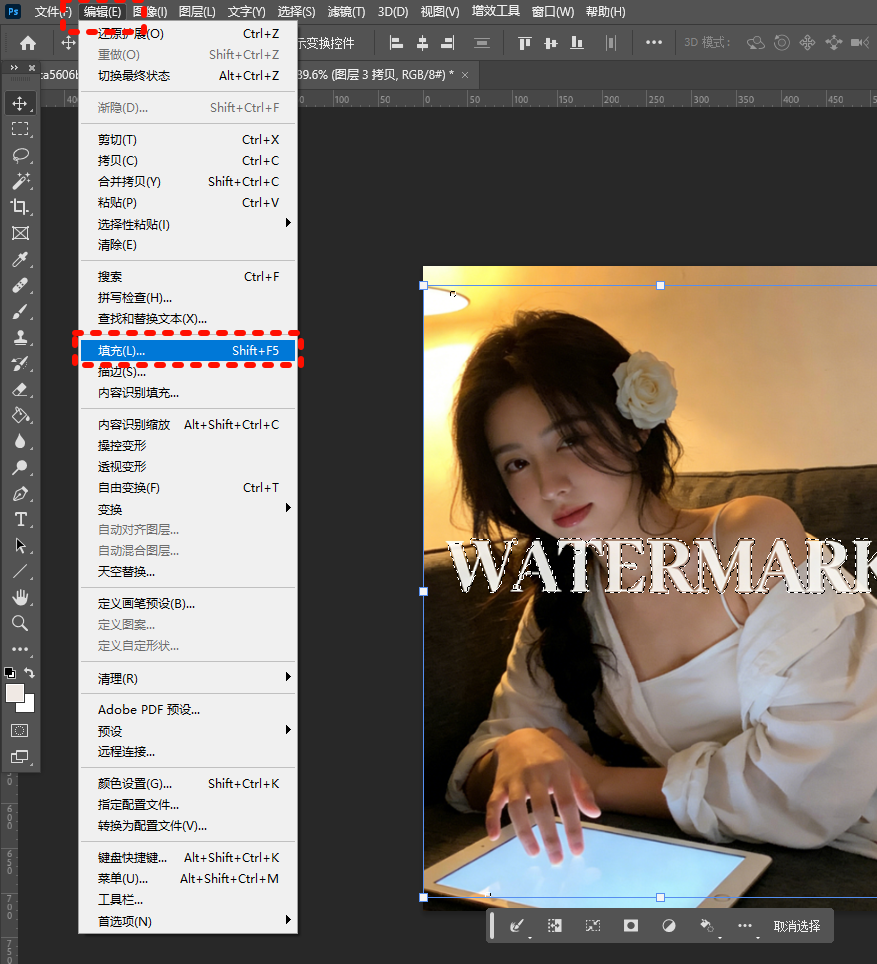
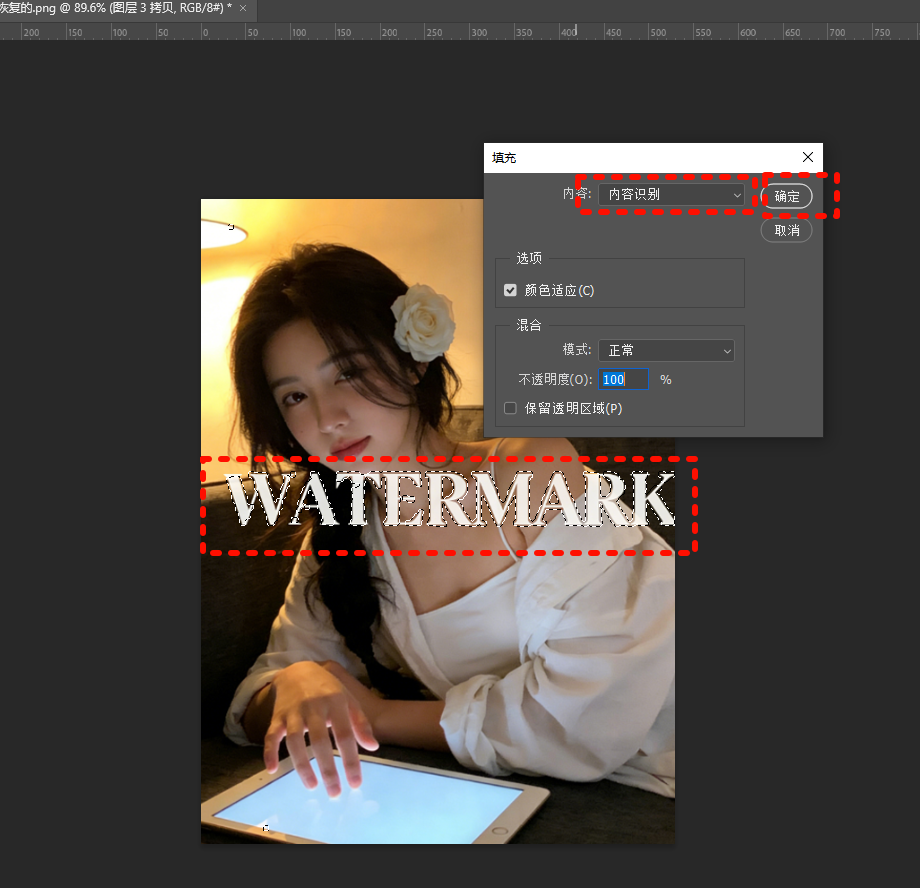
④ 若水印有渐变色彩,可重复 “色彩范围” 步骤,分多次选中填充,效果更干净。
StartAI 插件:PS 无损去水印 “神器”,效率提升 30 倍
当面对大面积、复杂背景水印时,手动操作耗时耗力。startAI作为Photoshop智能插件,提供了革命性的解决方案。
操作流程
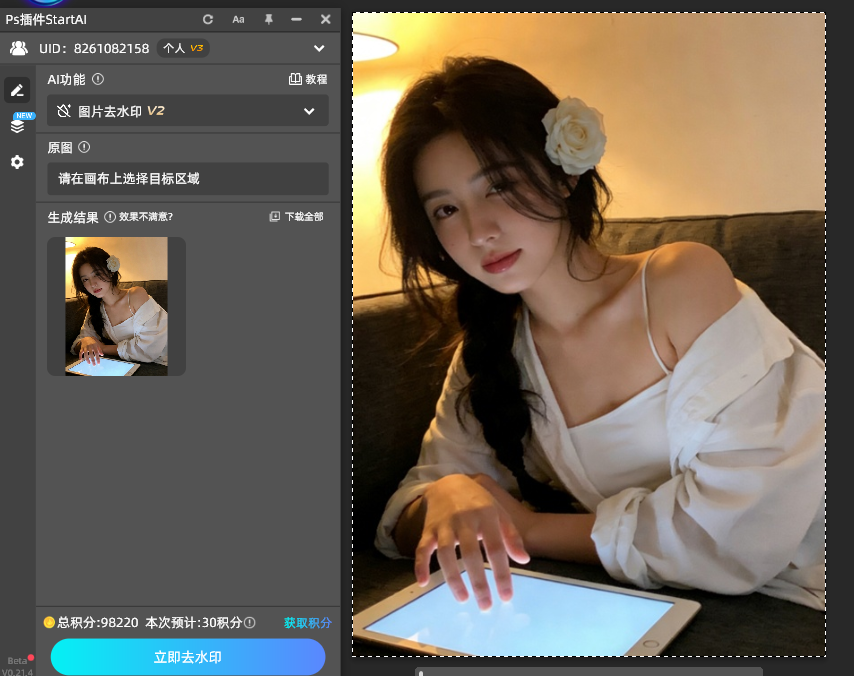
①在官方网站下载并且安装startAI插件,重启PS之后,在PS“窗口>扩展功能”中启动;
- 注册链接:https://www.istarry.com.cn/?sfrom=RV6cPS
- 邀请码:RV6cPS
- 插件全功能使用教程:StartAI插件的个人空间-StartAI插件个人主页-哔哩哔哩视频
②在PS打开需要去水印的图片,并且在左侧StartAI面板中找到【图片去水印】功能;
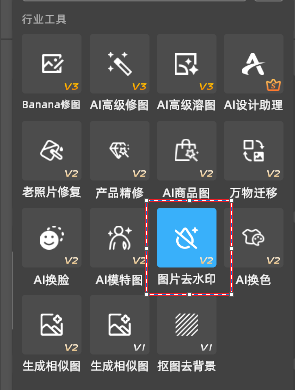
③点击“立即移除”,等待2秒~3秒,AI会自动识别水印所在的位置;

方法选择:什么情况用什么工具去水印
| 水印类型 | 推荐方法 | 预计耗时 | 难度等级 |
|---|---|---|---|
| 纯色背景小水印 | 内容识别填充 | 1-2分钟 | ★☆☆ |
| 复杂纹理大水印 | 仿制图章+修复画笔 | 10-30分钟 | ★★★ |
| 半透明覆盖水印 | 混合模式+色阶调整 | 3-5分钟 | ★★☆ |
| 任何类型水印(高效) | startAI插件 | 1-3分钟 | ★☆☆ |
结语
掌握Photoshop去水印技能,从基础手动方法到智能插件应用,能够显著提升工作效率。传统方法锻炼基本功,智能工具应对高效需求。建议初学者从内容识别填充入手,逐步掌握仿制图章技巧,再尝试startAI等智能工具。随着AI技术在图像处理领域的深入,未来去水印将更加精准高效,但核心的图像处理思维和审美判断,始终是设计师不可替代的价值所在。 无论选择哪种方法,都要记住:技术服务于创意,高效始于合适的工具选择。现在就开始练习,将这些方法融入你的工作流,让水印不再成为创作路上的障碍。







