
用 PS 画画、修图时,你是不是总被这些问题打断思路?想调整画笔大小,却在菜单栏里翻找 “画笔设置”;修图细节时,画笔太大戳穿像素,太小又磨半天没效果;换了 PS 新版本,之前记的快捷键突然失灵…… 其实,只要掌握 PS 画笔大小的核心快捷键,就能实现 “秒级调整”,再也不用浪费时间在工具设置上。今天就整理一份全版本 PS 画笔大小快捷键干货,搭配实用技巧,新手也能轻松上手!
一、全版本 PS 画笔大小快捷键对照表(Windows+Mac)
PS 画笔大小调整的核心快捷键基本通用,但不同版本在细节操作上略有差异,下面整理了主流版本的快捷键表格,清晰区分系统和版本特性,直接套用就行:
| 操作功能 | Windows 快捷键 | Mac 快捷键 | 适用版本 & 实用说明 |
|---|---|---|---|
| 放大画笔大小 | [(左方括号键) | [(左方括号键) | PS CS6/CC/2020-2025 全版本通用,按一次放大一档,连续按可快速调大 |
| 缩小画笔大小 | ](右方括号键) | ](右方括号键) | 全版本通用,按一次缩小一档,适合精细修图调整笔尖尺寸 |
| 快速切换画笔硬度 | Shift + [ | Shift + [ | 全版本通用,降低画笔硬度,打造柔和边缘(如人像磨皮) |
| 快速切换画笔硬度 | Shift + ] | Shift + ] | 全版本通用,提高画笔硬度,打造清晰边缘(如线条绘制) |
| 临时调整画笔大小(按住生效) | 按住 Alt + 鼠标右键横向拖动 | 按住 Option + 鼠标右键横向拖动 | PS CC 及以上版本支持,拖动时实时预览大小,松手后恢复原尺寸 |
| 临时调整画笔硬度(按住生效) | 按住 Alt + 鼠标右键纵向拖动 | 按住 Option + 鼠标右键纵向拖动 | PS CC 及以上版本支持,纵向拖动精准控制硬度,无需切换快捷键 |
版本差异补充:
- PS CS6 及更早版本:仅支持
[ ]和Shift+[ ]快捷键,临时调整功能需手动打开 “画笔预设” 面板; - PS CC 2018 及以上版本:新增 “画笔关联快捷键”,可在「编辑 – 键盘快捷键」中自定义画笔大小调整的步长,适合专业画师精准控制。
二、用户高频痛点解决 + 快捷键实用技巧
知道快捷键还不够,结合技巧才能真正提升效率,解决新手常见的 4 个痛点:
- 痛点:调整画笔大小时步长太大,精细修图时不好控制技巧:打开 PS「编辑 – 首选项 – 光标」,找到 “画笔大小调整步长”,将默认的 25% 改为 5%,按
[ ]时画笔大小变化更细腻,适合人像精修、细节刻画。 - 痛点:画画时频繁切换画笔大小和硬度,手忙脚乱技巧:用 “临时调整” 快捷键!按住
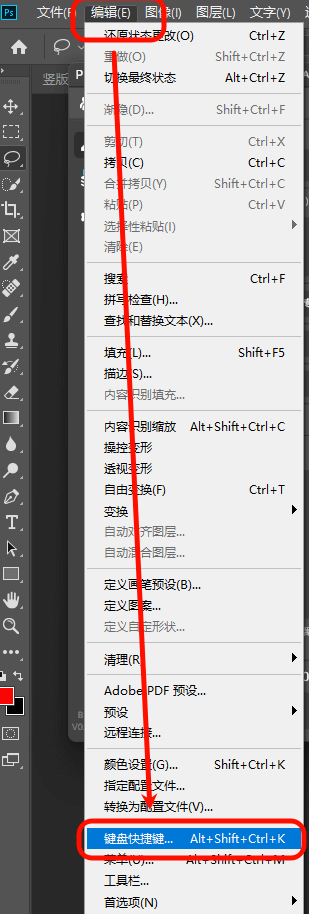
Alt+鼠标右键横向拖调大小、纵向拖调硬度,全程不用松开画笔工具,创作思路不中断。 - 痛点:换了新电脑 / PS 版本,快捷键失效技巧:在 PS「编辑 – 键盘快捷键」中,搜索 “画笔大小”,重新设置自己熟悉的快捷键;也可以导出快捷键配置文件,下次换设备直接导入。
- 痛点:画笔样式太多,找不到合适的笔尖,调整大小也没用技巧:按
F5快速打开画笔预设面板,筛选常用笔尖(如圆头笔、喷枪笔),搭配大小快捷键使用,效率翻倍。
三、画笔快捷键记不住?StartAI 插件一键查询 + 画笔优化
掌握了以上快捷键,能解决大部分操作问题,但对于新手来说,PS 快捷键种类繁多,难免记混;而且画笔画出的线条容易出现卡顿、边缘不流畅的问题 —— 这时候就需要 StartAI 插件 来帮忙!
作为 PS 的专业辅助插件,StartAI 不仅能解决画笔操作的痛点,还能提升整体修图效率:
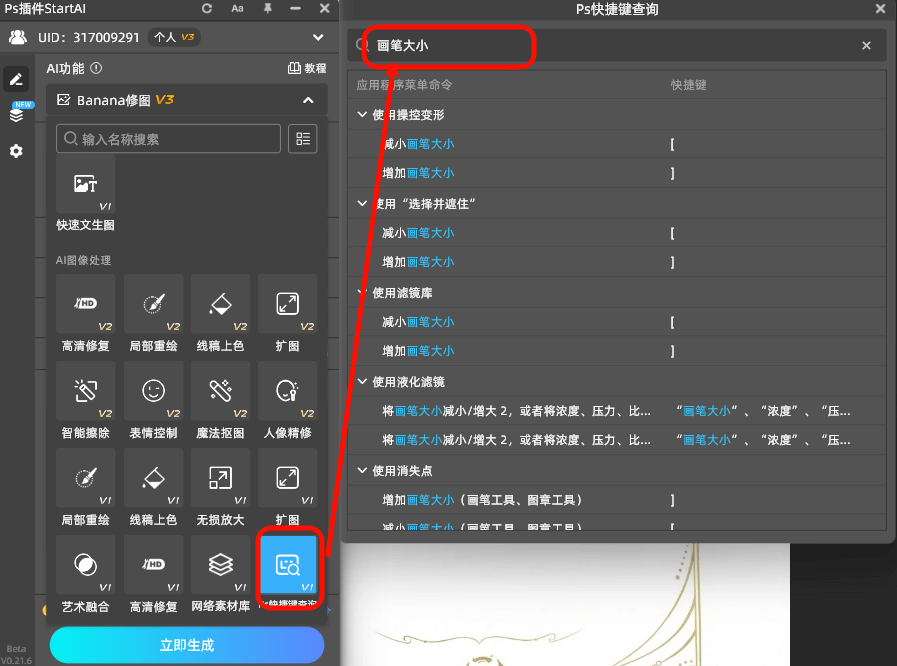
- 快捷键一键查询:打开 StartAI 插件,找到「PS 快捷键查询」模块,输入关键词 “画笔大小”,就能快速查到对应快捷键,区分 Windows/Mac 系统和 PS 版本,再也不用翻笔记;
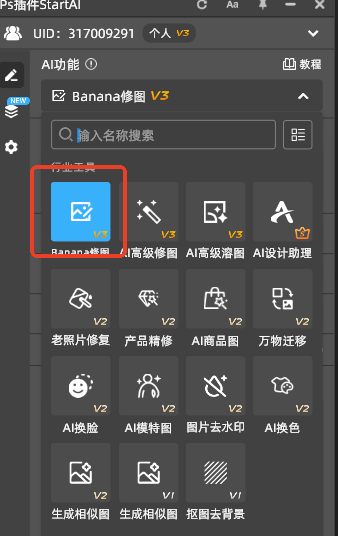
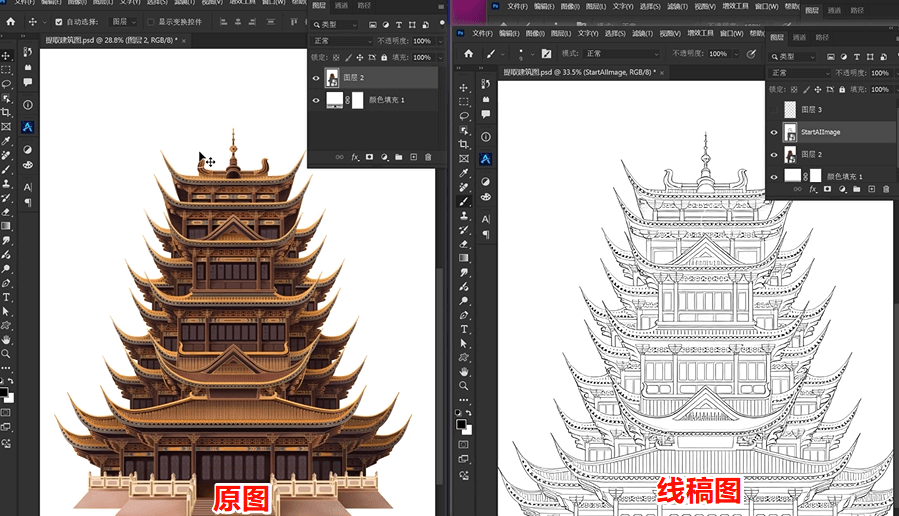
- 线稿提取:画画或修图时,想提取图稿线条用 PS 自带画笔容易出现线条锯齿、颜色过渡生硬的问题,StartAI 的「Banana修图」功能,能智能优化笔尖边缘,让线条更顺滑、更自然,分分钟拿下线稿图,新手也能画出专业级效果;
- 操作步骤超简单:
- 第一步:下载安装 StartAI 插件,重启 PS 后在打开插件
- 第二步:需要查快捷键时,打开插件的查询模块输入关键词;需要提取线稿时,点击「Banana修图」一键应用;
- 第三步:搭配今天的画笔大小快捷键,修图画画效率直接翻倍!
有需要的朋友可以通过下方链接下载体验:








