
在广告设计、电商视觉、活动策划等领域,将图片精准贴合到物体表面(如大屏、产品、建筑等)是高频设计需求。但手动操作不仅耗时,还易出现贴合不自然、光影违和等问题。如今,nano banana 2结合 StartAI PS 插件的 AI 技术,彻底解决了传统 PS 贴图的痛点,让图片贴合物体变得高效又精准。本文先分享 PS 手动贴图的干货技巧,再揭秘nano banana+StartAI 插件的智能贴图方案,教你用nano banana轻松实现图片与物体的完美贴合。
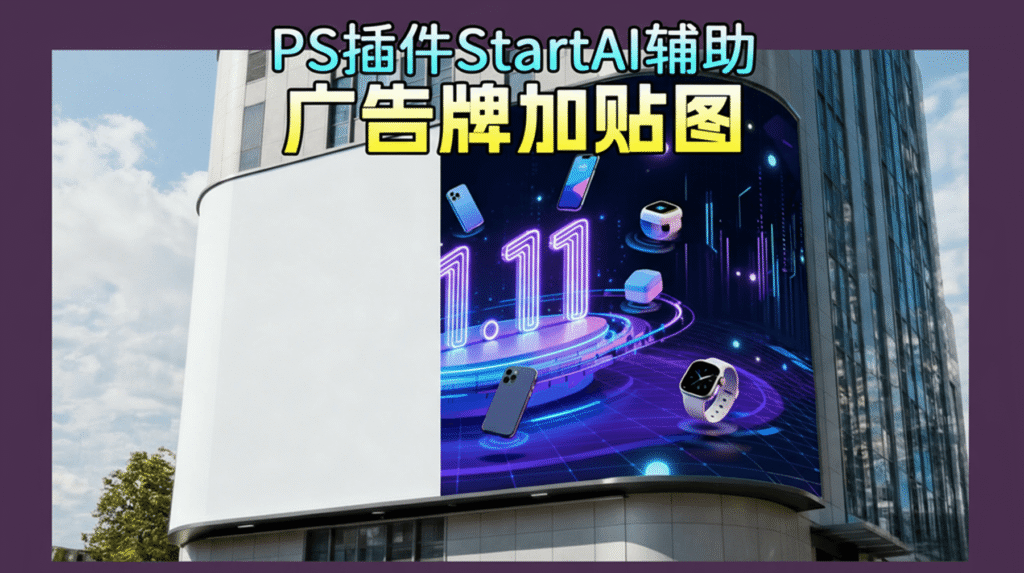
一、PS 把图片贴合到物体上怎么弄?
(一)平面物体贴图:基础贴合技巧
适用于将图片贴到书本、海报、屏幕等平面物体上,操作相对简单,是后续使用nano banana进行复杂贴图的基础:
- 导入素材:在 PS 中打开物体原图和需要贴合的图片素材,将贴图素材拖入物体文档,生成新图层。
- 调整大小与位置:按 Ctrl+T 调出自由变换框,拖动控制点调整贴图大小,使其与物体的贴附区域初步匹配,确定大致位置。
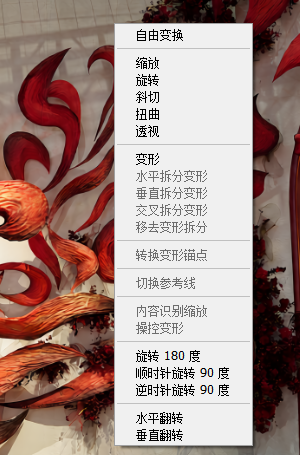
- 匹配透视:右键点击变换框,选择 “透视” 或 “斜切” 工具,根据物体的平面角度拖动控制点,让贴图的边缘与物体边缘平行,模拟真实的平面透视效果。
- 融合细节:降低贴图图层的不透明度,检查贴合是否精准;若物体表面有纹理,可添加 “正片叠底” 混合模式,让贴图与物体纹理融合;最后用蒙版工具擦除多余部分,完成基础贴合。
(二)曲面物体贴图:模拟弧度与光影
针对水杯、球形产品、弧形大屏等曲面物体,手动贴图需重点模拟弧度和光影变化,而这正是nano banana 2能智能优化的核心难点:
- 基础变换:将贴图素材拖入物体文档后,先用自由变换调整大小,贴合物体的曲面范围。
- 使用变形工具:右键点击变换框,选择 “变形”,此时贴图上会出现网格线。拖动网格的控制点和曲线柄,让贴图跟随物体的曲面弧度变形,比如弧形大屏需拉弯贴图两侧,匹配屏幕的弯曲角度。
- 光影调整:观察物体的光源方向,为贴图添加 “曲线” 或 “亮度 / 对比度” 调整图层,模拟物体表面的明暗变化(如大屏的反光区域需调亮贴图局部);若物体有阴影,用柔边画笔在蒙版上涂抹,制造贴图的阴影效果。
- 质感统一:若物体表面有光泽或磨砂质感,可给贴图添加 “杂色” 或 “高斯模糊” 滤镜,让贴图的质感与物体保持一致,避免生硬脱节。
传统 PS 手动贴图虽能实现基础效果,但面对弧形大屏、异形物体等复杂场景时,不仅操作繁琐、耗时久,还极易出现透视偏差、光影违和等问题。而nano banana与 StartAI PS 插件的结合,为图片贴合物体提供了智能高效的新方案,也是目前nano banana 在设计领域最核心的应用场景之一。
二、Nano banana +StartAI 插件:AI 赋能图片贴合物体,一键搞定
nano banana 2是新一代 AI 修图技术,深度集成于 StartAI PS 插件中,专门针对 “图片贴合物体” 的需求优化算法,无论是平面、曲面还是异形物体,都能实现精准、自然的贴合效果,彻底摆脱手动操作的痛点,这也是nano banana 2相较于初代技术的核心升级点。
(一)nano banana 2 的核心优势,碾压传统 PS 贴图
- 智能透视匹配:nano banana 2能自动识别物体的形状、角度和弧度(如弧形大屏、球形产品),无需手动调整透视和变形,贴图自动贴合物体的立体结构,透视精准无偏差,这是nano banana 2最突出的技术亮点。
- 光影协同适配:AI 算法会分析物体的光源方向、明暗分布和反光效果,自动调整贴图的光影参数,让贴图的亮部、暗部与物体完美契合,避免出现光影脱节的违和感,这也是nano banana 2在细节处理上的优势。
- 质感无缝融合:支持识别物体的表面质感(如金属、玻璃、布料),nano banana 2会智能调整贴图的纹理、光泽度,让贴图与物体的质感统一,仿佛原生附着在物体表面,提升了nano banana 2的实用价值。
- 高效批量处理:对于多组贴图素材和物体场景,nano banana 2可批量完成贴合处理,将原本数小时的工作压缩到几分钟,大幅提升设计效率,这让nano banana 2成为商业设计的高效工具。
(二)StartAI 插件中 nano banana 2 的实操步骤
nano banana 2内置在 StartAI PS 插件中,操作流程极简,零基础也能快速上手,3 步即可实现图片贴合物体,这也是nano banana 2的核心使用优势:
立即使用StartAI:【点此一键下载StartAI插件】;
邀请码:FbgLJW,立领100积分,全部核心功能免费用!
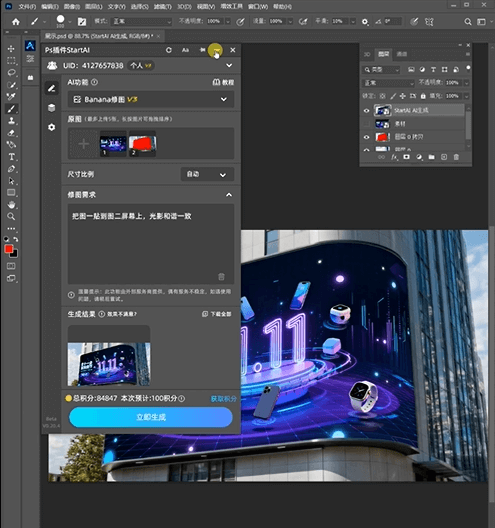
1、上传素材:打开 PS 并启动 StartAI 插件,进入banana修图功能模块,上传需要贴合的图片素材和目标物体的参考图(如大屏、产品、建筑等),这是使用nano banana 的第一步。
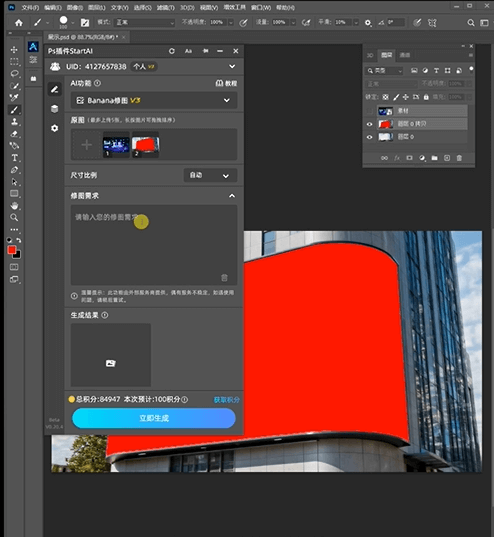
2、输入提示词:根据需求填写提示词,精准的提示词能让nano banana 的生成效果更贴合需求。
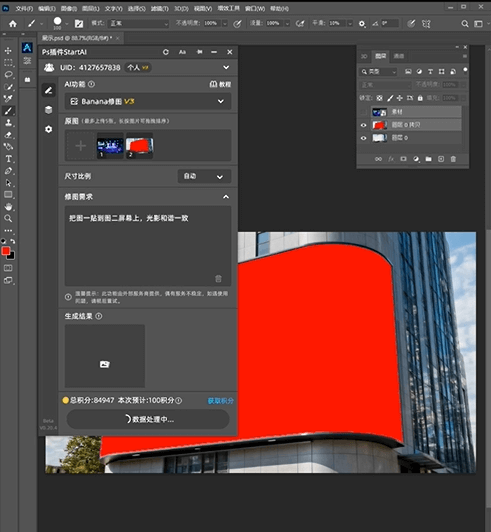
3、一键生成:点击插件中的 “生成” 按钮,nano banana 的 AI 算法会自动处理,几秒后即可生成图片与物体完美贴合的效果图,支持直接在 PS 中进行二次编辑,这一步能体现nano banana 的高效性。
(三)额外福利:免费体验与素材支持
- 免费获取练习素材:打开 StartAI 插件的 “网络素材库”,搜索 “ 练习素材”,即可下载各类物体原图和贴图素材,反复实操掌握nano banana的使用技巧。
- 免费体验 StartAI 插件:








