
在完成换脸操作后,最常遇到且最破坏真实感的便是肤色不匹配问题。一张合成的脸上,如果肤色、光影与环境格格不入,便会立即产生强烈的“面具感”或“贴图感”。传统Ps调整肤色需要敏锐的色彩感知力和复杂的工具组合,如今,StartAI的Nano Banana Pro功能将这一繁琐过程智能化,一键实现肤色与光影的完美匹配。
PS技法攻克肤色融合的三大核心挑战
在掌握智能工具前,理解手动调整的原理至关重要,这能帮助我们更好地评判和微调AI结果。
核心痛点与步骤:
- 痛点:色彩基调不统一
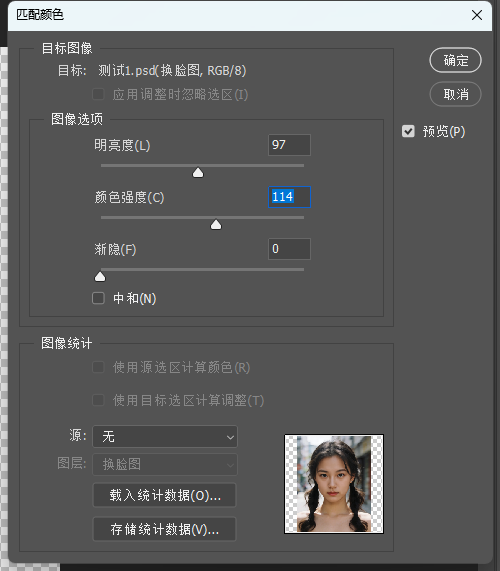
合成的人脸可能与目标身体在色温(偏暖/偏冷)和色调(红、黄、青的比例)上存在根本差异。- 步骤:使用 “匹配颜色” 功能。在图层面板中选中换脸图层,执行【图像】>【调整】>【匹配颜色】。在“源”中选择目标图像,调整“明亮度”、“颜色强度”和“渐隐”滑块。这是最快速统一整体基调的方法。

- 痛点:光影结构断裂
即使颜色接近,如果高光、阴影的位置和强度不一致,脸看起来也像浮在表面上。- 步骤:创建 中性灰图层。新建图层,填充50%灰色,将混合模式改为“柔光”。使用白色(提亮)和黑色(压暗)画笔,以低于10%的不透明度,像画家一样,根据目标环境的光照方向,在合成人脸上重新绘制光影,使其立体感与身体协调一致。
- 痛点:皮肤质感与纹理脱节
皮肤的质感(光滑度、纹理)和色彩在不同区域的微妙变化(如脸颊红润、额头偏黄)若不匹配,会显得呆板。- 步骤:使用 “色彩平衡” 和 “可选颜色” 调整图层。分别对高光、中间调、阴影区域进行微调。例如,在阴影中增加一些环境反射色,在高光中减少黄色增加青色等。最后,可以用低流量的 “混合器画笔工具” 在皮肤交界处轻轻涂抹,融合纹理。
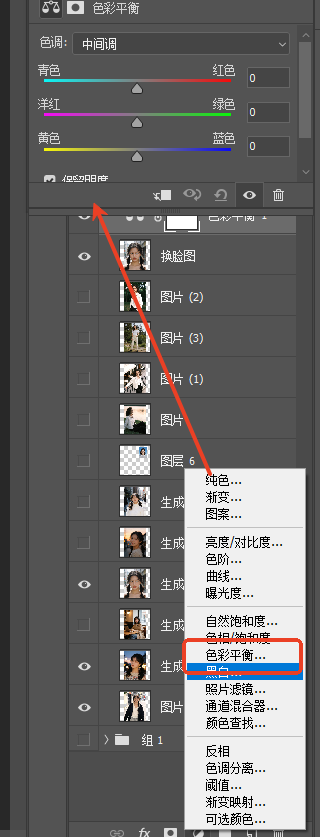
这个过程对色彩理论和PS工具运用要求极高,且需要反复尝试对比,效率低下。
二、Nano Banana Pro一键智能匹配肤色与光影
StartAI插件的Nano Banana Pro功能,将上述的色彩分析、光影匹配和质感融合步骤,整合为一个基于深度学习的智能指令执行过程。
Step 1: 准备素材
在PS中,同时打开两张图片:图1(目标身体/场景图) 和 图2(提供面容的源人物图)。确保两张图片中的人脸角度、光照条件相对清晰,以获得最佳效果。
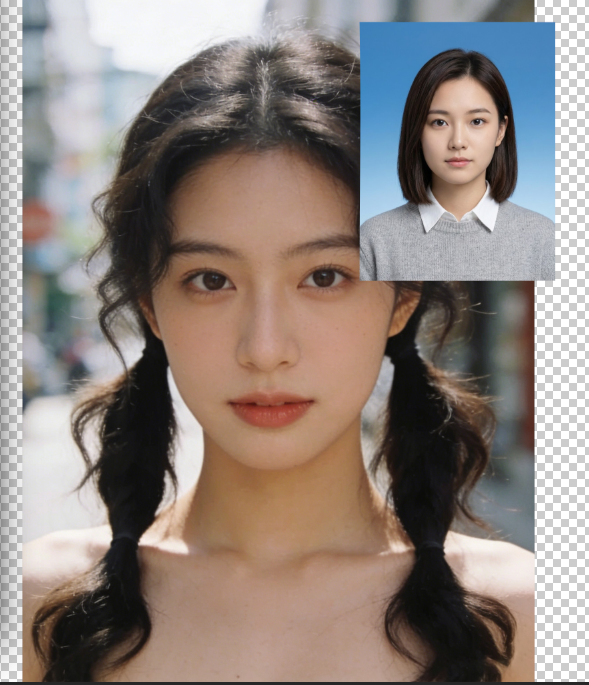
Step 2: AI驱动,一指令成
打开StartAI插件面板,找到并选择 【Nano Banana】 功能,并确保启用 Pro版本以获得最强的图像理解与生成能力。在提示词输入框中,无需复杂描述,直接输入核心指令:【图1的模特替换上图2的人脸,妆容跟图2保持一致】。
这个指令的背后,是AI对 “替换” 一词的深度理解:它不仅指几何上的脸部替换,更包含了将图2人脸的颜色、肤色、光影特性,自适应地匹配并融合到图1的特定光照与环境色彩中。
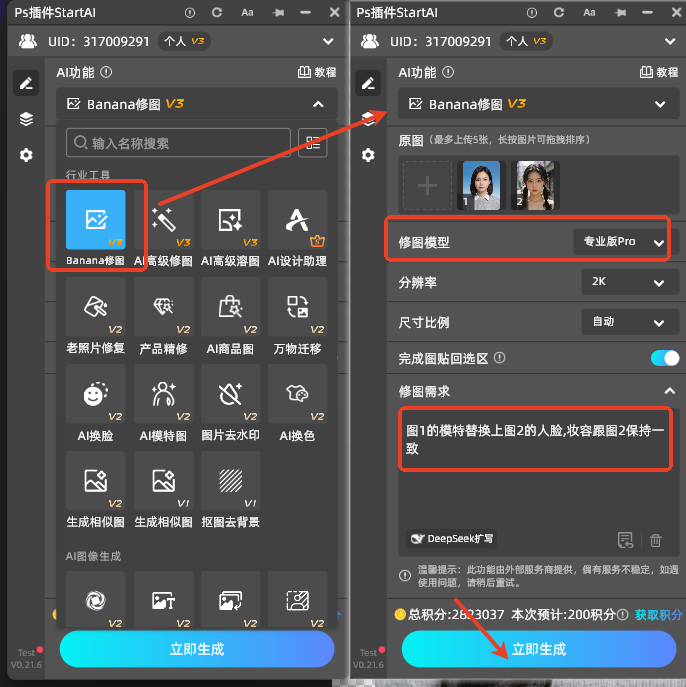
Step 3: 智能生成与效果展示
点击 “生成” 按钮。Nano Banana Pro 将进行以下核心处理:
- 面部解析与对齐:精准识别两张图片的面部特征,进行智能变形与对齐。
- 环境色与光影迁移(关键):AI会分析图1的整体色彩环境、光照方向和皮肤底色,然后将这些属性智能“渲染”到图2的人脸上。这意味着,生成的新脸不仅位置正确,其肤色冷暖、红润度、高光阴影的分布都已自动调整为与图1身体和场景完全协调的状态。
- 边缘与细节融合:自动处理发际线、下巴等边缘,实现像素级的自然过渡。
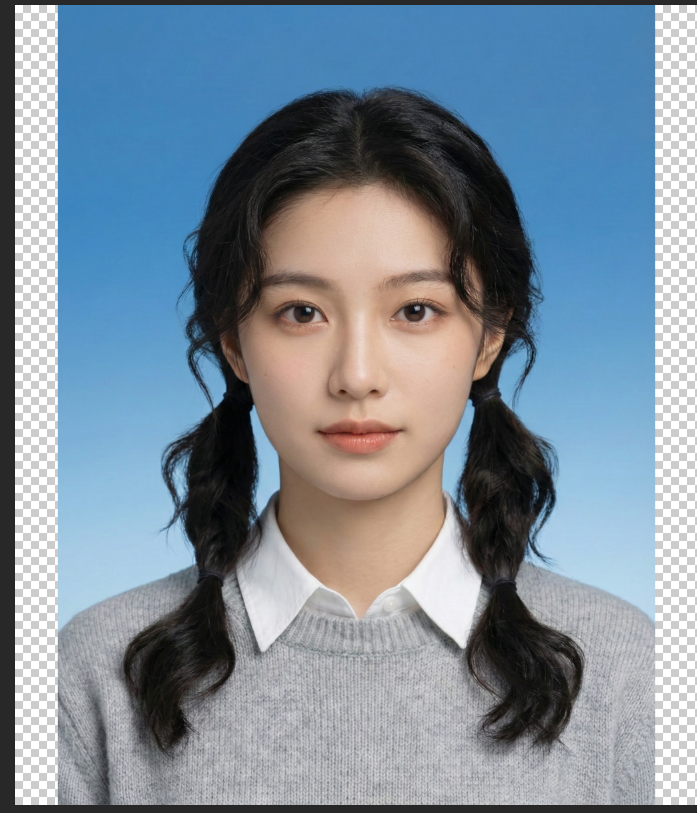
生成完成后,你会得到一个肤色、光影都已完美融合的换脸结果图层,直接省去了90%以上的手动调色工作。
总结与对比:
- 手动PS调色:是色彩校正的“工匠精神”体现,适用于追求极致个性化控制或作为专业学习的路径,但过程痛苦、结果不可预测、效率极低。
- StartAI Nano Banana Pro:是面向 “真实感”和“高效率” 的生产力解决方案。它特别适合人像摄影后期、时尚合成、创意广告及需要快速验证视觉概念的场景,能将艺术家从繁琐的技术劳动中解放出来,专注于创意本身,一键获得自然可信的融合效果。
立即体验:https://www.istarry.com.cn/?sfrom=TE8JWc
邀请码:TE8JWc








