怎么把人p掉背景不变?PS插件完美抠图方法

在摄影和图片编辑中,经常需要将照片中的人物移除而保持背景完整。无论是去除路人甲、清理拥挤场景,还是修复老照片,这都是个技术活。传统方法复杂耗时,而StartAI插件ai抠图让这一过程变得简单高效。本文将详细介绍如何用StartAI实现”去人留景”的效果。

ai抠图

任务难点分析

人物移除的主要挑战

  • 背景重建要自然无痕
  • 保持透视和光影一致
  • 复杂背景纹理的连续性
  • 边缘过渡要平滑自然

准备工作与软件配置

所需工具

  • Adobe Photoshop
  • StartAI插件(最新版下载)
  • 图像处理基础操作知识

环境配置

  1. 安装StartAI插件并重启PS
  2. 在窗口 > 扩展功能中启动StartAI面板
  3. 准备需要处理的图片文件

详细操作步骤

第一步:图片分析与规划

关键准备工作

  1. 在PS中打开目标图片
  2. 复制背景图层(Ctrl+J)
  3. 分析人物与背景的关系:
    • 人物占据的面积大小
    • 背景的复杂程度
    • 光影方向和强度

规划移除策略

  • 小面积人物:直接智能填充
  • 大面积人物:分区域处理
  • 复杂背景:结合多种工具

第二步:精确选择要移除的人物

选区工具选择

  • 快速选择工具:适用于轮廓清晰的人物
  • 多边形套索工具:处理直线边缘区域
  • 钢笔工具:最高精度选择复杂轮廓

选择技巧

  • 选区要比人物轮廓稍大
  • 设置2-3像素的羽化值
  • 复杂情况分层多次选择

第三步:使用StartAI内容识别填充IA抠图

智能填充操作

  1. 确保人物区域已被选中
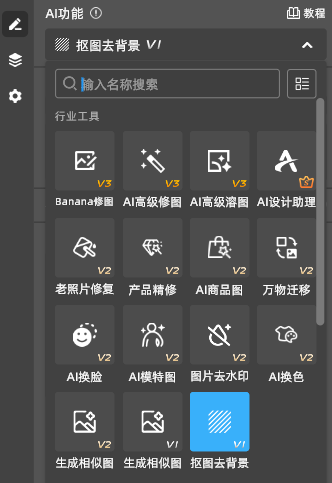
  2. 点击StartAI面板的”内容识别填充”
  3. 设置合适的参数:
    • 采样范围:中等
    • 融合程度:高
    • 纹理匹配:开启
ai抠图

生成与评估

  • 点击生成按钮等待处理
  • 比较不同生成结果
  • 选择最自然的效果

第四步:细节精修与优化

边缘处理

  • 检查选区边缘的过渡
  • 使用模糊工具柔化边界
  • 修复不自然的接缝

纹理重建

  • 使用克隆图章修复瑕疵
  • 匹配背景纹理方向
  • 保持图案的连续性

光影调整

  • 分析原图光源方向
  • 使用加深减淡工具
  • 匹配阴影和高光

不同场景的处理技巧

简单背景场景

  • 直接使用智能填充
  • 一次操作即可完成
  • 处理效果最佳

复杂纹理背景

  • 分区域逐步处理
  • 手动辅助纹理重建
  • 需要更多耐心

透视强烈的背景

  • 注意透视一致性
  • 使用变形工具调整
  • 保持视觉合理性

高级技巧:处理挑战性情况

大面积人物移除

  1. 将人物分成多个小区域
  2. 从边缘向中心处理
  3. 分阶段检查效果

关键背景元素被遮挡

  1. 寻找类似的参考区域
  2. 使用克隆图章重建
  3. 手动绘制缺失部分

复杂光影环境

  1. 分析多重光源影响
  2. 分层处理不同光影区域
  3. 使用调整图层统一色调

质量检查要点

视觉一致性检查

  • 透视是否正确
  • 光影是否匹配
  • 色彩是否协调
  • 纹理是否连续

细节质量检查

  • 边缘过渡自然度
  • 图案衔接流畅度
  • 无重复明显图案
  • 无处理痕迹残留

常见问题解决方案

问题一:背景重建不自然

解决方法

  • 调整采样范围
  • 使用多个采样点
  • 手动辅助修复

问题二:边缘有明显痕迹

解决方法

  • 增加羽化值
  • 使用边缘优化功能
  • 手动模糊处理

问题三:透视关系错误

解决方法

  • 使用变形工具调整
  • 参考周边透视线索
  • 重建正确的空间关系
ai抠图

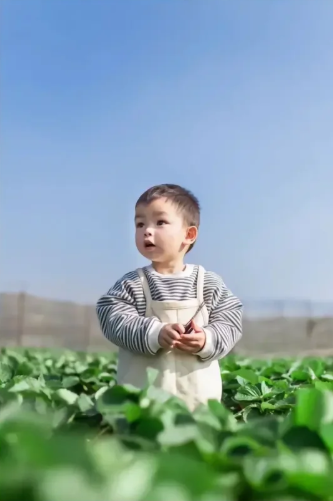
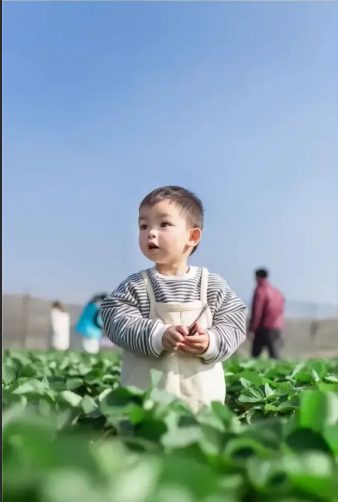
效果展示与对比

使用注意事项

技术限制认知

  • 极复杂背景可能无法完美处理
  • 需要一定的练习和耐心
  • 效果与原始图片质量相关

合法使用原则

  • 仅处理自己拥有版权的图片
  • 尊重被摄者肖像权
  • 遵守相关法律法规

总结与建议

StartAI的内容识别填充功能大大简化了”去人留景”的操作难度。通过智能算法和人工辅助的结合,即使是复杂的人物移除任务也能获得令人满意的效果。成功关键因素

  1. 精细的准备工作:好的开始是成功的一半
  2. 耐心的分层处理:复杂任务分解处理
  3. 细致的后期调整:细节决定最终效果

进阶学习建议

  • 从简单图片开始练习
  • 逐步挑战高难度任务
  • 多学习相关修图技巧

掌握这项技能后,你将能够轻松清理照片中的干扰元素,获得更加干净专业的影像作品。现在就开始使用StartAI,提升你的图片编辑能力吧!https://www.istarry.com.cn/?sfrom=89yMb8

查看更多「 Ps 抠图 」专题内容

轻松搞定毛发飞絮、半透明材质、复杂镂空饰品等各类精细抠图

怎么把人p掉背景不变?PS插件完美抠图方法

在摄影和图片编辑中,经常需要将照片中的人物移除而保持背景完整。无论是去除路人甲、清理拥挤场景,还是修复老照片,这都是个技术活。传统方法复杂耗时,而StartAI插件ai抠图让这一过程变得简单高效。本文将详细介绍如何用StartAI实现”去人留景”的效果。

ai抠图

任务难点分析

人物移除的主要挑战

  • 背景重建要自然无痕
  • 保持透视和光影一致
  • 复杂背景纹理的连续性
  • 边缘过渡要平滑自然

准备工作与软件配置

所需工具

  • Adobe Photoshop
  • StartAI插件(最新版下载)
  • 图像处理基础操作知识

环境配置

  1. 安装StartAI插件并重启PS
  2. 在窗口 > 扩展功能中启动StartAI面板
  3. 准备需要处理的图片文件

详细操作步骤

第一步:图片分析与规划

关键准备工作

  1. 在PS中打开目标图片
  2. 复制背景图层(Ctrl+J)
  3. 分析人物与背景的关系:
    • 人物占据的面积大小
    • 背景的复杂程度
    • 光影方向和强度

规划移除策略

  • 小面积人物:直接智能填充
  • 大面积人物:分区域处理
  • 复杂背景:结合多种工具

第二步:精确选择要移除的人物

选区工具选择

  • 快速选择工具:适用于轮廓清晰的人物
  • 多边形套索工具:处理直线边缘区域
  • 钢笔工具:最高精度选择复杂轮廓

选择技巧

  • 选区要比人物轮廓稍大
  • 设置2-3像素的羽化值
  • 复杂情况分层多次选择

第三步:使用StartAI内容识别填充IA抠图

智能填充操作

  1. 确保人物区域已被选中
  2. 点击StartAI面板的”内容识别填充”
  3. 设置合适的参数:
    • 采样范围:中等
    • 融合程度:高
    • 纹理匹配:开启
ai抠图

生成与评估

  • 点击生成按钮等待处理
  • 比较不同生成结果
  • 选择最自然的效果

第四步:细节精修与优化

边缘处理

  • 检查选区边缘的过渡
  • 使用模糊工具柔化边界
  • 修复不自然的接缝

纹理重建

  • 使用克隆图章修复瑕疵
  • 匹配背景纹理方向
  • 保持图案的连续性

光影调整

  • 分析原图光源方向
  • 使用加深减淡工具
  • 匹配阴影和高光

不同场景的处理技巧

简单背景场景

  • 直接使用智能填充
  • 一次操作即可完成
  • 处理效果最佳

复杂纹理背景

  • 分区域逐步处理
  • 手动辅助纹理重建
  • 需要更多耐心

透视强烈的背景

  • 注意透视一致性
  • 使用变形工具调整
  • 保持视觉合理性

高级技巧:处理挑战性情况

大面积人物移除

  1. 将人物分成多个小区域
  2. 从边缘向中心处理
  3. 分阶段检查效果

关键背景元素被遮挡

  1. 寻找类似的参考区域
  2. 使用克隆图章重建
  3. 手动绘制缺失部分

复杂光影环境

  1. 分析多重光源影响
  2. 分层处理不同光影区域
  3. 使用调整图层统一色调

质量检查要点

视觉一致性检查

  • 透视是否正确
  • 光影是否匹配
  • 色彩是否协调
  • 纹理是否连续

细节质量检查

  • 边缘过渡自然度
  • 图案衔接流畅度
  • 无重复明显图案
  • 无处理痕迹残留

常见问题解决方案

问题一:背景重建不自然

解决方法

  • 调整采样范围
  • 使用多个采样点
  • 手动辅助修复

问题二:边缘有明显痕迹

解决方法

  • 增加羽化值
  • 使用边缘优化功能
  • 手动模糊处理

问题三:透视关系错误

解决方法

  • 使用变形工具调整
  • 参考周边透视线索
  • 重建正确的空间关系
ai抠图

效果展示与对比

使用注意事项

技术限制认知

  • 极复杂背景可能无法完美处理
  • 需要一定的练习和耐心
  • 效果与原始图片质量相关

合法使用原则

  • 仅处理自己拥有版权的图片
  • 尊重被摄者肖像权
  • 遵守相关法律法规

总结与建议

StartAI的内容识别填充功能大大简化了”去人留景”的操作难度。通过智能算法和人工辅助的结合,即使是复杂的人物移除任务也能获得令人满意的效果。成功关键因素

  1. 精细的准备工作:好的开始是成功的一半
  2. 耐心的分层处理:复杂任务分解处理
  3. 细致的后期调整:细节决定最终效果

进阶学习建议

  • 从简单图片开始练习
  • 逐步挑战高难度任务
  • 多学习相关修图技巧

掌握这项技能后,你将能够轻松清理照片中的干扰元素,获得更加干净专业的影像作品。现在就开始使用StartAI,提升你的图片编辑能力吧!https://www.istarry.com.cn/?sfrom=89yMb8

查看更多「 Ps 抠图 」专题内容

轻松搞定毛发飞絮、半透明材质、复杂镂空饰品等各类精细抠图

产品

千鹿AI 千鹿Pr助手 千鹿AI助手 PsAide

专题广场

StartAI教程 StartAI提示词库 产品精修 Ps抠图 Nano Banana Pro Ps2026 Ps去水印 Ps快捷键

服务

帮助中心 最新功能 服务条款 会员中心 Ps教程 官方博客

联系我们

info@istarry.com.cn