
AI图层拆分丨夏日海报案例

还在为 AI 生成图片修改细节头疼吗?生成完的画面想要改动其中某一个小物件,要么费大功夫手动抠图一点点修,要么只能重新输入提示词反复抽卡碰运气,改一处细节就要耗费大量时间,稍微调整不当画面还会出现失真、边缘违和的问题。

现在 PS 插件 StartAI 全新上线AI 图层拆分功能!把 AI 生成图像直接拆解为多个独立图层,每个元素自带 PNG 透明通道,如同拿到现成 PSD 源文件,画面里任意部件自由修改,告别反复重绘、手动抠图的折磨,设计师处理客户改稿需求效率直接翻倍!

一、成果预览

(一)原图
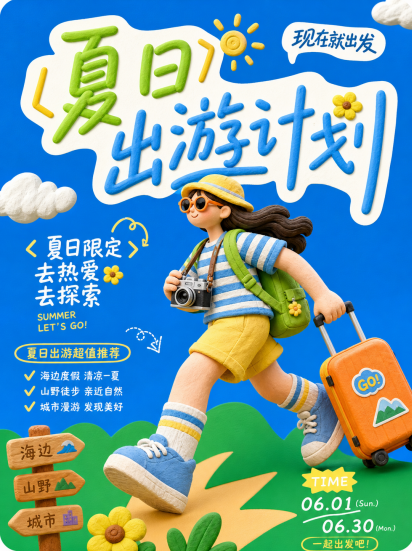
(二)效果图

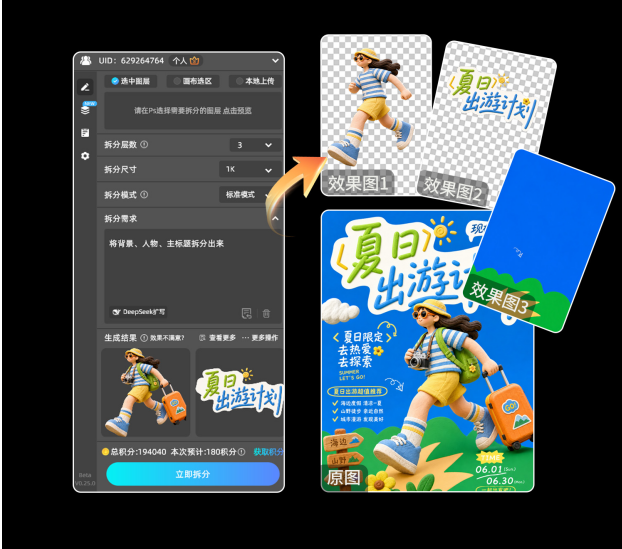
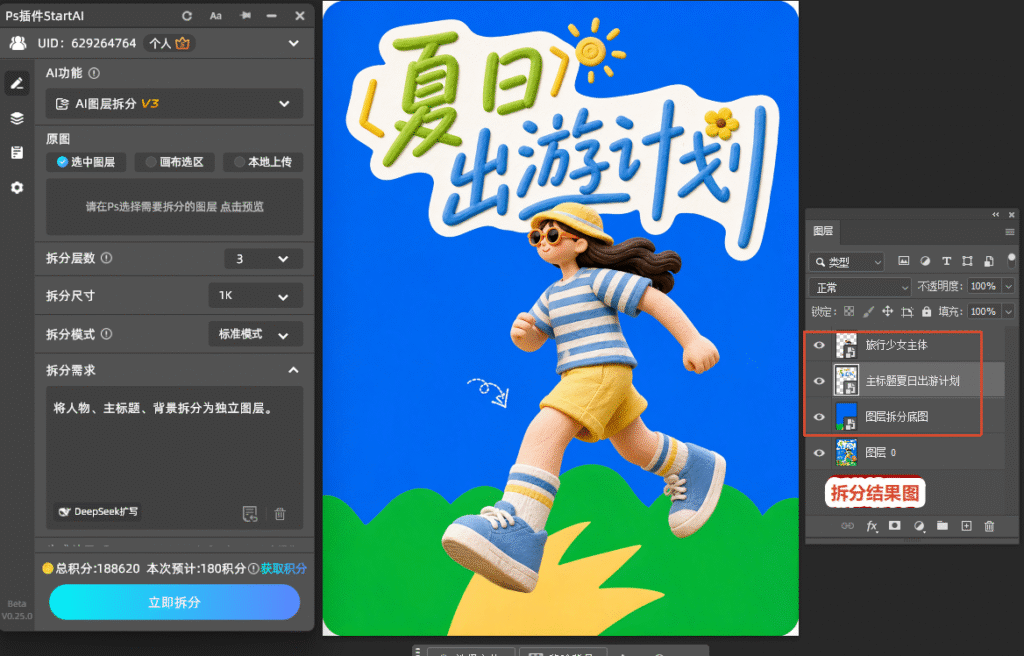
画面全部元素独立分层输出,各元素保留原始画面位置,自带透明通道,支持自由移动缩放编辑,遮挡部分自动智能补全,画面和原图几乎无差别
二、教程步骤

(一)升级插件版本

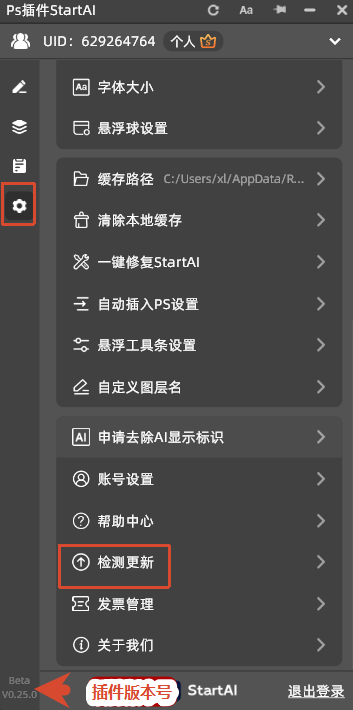
先将 StartAI 更新到最新版本,才可以解锁 AI 图层拆分全新能力。
(二)打开 AI 图层拆分功能,选定处理对象

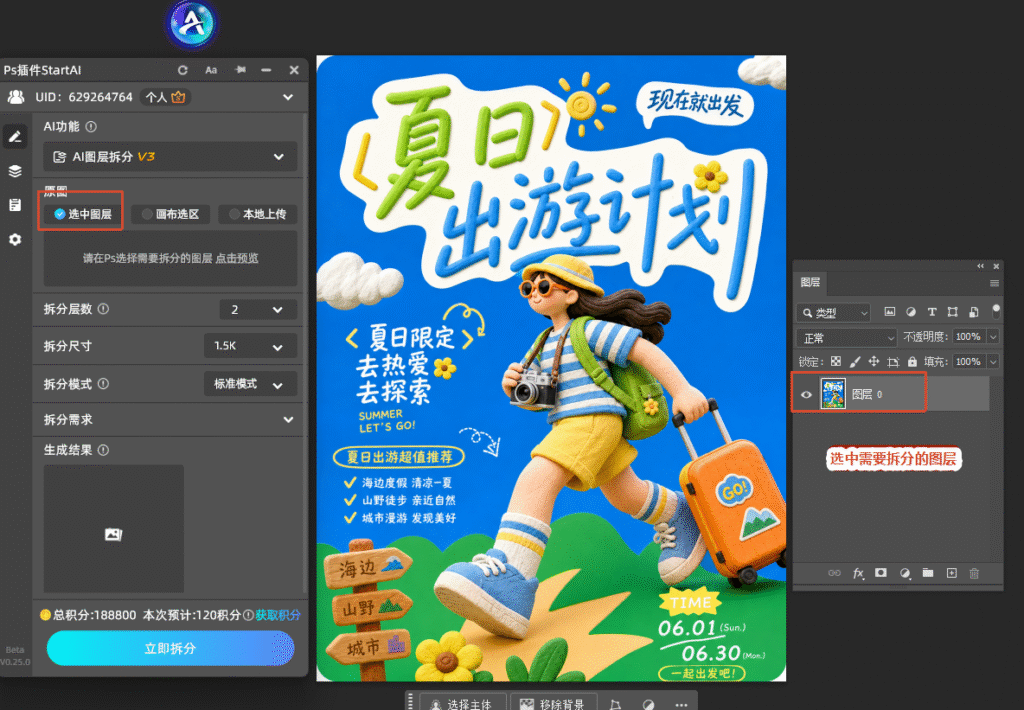
选中画布上需要拆分的 AI 生成图片图层。

注意:素材选择一共有三种模式

①使用当前选中图层(默认模式)

②Ctrl+A 全选画布,基于选区进行拆分

③直接本地上传图片文件进行拆分
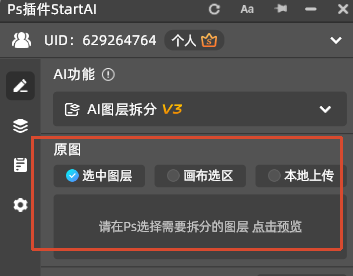
演示选中图层操作
(三)设置拆分参数

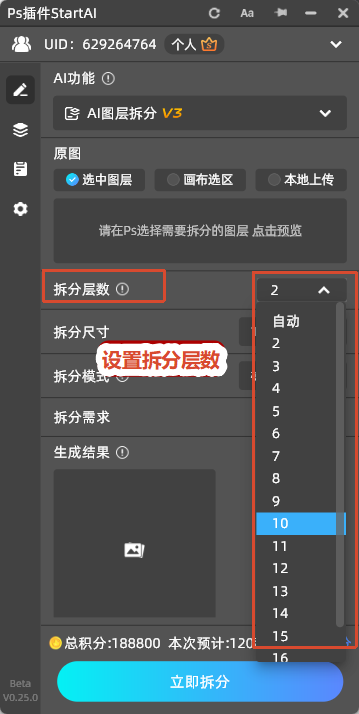
【拆分层数】最高支持 17 层,足以拆解画面绝大多数物件,日常使用选择自动即可;【拆分尺寸】、【拆分模式】可以根据你的设计需求自定义调整。
(四)填写拆分需求,指定分离元素

在拆分需求输入框,写明你想要单独拆分出来的画面内容。 示例参考:将人物、主标题、背景底图全部拆分为独立图层。
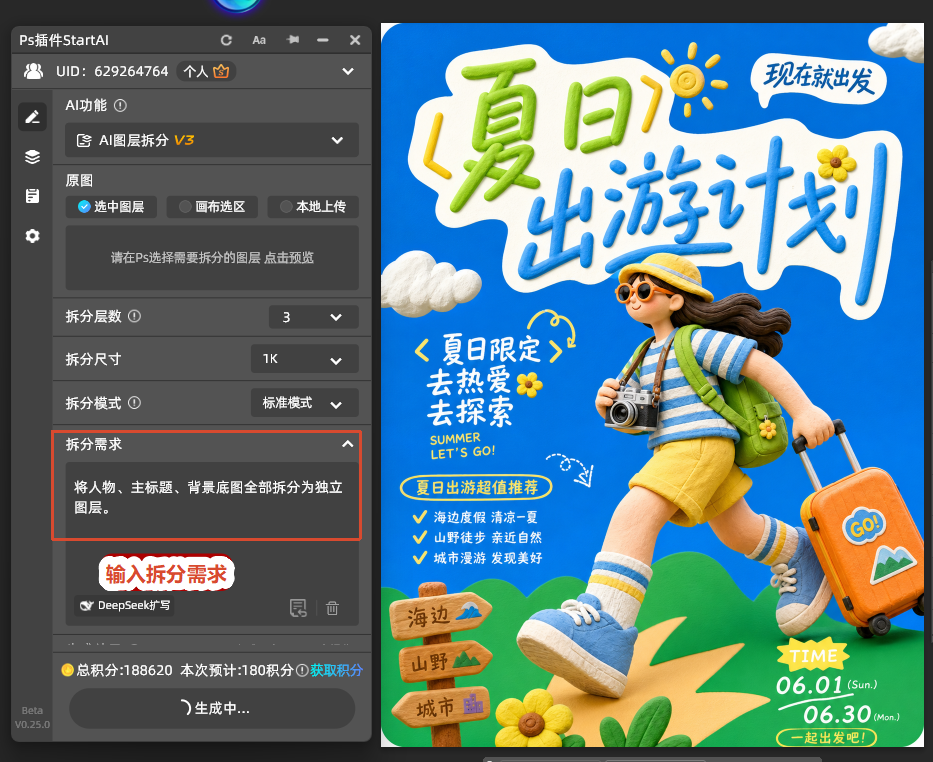
设置完成后点击生成。

(五)获取分层结果,二次编辑

元素会保留原本画面位置,自动导入 PS 图层面板,每个元素自带透明 PNG 通道。你可以随意编辑

AI图层拆分丨夏日海报案例

还在为 AI 生成图片修改细节头疼吗?生成完的画面想要改动其中某一个小物件,要么费大功夫手动抠图一点点修,要么只能重新输入提示词反复抽卡碰运气,改一处细节就要耗费大量时间,稍微调整不当画面还会出现失真、边缘违和的问题。

现在 PS 插件 StartAI 全新上线AI 图层拆分功能!把 AI 生成图像直接拆解为多个独立图层,每个元素自带 PNG 透明通道,如同拿到现成 PSD 源文件,画面里任意部件自由修改,告别反复重绘、手动抠图的折磨,设计师处理客户改稿需求效率直接翻倍!

一、成果预览

(一)原图

(二)效果图

画面全部元素独立分层输出,各元素保留原始画面位置,自带透明通道,支持自由移动缩放编辑,遮挡部分自动智能补全,画面和原图几乎无差别

二、教程步骤

(一)升级插件版本

先将 StartAI 更新到最新版本,才可以解锁 AI 图层拆分全新能力。

(二)打开 AI 图层拆分功能,选定处理对象

选中画布上需要拆分的 AI 生成图片图层。

注意:素材选择一共有三种模式

①使用当前选中图层(默认模式)

②Ctrl+A 全选画布,基于选区进行拆分

③直接本地上传图片文件进行拆分

演示选中图层操作

(三)设置拆分参数

【拆分层数】最高支持 17 层,足以拆解画面绝大多数物件,日常使用选择自动即可;【拆分尺寸】、【拆分模式】可以根据你的设计需求自定义调整。

(四)填写拆分需求,指定分离元素

在拆分需求输入框,写明你想要单独拆分出来的画面内容。 示例参考:将人物、主标题、背景底图全部拆分为独立图层。

设置完成后点击生成。

(五)获取分层结果,二次编辑

元素会保留原本画面位置,自动导入 PS 图层面板,每个元素自带透明 PNG 通道。你可以随意编辑


产品

千鹿AI 千鹿Pr助手 千鹿AI助手 PsAide

专题广场

StartAI教程 StartAI提示词库 产品精修 Ps抠图 Nano Banana Pro Ps2026 Ps去水印 Ps快捷键

服务

帮助中心 最新功能 服务条款 会员中心 Ps教程 官方博客

联系我们

info@istarry.com.cn




