ps给模特换衣服,Nano banana 3s一键换衣真实无痕

不管是电商店铺上新修图、时尚杂志排版,还是服装品牌拍宣传物料,给模特换衣服都是家常便饭。但传统修图要么靠 PS 手动抠图、调光影,耗上大半天;要么换衣效果假得一眼看穿,让人头疼。今天就给大家分享两种实用方案:PS 手动精修能搞定高要求商业场景,StartAI 插件的 Nano Banana 功能能一键智能换衣省时间,新手老手都能找到适配方法!

一、PS 手动换衣:手把手教你做出 “无痕穿脱” 效果​

如果是高端服装宣传图、时尚大片这类对细节要求高的场景,以前通常是使用PS 手动换衣是刚需。看似复杂,其实掌握核心逻辑就能上手,一步步跟着做就行:​

(一)素材 + 图层:打好基础不返工​

首先得选对服装素材 —— 模特是挺胸站姿,就别选驼背版型的衣服;原图光线从右上打过来,服装素材的高光也得在右上,不然后期调光影会崩溃。另外,服装图尽量选背景干净、边缘清晰的,抠图能省一半力。​

打开 PS 后,把模特图和服装图都导进来,按 Ctrl+J 复制模特的背景层,万一操作错了,直接删复制层就行,原图完好无损。​

(二)卸旧衣:精准选区不破坏皮肤​

想换衣服,先把模特身上的旧衣服去掉,工具要选对:​

  • 细节部位(领口、袖口、裙摆):用钢笔工具慢慢描边缘,描完右键点 “建立选区”,羽化 0.5 像素,按 Delete 键删除,这样不会蹭掉旁边的皮肤。​
  • 简单款式(纯色 T 恤、基础款西装):按 W 调出快速选择工具,框选住衣服,再点 “调整边缘”,调一下平滑度,让选区贴合身体曲线,删起来更快。​

(三)穿新衣:让衣服 “服帖” 不松垮​

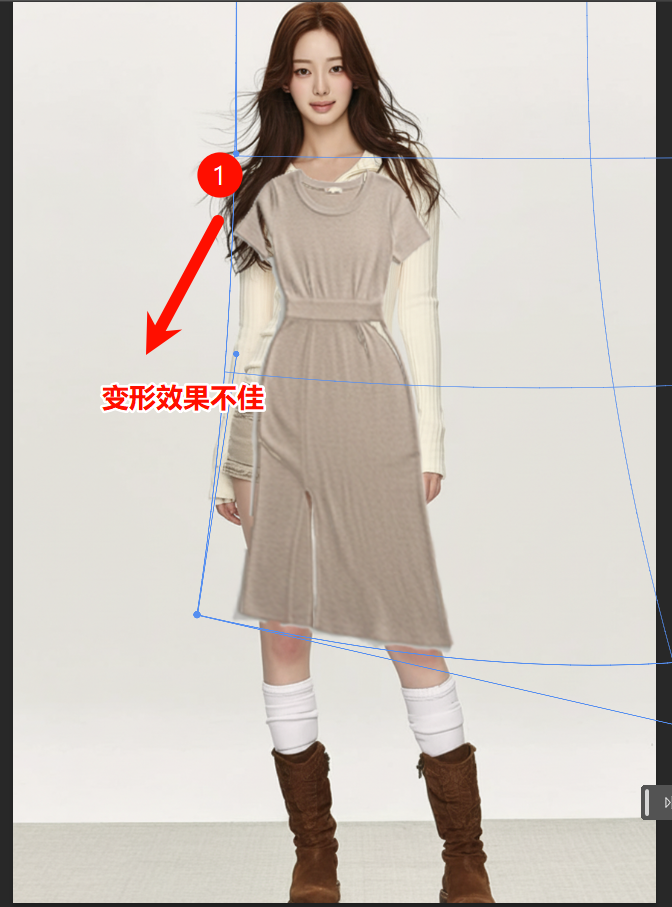
把服装素材拖到模特图上,放在人物图层上面,按 Ctrl+T 进入自由变换。右键选 “变形” 或 “透视”,拽着控制点调 —— 肩线对准模特肩膀,腰线贴紧身形,长袖要刚好到手腕。如果是紧身裙、弹力衣,就用 “滤镜 – 液化”,轻轻推一下衣服轮廓,让它跟着模特身材走。​

(四)修边缘:告别 “拼接感”​

衣服和皮肤衔接的地方容易生硬,这时候图层蒙版就是救星。给服装图层加个蒙版,选软边黑色画笔,不透明度调到 30% 左右,在脖子、手腕、腰这些地方轻轻涂,让边缘慢慢过渡。如果颜色不一样,就用 “色彩平衡” 调一调,让衣服和皮肤色调搭得上。​

(五)调光影:让衣服像 “真穿在身上”​

这步是关键!衣服光影不对,再好看也假。新建 “正片叠底” 图层,用深色画笔在衣服褶皱、背光的地方画阴影;再建 “叠加” 图层,用浅色画笔提亮受光面,记住光影方向要和原图一致。按 Alt 键点图层分隔线,创建剪贴蒙版,光影就只作用在衣服上,不会弄脏皮肤。如果衣服材质和原图差太多,就加点点杂色(滤镜 – 杂色 – 添加杂色),质感会更统一。​

二、StartAI Nano Banana:AI 一键换衣,30 秒出效果​

要是需要批量修图,或者新手不想折腾手动步骤,StartAI 插件的 Nano Banana 功能简直是神器,AI 自动搞定大部分工作,操作超简单:​

(一)前期准备:5 分钟搞定插件安装​

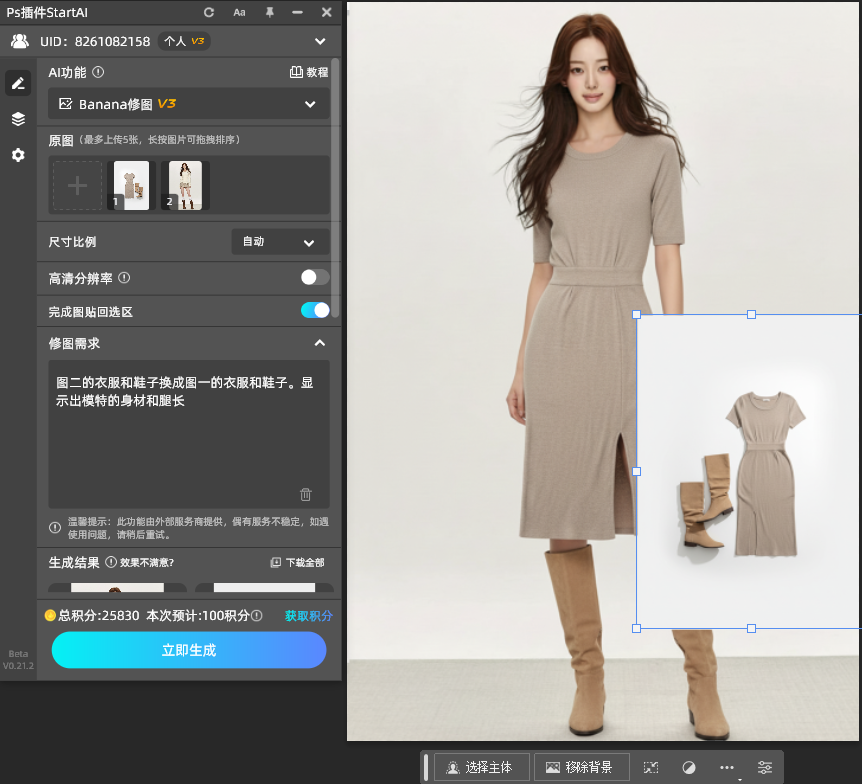
先确认 PS 是最新版本,去官网下 StartAI 插件,安装好后重启 PS,在 “窗口 – 扩展功能” 里就能找到它。打开插件面板,找到 Nano Banana 换衣功能,它能自动识别人体和衣服区域,不管是休闲装、礼服还是古风服,都能换。​

(二)使用startai 插件 三步搞定智能换衣​

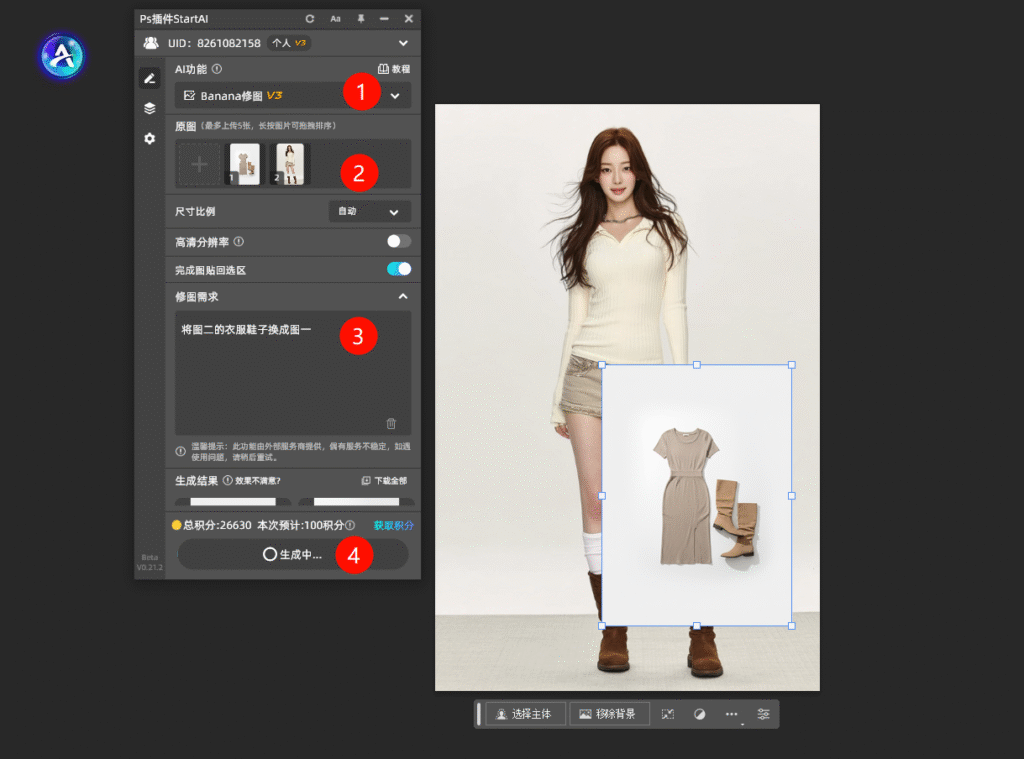
  1. 上传素材:点开 Nano Banana,分别导入模特图和要换的服装图,不用提前抠图,AI 会自动处理;​
  1. 写清楚要求:在提示框里输入需求,比如 “服装贴合模特身形,光影和原图一致,保留衣服纹理”,越详细效果越好;​
  1. 生成应用:点 “生成”,30 秒左右就能看到预览图,满意就点 “应用”,效果直接同步到 PS 原图;不满意就再改改提示词,二次生成。​

(三)AI 换衣的 3 个核心好处​

  • 省时间:不用抠图、调变形、修光影,一键搞定,批量修电商模特图时,效率比手动快 10 倍;​
  • 好上手:不用懂复杂的 PS 技巧,新手也能做出自然效果,不用反复返工;​
  • 适配广:不管是日常装、运动装,还是婚纱、汉服,只要上传素材,都能精准替换,满足不同场景需求。​

三、高效组合技:AI 快出稿 + PS 精修细节​

实际工作中,把两种方法结合起来最香:先用 Nano Banana 一键生成基础换衣效果,节省时间;再用 PS 的钢笔工具修边缘、液化工具调褶皱、图层蒙版优化衔接,细节拉满,既高效又能达到商业级标准。​

四、总结​

追求极致细节和高端质感,就用 PS 手动换衣,一步步精修出无痕效果;需要批量处理或快速出图,就选 StartAI Nano Banana,AI 一键搞定省力气。掌握这两种方法,不管是商业修图还是日常工作,模特换衣再也不用愁,效率和效果都能兼顾!​

​注册链接:https://www.istarry.com.cn/?sfrom=FbgLJW

邀请码:RV6cPS

插件全功能使用教程:StartAI插件的个人空间-StartAI插件个人主页-哔哩哔哩视频

查看更多「 Ps 抠图 」专题内容

轻松搞定毛发飞絮、半透明材质、复杂镂空饰品等各类精细抠图

ps给模特换衣服,Nano banana 3s一键换衣真实无痕

不管是电商店铺上新修图、时尚杂志排版,还是服装品牌拍宣传物料,给模特换衣服都是家常便饭。但传统修图要么靠 PS 手动抠图、调光影,耗上大半天;要么换衣效果假得一眼看穿,让人头疼。今天就给大家分享两种实用方案:PS 手动精修能搞定高要求商业场景,StartAI 插件的 Nano Banana 功能能一键智能换衣省时间,新手老手都能找到适配方法!

一、PS 手动换衣:手把手教你做出 “无痕穿脱” 效果​

如果是高端服装宣传图、时尚大片这类对细节要求高的场景,以前通常是使用PS 手动换衣是刚需。看似复杂,其实掌握核心逻辑就能上手,一步步跟着做就行:​

(一)素材 + 图层:打好基础不返工​

首先得选对服装素材 —— 模特是挺胸站姿,就别选驼背版型的衣服;原图光线从右上打过来,服装素材的高光也得在右上,不然后期调光影会崩溃。另外,服装图尽量选背景干净、边缘清晰的,抠图能省一半力。​

打开 PS 后,把模特图和服装图都导进来,按 Ctrl+J 复制模特的背景层,万一操作错了,直接删复制层就行,原图完好无损。​

(二)卸旧衣:精准选区不破坏皮肤​

想换衣服,先把模特身上的旧衣服去掉,工具要选对:​

  • 细节部位(领口、袖口、裙摆):用钢笔工具慢慢描边缘,描完右键点 “建立选区”,羽化 0.5 像素,按 Delete 键删除,这样不会蹭掉旁边的皮肤。​
  • 简单款式(纯色 T 恤、基础款西装):按 W 调出快速选择工具,框选住衣服,再点 “调整边缘”,调一下平滑度,让选区贴合身体曲线,删起来更快。​

(三)穿新衣:让衣服 “服帖” 不松垮​

把服装素材拖到模特图上,放在人物图层上面,按 Ctrl+T 进入自由变换。右键选 “变形” 或 “透视”,拽着控制点调 —— 肩线对准模特肩膀,腰线贴紧身形,长袖要刚好到手腕。如果是紧身裙、弹力衣,就用 “滤镜 – 液化”,轻轻推一下衣服轮廓,让它跟着模特身材走。​

(四)修边缘:告别 “拼接感”​

衣服和皮肤衔接的地方容易生硬,这时候图层蒙版就是救星。给服装图层加个蒙版,选软边黑色画笔,不透明度调到 30% 左右,在脖子、手腕、腰这些地方轻轻涂,让边缘慢慢过渡。如果颜色不一样,就用 “色彩平衡” 调一调,让衣服和皮肤色调搭得上。​

(五)调光影:让衣服像 “真穿在身上”​

这步是关键!衣服光影不对,再好看也假。新建 “正片叠底” 图层,用深色画笔在衣服褶皱、背光的地方画阴影;再建 “叠加” 图层,用浅色画笔提亮受光面,记住光影方向要和原图一致。按 Alt 键点图层分隔线,创建剪贴蒙版,光影就只作用在衣服上,不会弄脏皮肤。如果衣服材质和原图差太多,就加点点杂色(滤镜 – 杂色 – 添加杂色),质感会更统一。​

二、StartAI Nano Banana:AI 一键换衣,30 秒出效果​

要是需要批量修图,或者新手不想折腾手动步骤,StartAI 插件的 Nano Banana 功能简直是神器,AI 自动搞定大部分工作,操作超简单:​

(一)前期准备:5 分钟搞定插件安装​

先确认 PS 是最新版本,去官网下 StartAI 插件,安装好后重启 PS,在 “窗口 – 扩展功能” 里就能找到它。打开插件面板,找到 Nano Banana 换衣功能,它能自动识别人体和衣服区域,不管是休闲装、礼服还是古风服,都能换。​

(二)使用startai 插件 三步搞定智能换衣​

  1. 上传素材:点开 Nano Banana,分别导入模特图和要换的服装图,不用提前抠图,AI 会自动处理;​
  1. 写清楚要求:在提示框里输入需求,比如 “服装贴合模特身形,光影和原图一致,保留衣服纹理”,越详细效果越好;​
  1. 生成应用:点 “生成”,30 秒左右就能看到预览图,满意就点 “应用”,效果直接同步到 PS 原图;不满意就再改改提示词,二次生成。​

(三)AI 换衣的 3 个核心好处​

  • 省时间:不用抠图、调变形、修光影,一键搞定,批量修电商模特图时,效率比手动快 10 倍;​
  • 好上手:不用懂复杂的 PS 技巧,新手也能做出自然效果,不用反复返工;​
  • 适配广:不管是日常装、运动装,还是婚纱、汉服,只要上传素材,都能精准替换,满足不同场景需求。​

三、高效组合技:AI 快出稿 + PS 精修细节​

实际工作中,把两种方法结合起来最香:先用 Nano Banana 一键生成基础换衣效果,节省时间;再用 PS 的钢笔工具修边缘、液化工具调褶皱、图层蒙版优化衔接,细节拉满,既高效又能达到商业级标准。​

四、总结​

追求极致细节和高端质感,就用 PS 手动换衣,一步步精修出无痕效果;需要批量处理或快速出图,就选 StartAI Nano Banana,AI 一键搞定省力气。掌握这两种方法,不管是商业修图还是日常工作,模特换衣再也不用愁,效率和效果都能兼顾!​

​注册链接:https://www.istarry.com.cn/?sfrom=FbgLJW

邀请码:RV6cPS

插件全功能使用教程:StartAI插件的个人空间-StartAI插件个人主页-哔哩哔哩视频

查看更多「 Ps 抠图 」专题内容

轻松搞定毛发飞絮、半透明材质、复杂镂空饰品等各类精细抠图

产品

千鹿AI 千鹿Pr助手 千鹿AI助手 PsAide

专题广场

StartAI教程 StartAI提示词库 产品精修 Ps抠图 Nano Banana Pro Ps2026 Ps去水印 Ps快捷键

服务

帮助中心 最新功能 服务条款 会员中心 Ps教程 官方博客

联系我们

info@istarry.com.cn