
做电商美工、店铺运营的朋友都知道,一张场景感强、氛围感足的主图,点击率能直接翻倍。可想要给电商图换背景,用传统 PS 操作真的太费劲:抠图、调光影、做阴影、修细节,一步没做好就显得特别假,完全达不到商用主图的效果。
尤其是模特类电商图,不仅要换背景,还要统一光影、修正姿势、去掉遮挡,普通后期要花十几分钟甚至更久,新手根本做不出自然不违和的效果。
今天就给大家分享StartAI 里的 Nano Banana 修图功能,不用复杂抠图、不用手动调色,PS 里一键就能给电商主图换背景,还能优化模特表情、姿势、遮挡问题,光影自然融合,真正做到高效又专业,完美解决传统 PS 换背景的所有痛点。
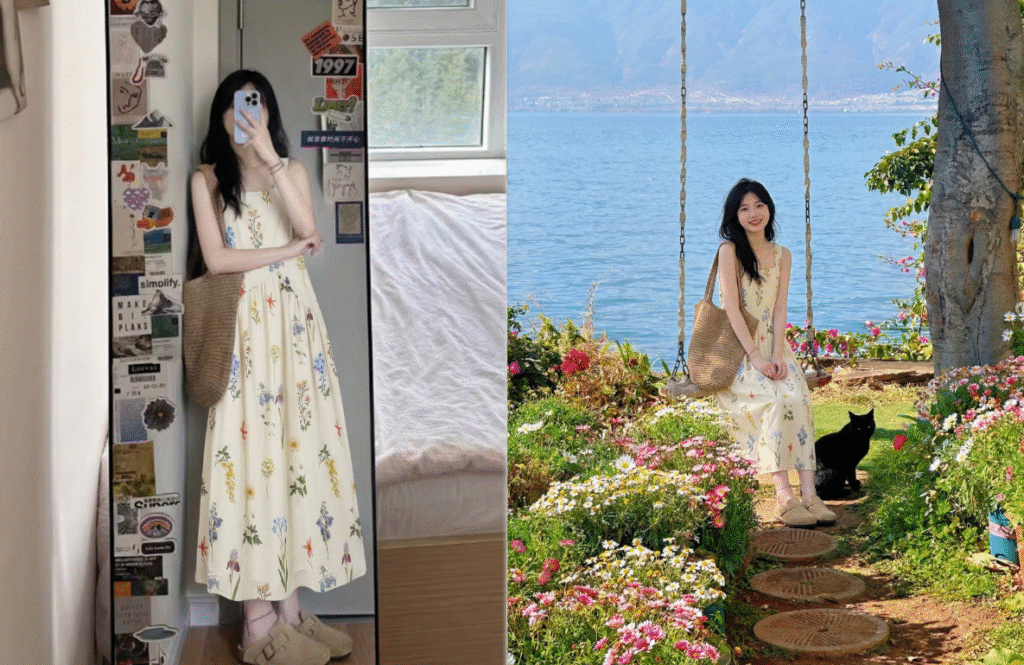
一、原生 PS 给电商主图换背景的痛点
- 抠图耗时长、边缘生硬复杂人物、发丝、透光材质,用钢笔或快速选择工具抠图慢,还容易出现白边、黑边、锯齿,非常影响质感。
- 光影不统一、假感明显换完背景后,人物光线和新背景不匹配,看起来像 “贴上去” 的,完全没有真实感。
- 姿势与遮挡难修改模特姿势不好、有手机遮挡脸部,PS 很难自然修复,只能重拍,成本高、效率低。
- 上手难度大要掌握蒙版、曲线、混合模式等专业操作,零基础美工很难做出高质量电商图。
而 StartAI Nano Banana Pro 依靠 AI 智能计算,自动抠图、自动匹配光影、自动优化人物状态,换背景同时还能改姿势、去遮挡,一张高级感电商主图几秒就能生成。
二、PS+Nano Banana 电商主图换背景详细步骤
获取插件:点我下载插件
邀请码:TE8JWc
1. 准备素材
- 图 1:你想要的新背景图
- 图 2:需要换背景的电商模特图
2. 打开插件并设置
- 在 PS 中打开两张图片,启动 StartAI 插件。
- 找到 Nano Banana 修图功能,选择 Pro 版,效果更精细、稳定性更强。
- 生成比例选择 3:4,这是电商主图最常用比例。
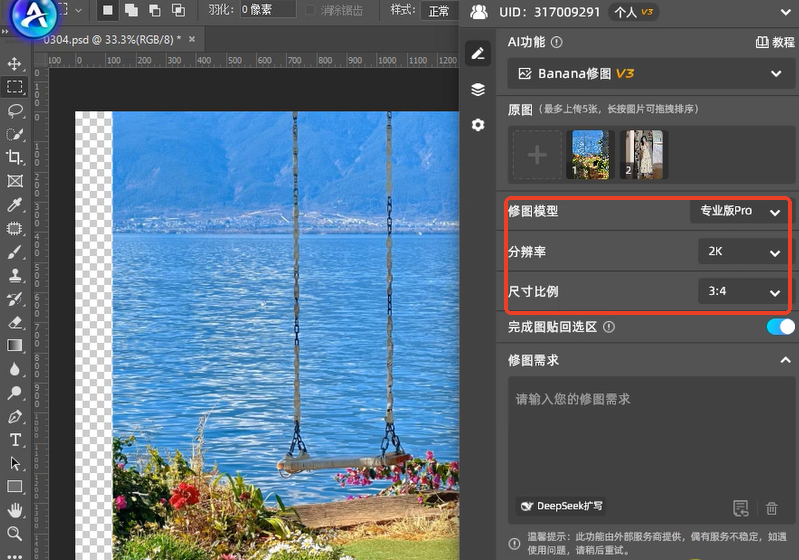
3. 上传图片
依次上传 背景图 和 电商模特图 到插件中。
4. 输入提示词(直接复制可用)
让图2的模特自然的融入在图1的背景中,光影自然,去掉模特手机对脸部的遮挡,笑容甜美的坐在秋千上提示词可以自由修改:
- 想要什么姿势直接写
- 想要什么表情直接描述
- 想要什么氛围都能实现不只是简单换背景,而是整体重绘 + 优化。
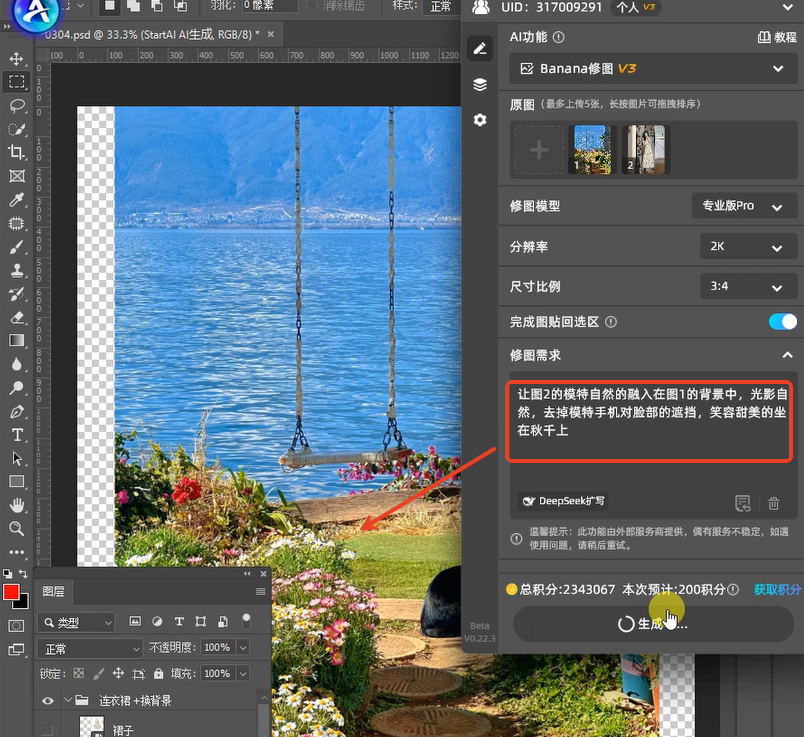
5. 点击生成
AI 会自动完成:
- 精准识别人物并抠图
- 自然融入新背景
- 统一光影与色调
- 按提示修改表情、姿势、去除遮挡
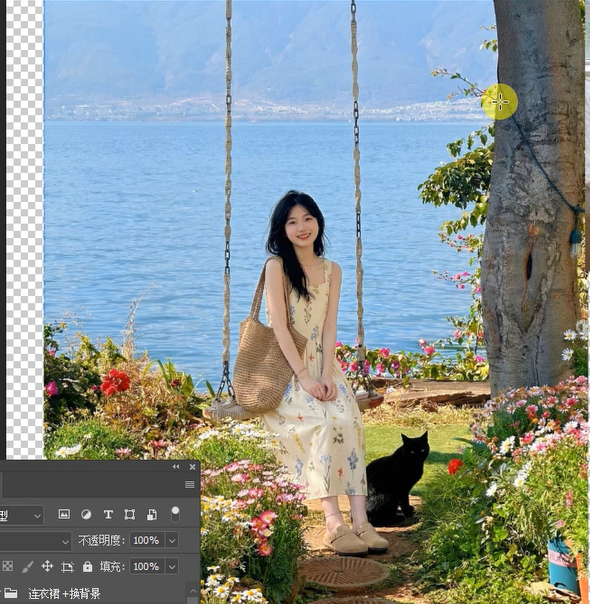
- 输出高清、可直接上架的电商主图
生成后应用到 PS,保存即可使用。
三、Nano Banana 换背景常见问题与解决方法
问题 1:背景融合不自然、光影违和
原因:提示词未强调光影,或背景与原图光线差异过大。
解决:
- 提示词里加上:
光影统一、环境融合、真实投影、色调一致 - 尽量选择光线风格接近的背景图
问题 2:模特姿势、表情没按要求生成
原因:提示词描述不够清晰。
解决:
- 把姿势、表情、动作写得更具体
- 例如:
正面坐姿、微笑看镜头、双手自然摆放
问题 3:人物边缘有瑕疵、不够干净
原因:未使用 Pro 版或原图模糊。
解决:
- 切换到 Nano Banana Pro 版
- 使用高清、光线充足的原图重新生成








