PS 怎么做无缝贴图?Nano Banana 一键印花替换超实用

很多做服装电商、图案设计、美工后期的朋友都经常需要给衣服做无缝贴图,把设计好的印花、花纹完美贴到模特或服装上。但用原生 PS 手动做贴图,真的又难又慢,还特别容易出问题。

传统 PS 贴图要靠变形、液化、蒙版、光影调整,新手根本做不出自然无缝的效果,要么图案拉伸变形,要么褶皱不对、光影不融合,一张图要修很久,效率极低。

今天给大家分享超实用的方法:用StartAI 插件里的 Nano Banana 修图功能,在 PS 里就能一键给衣服做无缝贴图、替换印花,AI 自动贴合版型、自动适配褶皱、自动统一光影,真正做到无缝自然,彻底解决原生 PS 做贴图的痛点。
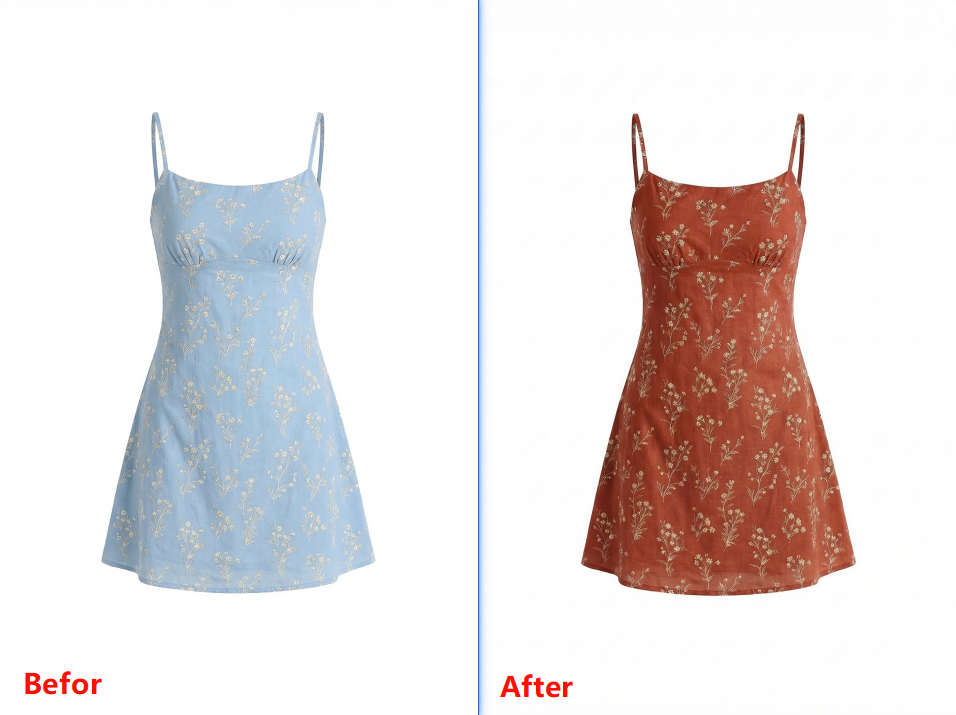
PS 怎么做无缝贴图前后对比

一、原生 PS 做无缝贴图的核心痛点

  1. 操作极复杂,上手难需要用到操控变形、液化、蒙版、透视匹配,流程长、步骤多,零基础很难学会。
  2. 图案易拉伸、变形手动调整很难贴合衣服版型和人体曲线,印花容易歪、糊、拉伸失真。
  3. 光影不融合,假感重贴上去的图案没有衣服褶皱明暗变化,看起来像直接贴上去,非常不自然。
  4. 效率极低,不适合批量出图一张图就要十几分钟,店铺上新、批量作图完全跟不上节奏。

而 StartAI Nano Banana Pro 可以 AI 智能识别衣服结构、褶皱、光影,一键生成无缝贴图效果,印花自然、版型精准、效率超高。

二、PS+Nano Banana 无缝贴图详细操作步骤

获取插件:点我下载插件
邀请码:TE8JWc

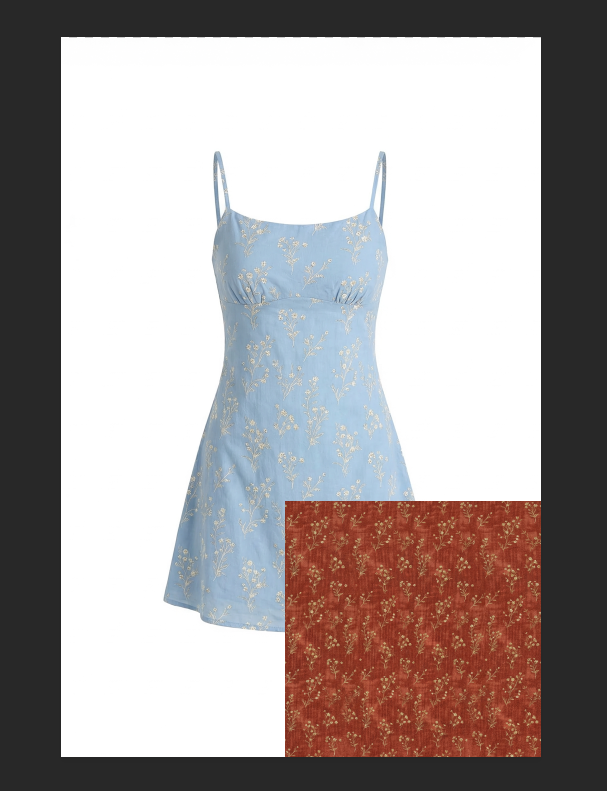
1. 准备图片

  • 图 1:你要使用的图案 / 印花图
  • 图 2:需要替换印花的连衣裙模特图
PS+Nano Banana 无缝贴图在Ps打开图片

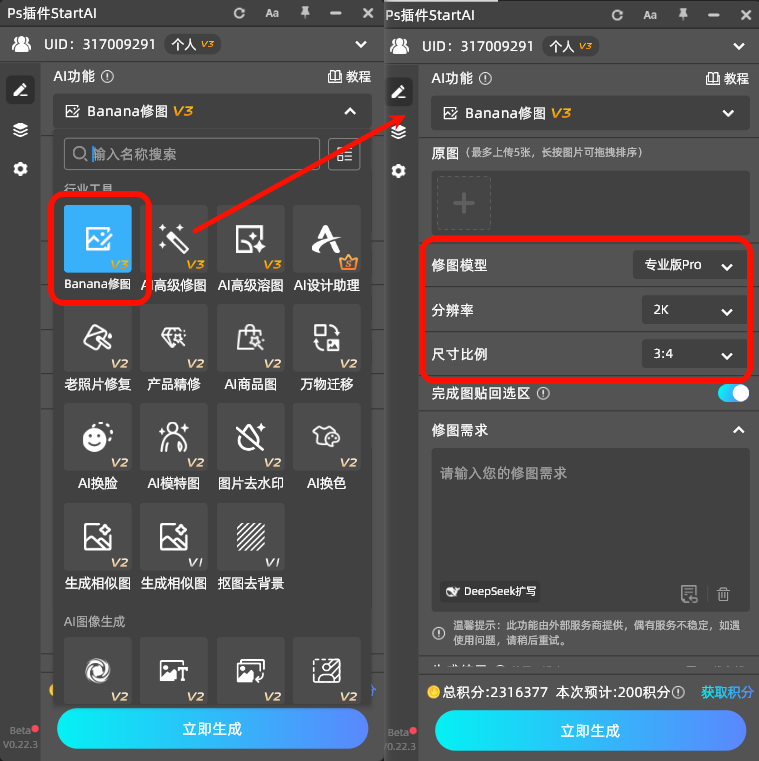
2. 打开插件并设置

  1. 在 PS 中打开两张图片,启动 StartAI 插件。
  2. 找到 Nano Banana 修图功能,选择 Pro 版。
  3. 生成比例选择与产品图一致的比例,保证贴图不变形。
在 PS 中打开两张图片,启动 StartAI 插件

3. 上传图片

在插件里依次上传:

  • 花纹印花图
  • 连衣裙原图

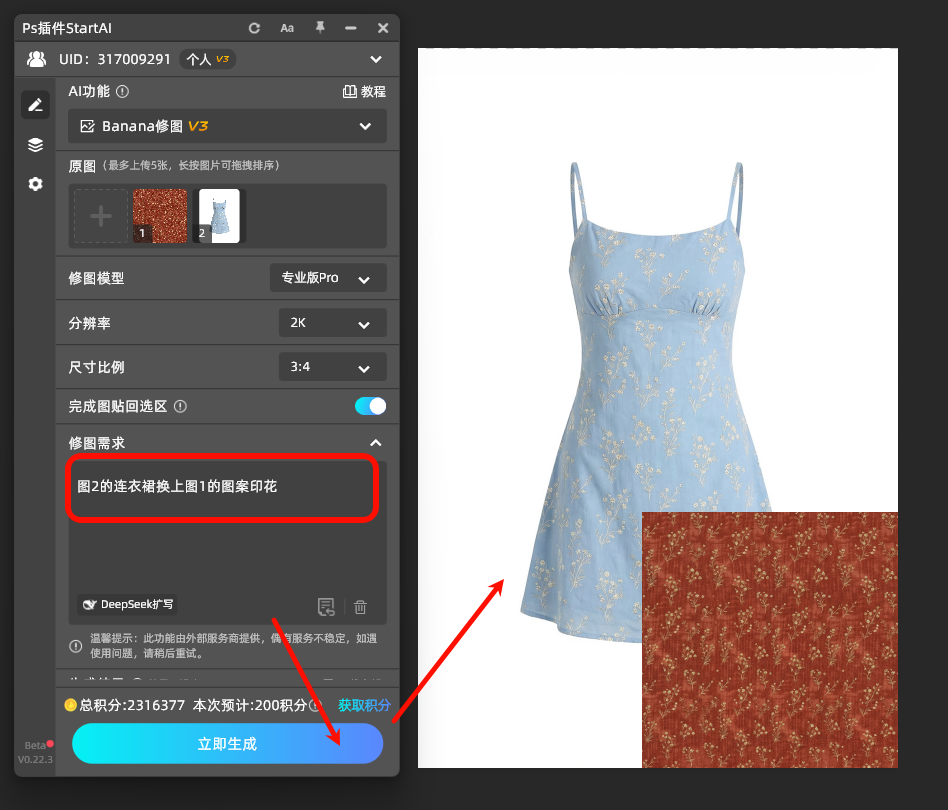
4. 输入提示词(直接复制可用)

图2的连衣裙换上图1的图案印花
输入提示词(直接复制可用)

5. 点击生成

AI 会自动:

  • 识别连衣裙区域
  • 把印花无缝贴合到衣服上
  • 跟随褶皱自动变形
  • 统一光影明暗
  • 输出自然逼真的贴图效果

等待几秒,一张完美无缝贴图就完成了,直接应用到 PS 即可使用。
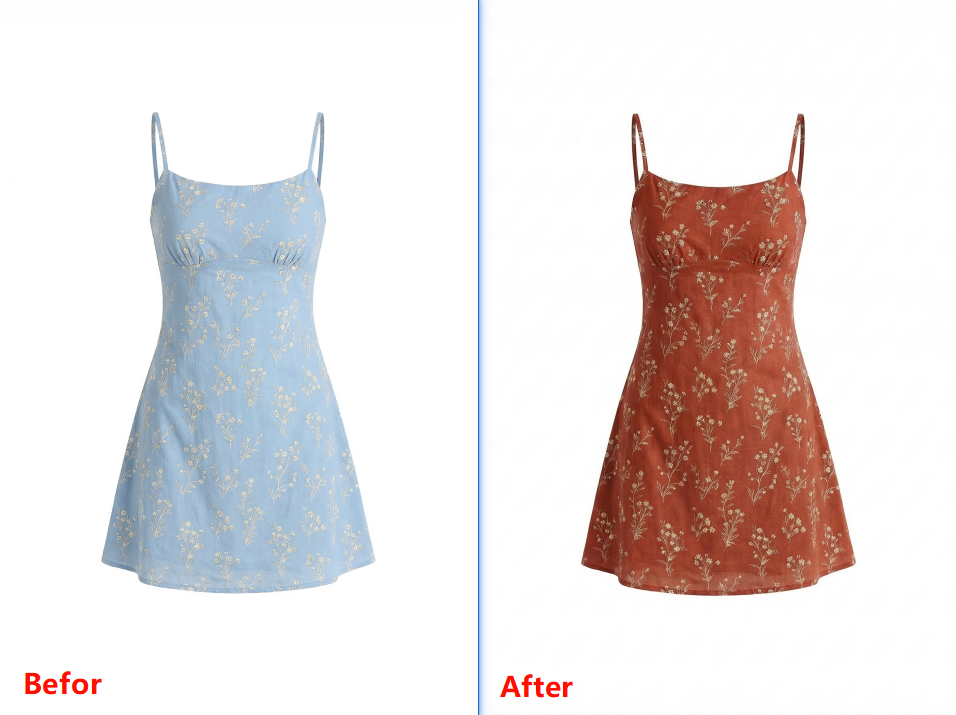
一张完美无缝贴图就完成了

三、Nano Banana 无缝贴图常见问题与解决方法

问题 1:印花变形、拉伸、不清晰

原因:未使用 Pro 版,或图片比例不匹配。

解决:

  • 切换到 Nano Banana Pro 版
  • 生成比例选择与原图一致

问题 2:印花没有跟着衣服褶皱走

原因:提示词未强调褶皱贴合。

解决:

  • 提示词补充:印花跟随衣服褶皱自然贴合,光影统一

问题 3:生成失败、没反应

原因:PS 未重启、图层未选中、图片过大。

解决:

  • 重启 PS 再打开插件
  • 确认选中正确图层
  • 使用清晰 JPG/PNG 图片

问题 4:印花颜色与原图不一致

原因:图案图太暗 / 太亮,或光线差异大。

解决:

  • 提示词加入:保持图1印花颜色真实,不偏色
  • 使用高清、亮度正常的印花原图

PS 怎么做无缝贴图?Nano Banana 一键印花替换超实用

很多做服装电商、图案设计、美工后期的朋友都经常需要给衣服做无缝贴图,把设计好的印花、花纹完美贴到模特或服装上。但用原生 PS 手动做贴图,真的又难又慢,还特别容易出问题。

传统 PS 贴图要靠变形、液化、蒙版、光影调整,新手根本做不出自然无缝的效果,要么图案拉伸变形,要么褶皱不对、光影不融合,一张图要修很久,效率极低。

今天给大家分享超实用的方法:用StartAI 插件里的 Nano Banana 修图功能,在 PS 里就能一键给衣服做无缝贴图、替换印花,AI 自动贴合版型、自动适配褶皱、自动统一光影,真正做到无缝自然,彻底解决原生 PS 做贴图的痛点。

PS 怎么做无缝贴图前后对比

一、原生 PS 做无缝贴图的核心痛点

  1. 操作极复杂,上手难需要用到操控变形、液化、蒙版、透视匹配,流程长、步骤多,零基础很难学会。
  2. 图案易拉伸、变形手动调整很难贴合衣服版型和人体曲线,印花容易歪、糊、拉伸失真。
  3. 光影不融合,假感重贴上去的图案没有衣服褶皱明暗变化,看起来像直接贴上去,非常不自然。
  4. 效率极低,不适合批量出图一张图就要十几分钟,店铺上新、批量作图完全跟不上节奏。

而 StartAI Nano Banana Pro 可以 AI 智能识别衣服结构、褶皱、光影,一键生成无缝贴图效果,印花自然、版型精准、效率超高。

二、PS+Nano Banana 无缝贴图详细操作步骤

获取插件:点我下载插件
邀请码:TE8JWc

1. 准备图片

  • 图 1:你要使用的图案 / 印花图
  • 图 2:需要替换印花的连衣裙模特图
PS+Nano Banana 无缝贴图在Ps打开图片

2. 打开插件并设置

  1. 在 PS 中打开两张图片,启动 StartAI 插件。
  2. 找到 Nano Banana 修图功能,选择 Pro 版。
  3. 生成比例选择与产品图一致的比例,保证贴图不变形。
在 PS 中打开两张图片,启动 StartAI 插件

3. 上传图片

在插件里依次上传:

  • 花纹印花图
  • 连衣裙原图

4. 输入提示词(直接复制可用)

图2的连衣裙换上图1的图案印花
输入提示词(直接复制可用)

5. 点击生成

AI 会自动:

  • 识别连衣裙区域
  • 把印花无缝贴合到衣服上
  • 跟随褶皱自动变形
  • 统一光影明暗
  • 输出自然逼真的贴图效果

等待几秒,一张完美无缝贴图就完成了,直接应用到 PS 即可使用。

一张完美无缝贴图就完成了

三、Nano Banana 无缝贴图常见问题与解决方法

问题 1:印花变形、拉伸、不清晰

原因:未使用 Pro 版,或图片比例不匹配。

解决:

  • 切换到 Nano Banana Pro 版
  • 生成比例选择与原图一致

问题 2:印花没有跟着衣服褶皱走

原因:提示词未强调褶皱贴合。

解决:

  • 提示词补充:印花跟随衣服褶皱自然贴合,光影统一

问题 3:生成失败、没反应

原因:PS 未重启、图层未选中、图片过大。

解决:

  • 重启 PS 再打开插件
  • 确认选中正确图层
  • 使用清晰 JPG/PNG 图片

问题 4:印花颜色与原图不一致

原因:图案图太暗 / 太亮,或光线差异大。

解决:

  • 提示词加入:保持图1印花颜色真实,不偏色
  • 使用高清、亮度正常的印花原图

产品

千鹿AI 千鹿Pr助手 千鹿AI助手 PsAide

专题广场

StartAI教程 StartAI提示词库 产品精修 Ps抠图 Nano Banana Pro Ps2026 Ps去水印 Ps快捷键

服务

帮助中心 最新功能 服务条款 会员中心 Ps教程 官方博客

联系我们

info@istarry.com.cn