
在求职应聘、证件办理、考试报名等场景中,“PS 换证件照背景颜色” 是高频刚需 —— 不同场景对证件照背景色要求不同(如蓝色用于简历、红色用于证件、白色用于报名系统)。但传统换色方法不仅操作繁琐,还容易出现边缘残留、色彩失真等问题。而Start AI 插件中的 “抠图去背景功能”,凭借 AI 智能抠图 + 精准换色技术,既能快速分离人像与原背景,又能一键切换任意背景色,同时附上普通 PS 换色教程,兼顾不同用户需求,彻底解决证件照换背景颜色的核心痛点。
一、证件照换背景颜色的核心要求(少走弯路的关键)
换证件照背景颜色并非简单 “填充颜色”,需满足 3 个核心标准,否则可能不符合官方要求:
- 背景纯色纯净:无杂色、渐变或阴影,颜色需符合标准色值(如蓝色 RGB (67,142,219)、红色 RGB (255,0,0)、白色 RGB (255,255,255));
- 人像边缘干净:头发丝、衣领、眼镜边框等细节无原背景残留,无颜色溢出(如原背景蓝色沾到头发边缘);
- 画质与肤色无损:换色后人像肤色自然,无偏色、模糊,分辨率达标,支持打印和电子提交。
二、普通 PS 换证件照背景颜色教程(传统方法,适合有基础用户)
若暂无插件,可通过 “抠图 + 填色” 的传统流程实现换色,适合原背景与人物对比强烈的简单场景,步骤如下:
若暂无插件,可通过传统 PS 工具实现换底,适合原背景与人物对比明显的场景,步骤如下:
- 打开 PS,导入需要换底的证件照,复制原图图层(快捷键 Ctrl+J),在复制层操作,避免损坏原图;
- 选择 “快速选择工具”(快捷键 W),调整画笔大小,点击并拖动选中人物主体(按住 Alt 键可减去误选区域);
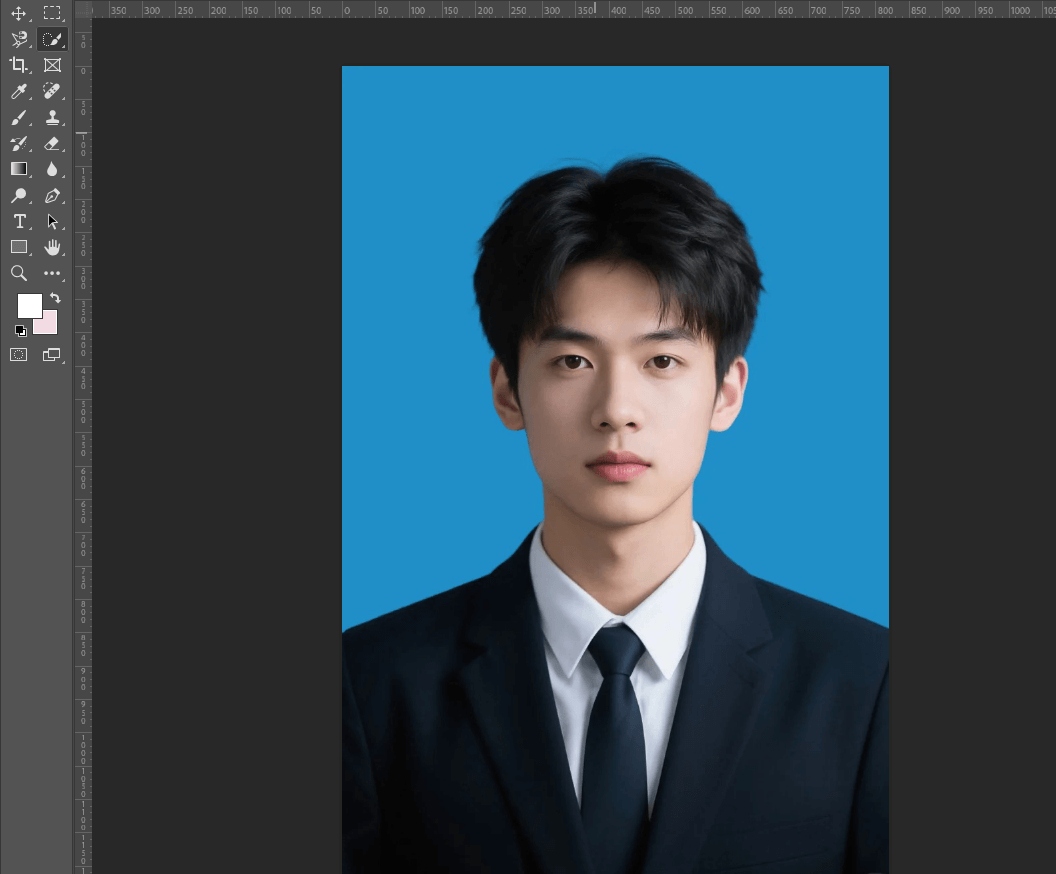
- 执行 “选择 – 调整边缘”(快捷键 Alt+Ctrl+R),勾选 “智能半径”,用 “调整边缘画笔工具” 涂抹头发丝等精细部位,点击 “确定” 生成选区;
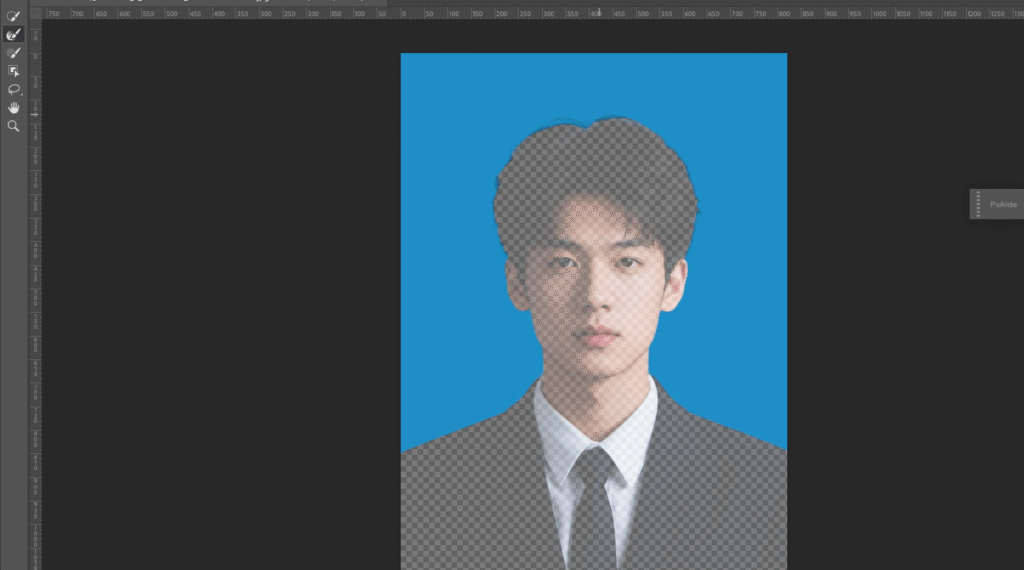
- 点击图层面板底部 “添加图层蒙版”,原背景会被隐藏,此时人像已与背景分离。添加背景
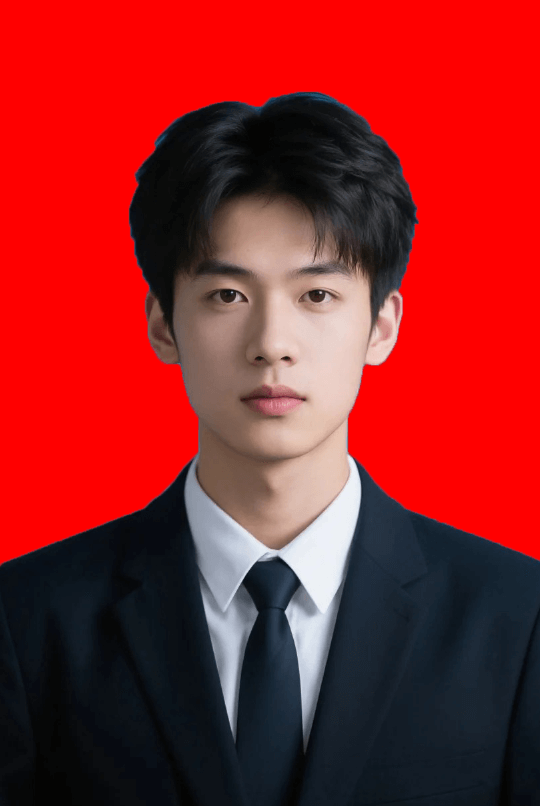
(三)传统方法的 4 大致命痛点(新手慎入)
- 精细部位处理难:头发丝、半透明衣领等细节易抠不干净,残留原背景颜色,反复修饰也难达标;
- 背景颜色不纯:手动填色易出现色差,打印后可能偏暗、偏灰,不符合官方标准;
- 操作繁琐耗时:熟练用户完成一次换色需 15-20 分钟,新手可能花费半小时以上,且效果不稳定;
- 肤色易失真:多次调整蒙版、填充颜色可能导致人像肤色偏黄、偏红,破坏证件照质感。
Start AI “抠图去背景功能” 实操案例(新手也能 1 分钟搞定)
以 “蓝底证件照换白色背景” 为例(含细碎头发丝,传统方法易踩坑),详细展示操作流程:
- 导入素材并启动功能:打开 PS,导入蓝底证件照,确保选中图片图层。点击 PS 顶部菜单栏 “增效工具”,选择 “Start AI”,在插件面板中找到 “抠图去背景功能”
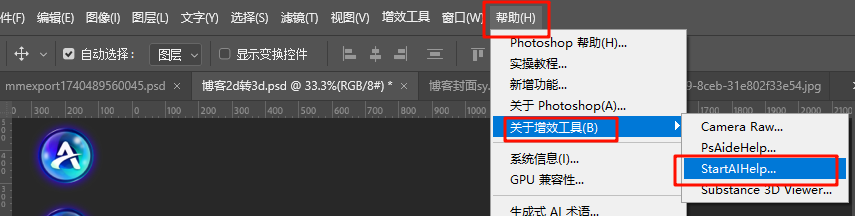
- 一键抠图:选中照片图层,在插件面板点击「抠图去背景功能」。AI会自动抠出人物,背景变透明。
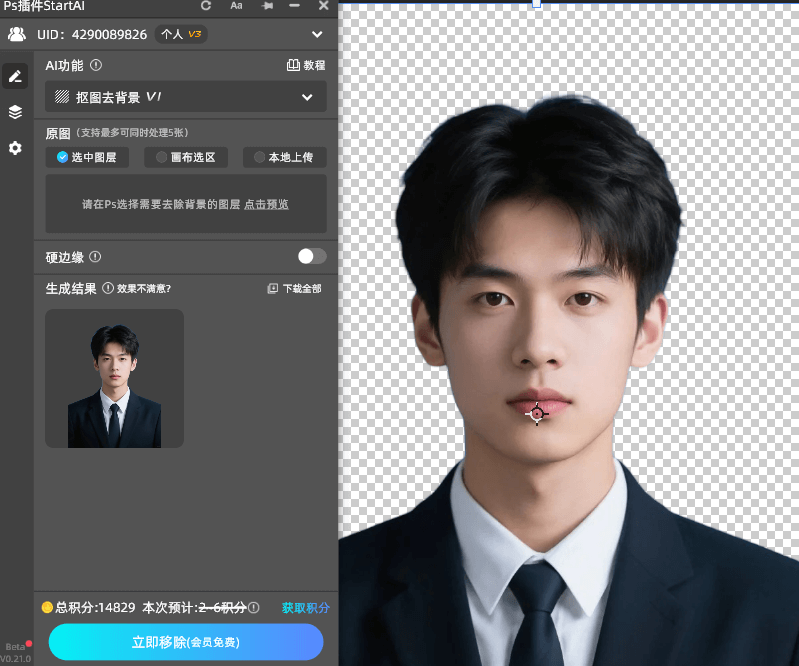
- 填充颜色:最后,在底层新建图层,填充心仪的背景色就完成了。
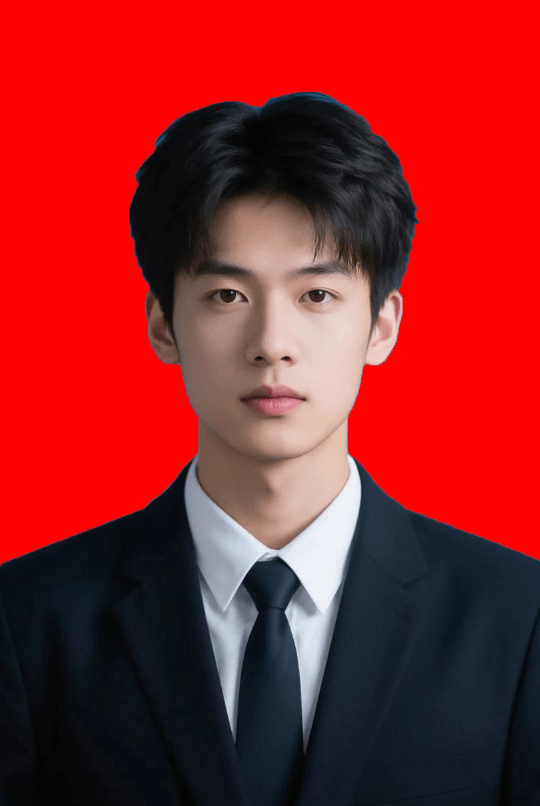
点击下方链接查看视频教程
https://v.douyin.com/bBjtNmj-p9s
总结:PS 换证件照背景颜色,选对工具效率翻倍
普通 PS 换色教程门槛高、耗时长、易踩坑,难以满足证件照的标准要求;而 Start AI 的 “抠图去背景功能”,凭借 AI 智能技术实现 “精准抠图、纯净换色、画质无损、高效操作”,无论是新手还是有基础的用户,都能快速搞定符合官方要求的证件照。点击下方链接获取插件。
- 邀请链接:https://www.istarry.com.cn/?sfrom=CT6xX4
- 邀请码:CT6xX4
查看更多「 Ps 抠图 」专题内容
轻松搞定毛发飞絮、半透明材质、复杂镂空饰品等各类精细抠图







