
还在为人像修图任务繁重而苦恼吗?还在为客户对细节的高要求而感到无力吗?现在,有了 StartAI 人像精修功能,这些问题都将迎刃而解!本教程将为大家详细介绍如何使用 StartAI 插件在 Adobe Photoshop 中进行人像精修。
一、操作步骤
(一)打开 Photoshop 并加载插件
1、启动 Adobe Photoshop 软件
2、在菜单栏中选择 “帮助”>“增效工具”,然后找到并点击 “StartAI” 插件打开它
立即使用StartAI:【点此一键下载StartAI插件】;
邀请码:【BFCJrW】,全部核心功能免费用,体验AI带来的效率提升
(二)导入素材图片
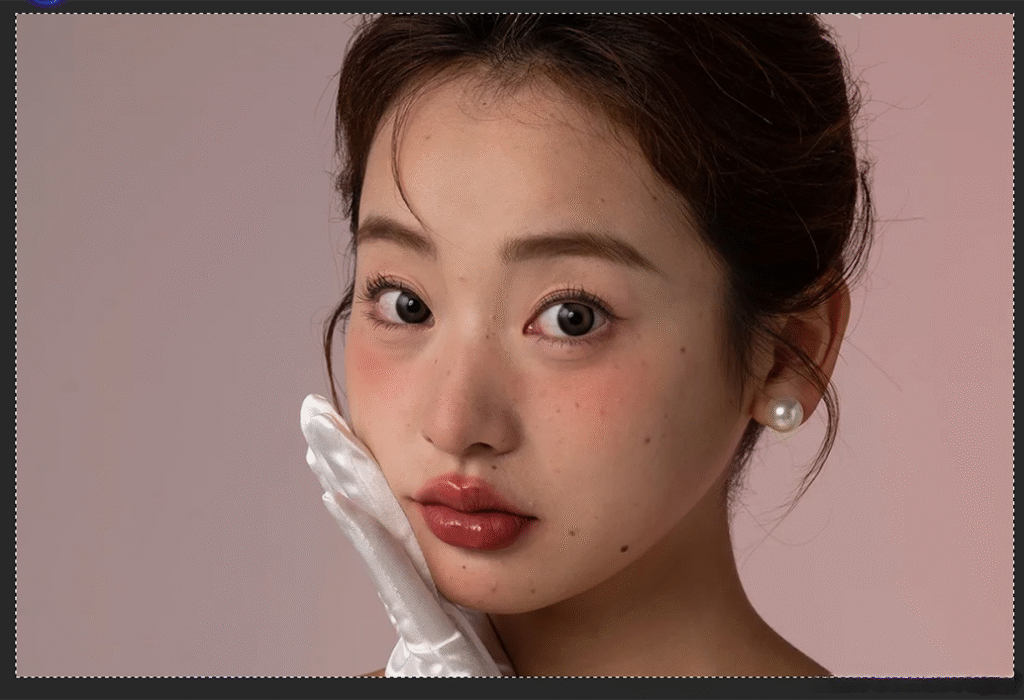
1、在 Photoshop 中打开需要进行精修的人像图片
2、使用选框工具(如矩形选框工具或套索工具)在图层中框选出需要进行精修的人像区域。
(三)调整基础设置
1、找到基础设置选项
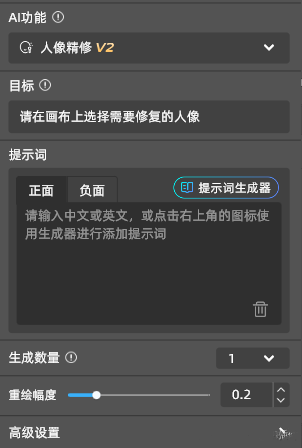
在 StartAI 插件界面中,找到 “生成数量”、“重绘幅度” 等基础设置选项。
2、根据需求调整参数
根据你的需求调整这些参数。例如,如果图片中的痘印很明显,可以适当提高重绘幅度(注意:重绘参数设置在 0.2-0.4 之间效果较好)。
(四)一键精修
1、点击 “立即生成” 按钮
在调整好基础设置后,点击插件界面中的 “立即生成” 按钮。
2、插件自动精修处理
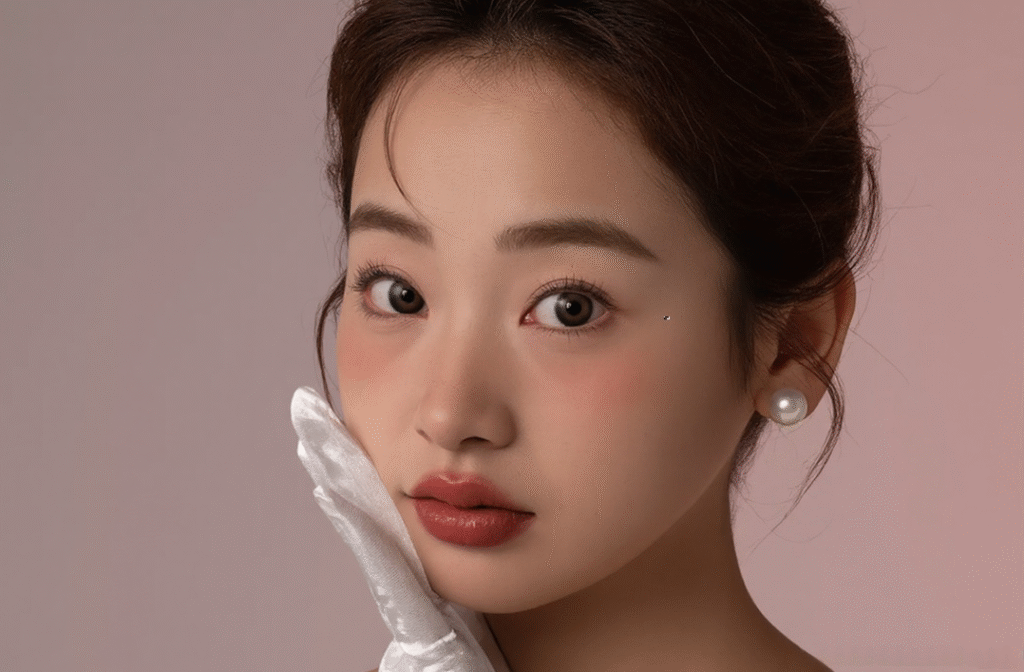
插件将自动进行人像的精修处理,包括肤色调整、痘痘去除、黑眼圈淡化等。
(五)细节调整
1、进行进一步细节调整
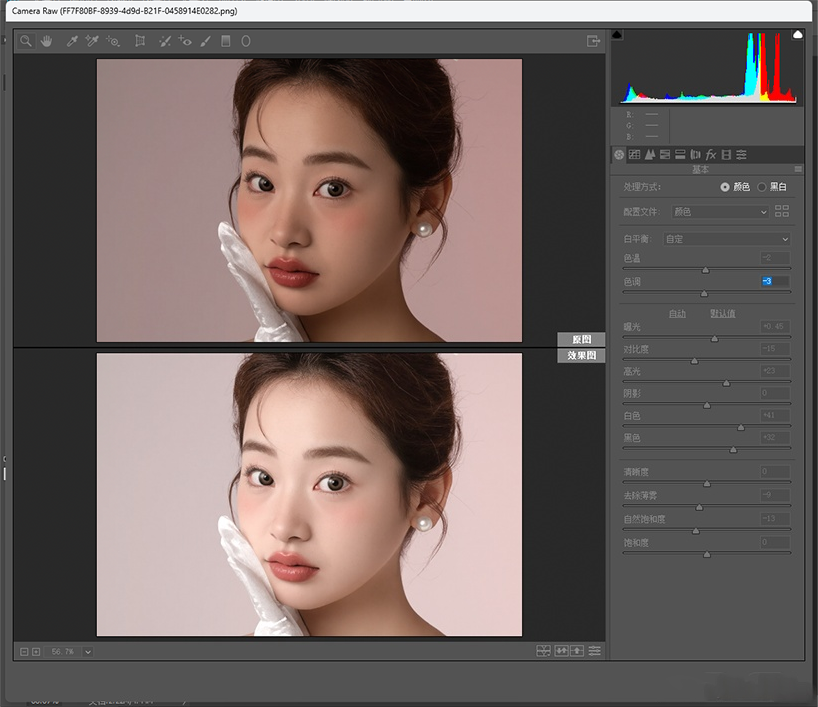
精修完成后,你可以在 Photoshop 中对人像进行进一步的细节调整。
2、使用滤镜优化效果
例如,使用滤镜来调整肤色亮度、对比度等,以达到最佳效果。
(六)导出图片
1、选择导出路径
完成所有调整后,选择菜单栏中的 “文件”>“导出”>“导出为…”。
2、设置格式与分辨率并导出
在弹出的对话框中选择合适的格式(如 JPEG、PNG 等)和分辨率,然后导出图片。
二、成品展示
(一)精修效果说明
1、图片问题改善情况
经过 StartAI 插件的精修处理,原本存在肤色不均、痘痘、黑眼圈等问题的人像图片将焕然一新。
2、精修后图片品质
精修后的人像图片变得自然无瑕且专业水准高。








