Ps怎么精准控制AI生成产品大小?分享1个超实用的控图技巧

很多人在用 PS 做 AI 商品替换、AI 场景合成的时候,都会遇到一个特别头疼的问题:AI 生成的产品大小根本不稳定。

明明上传的是一个正常尺寸的儿童椅子,结果 AI 一生成,不是变成“巨型家具”,就是小得像玩具,和整个房间的比例完全对不上。尤其是在做淘宝主图、拼多多详情页、AI 模特场景图时,这种问题会特别明显。

其实这个问题并不是 AI 完全做不到,而是大多数人在生成时,没有给 AI 一个明确的“尺寸参考”。

今天分享一个我最近在 PS 里非常常用的方法,通过“色块占位”的方式,提前告诉 AI:产品应该有多大、放在哪里。这个方法对于 AI 商品替换、AI 电商主图、AI 产品场景图都非常实用,而且操作也不复杂。

先说一下这套方法的核心逻辑:

第一步,把原来的产品区域处理掉,避免 AI 识别混乱。
第二步,用高亮色块提前占位,色块多大,AI 生成的产品通常就会有多大。
第三步,在提示词里明确说明“产品大小与色块区域一致”。

这一套下来,AI 对产品大小的控制会稳定很多。
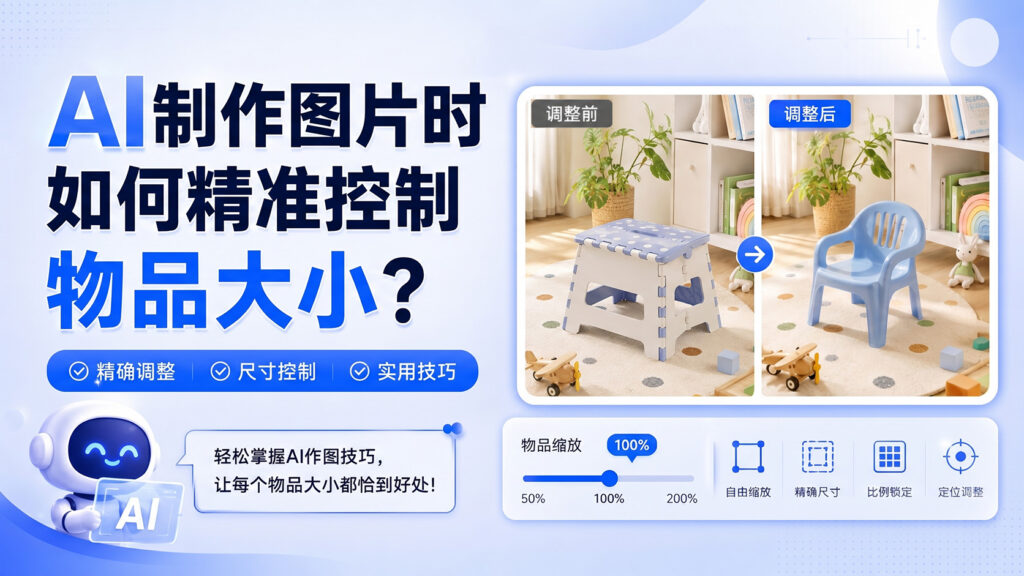
Ps插件效果对比展示图

插件:➡️https://istarry.com.cn/?sfrom=gARNkW

邀请码:gARNkW,免费获取100积分,快来体验AI带来的效率提升吧!


第一步:导入场景图并复制图层

先把场景图拖进 PS。这里建议先 Ctrl + J 复制一个图层,养成无损操作的习惯。后面不管 AI 生成效果怎么样,都能随时回退。
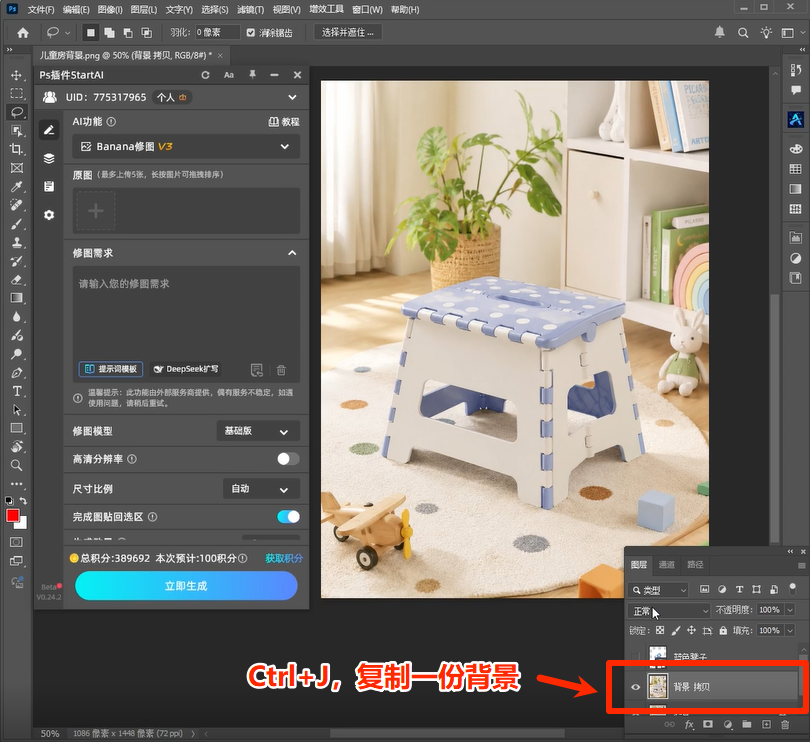
Ps插件复制一份背景

第二步:把原产品区域涂白

很多人会直接把新产品往原图里丢,结果 AI 会把两个产品融合到一起,最后生成一个“四不像”。

正确的方法是:先把原产品区域涂白。

可以用画笔工具,也可以用选框工具,简单把产品覆盖掉就行。这样 AI 会更容易理解:这里是一个待替换区域。

这个小技巧其实也能用于 AI 去物体、AI 无痕修图、背景清理这些场景,很多时候都很好用。
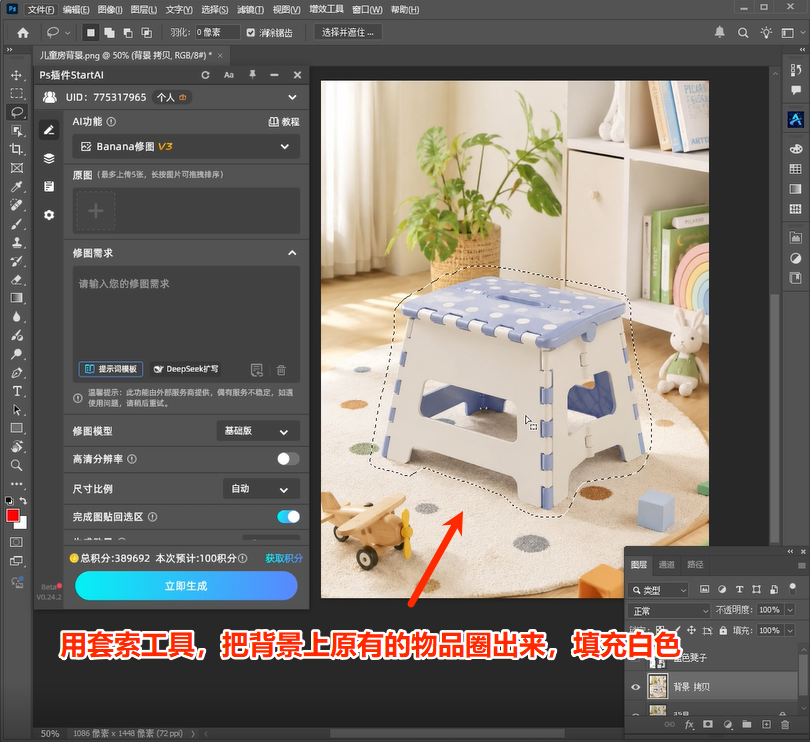
Ps插件填充白色

第三步:用红色色块控制产品大小

接下来就是整个方法最关键的一步。

把你准备替换进去的产品素材拖进 PS,按 Ctrl + T 调整到你想要的大致尺寸。然后使用套索工具,沿着产品轮廓简单画一个区域,再用 Alt + Delete 填充一个高亮红色色块。
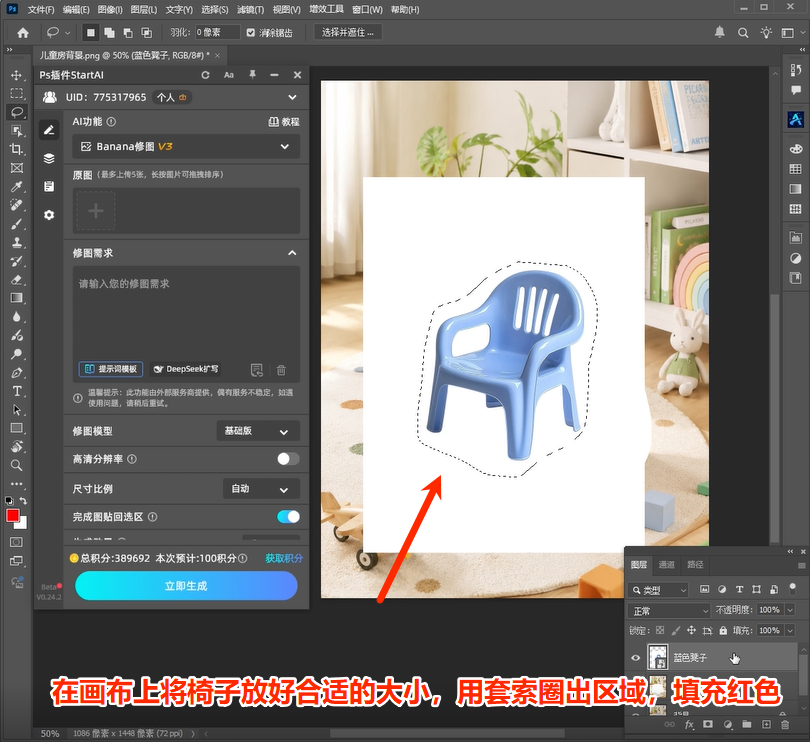
Ps插件用套索选中

这里一定要注意:

红色色块的大小,基本就决定了 AI 后面生成产品的大小。

因为 AI 会默认把产品生成到这个区域里,所以这个步骤本质上是在给 AI 一个“空间参考”。

很多人做 AI 商品替换时,产品大小总是失控,本质上就是因为缺少这种视觉引导。


第四步:输入精准提示词

完成后,把产品图和处理好的场景图一起上传到 AI 插件或者 AI 工具里,然后输入提示词。

比如:

“去除红色和白色区域,把图2中的儿童椅子放到图1地毯位置,产品大小与红色区域保持一致,保证真实透视和自然阴影。”
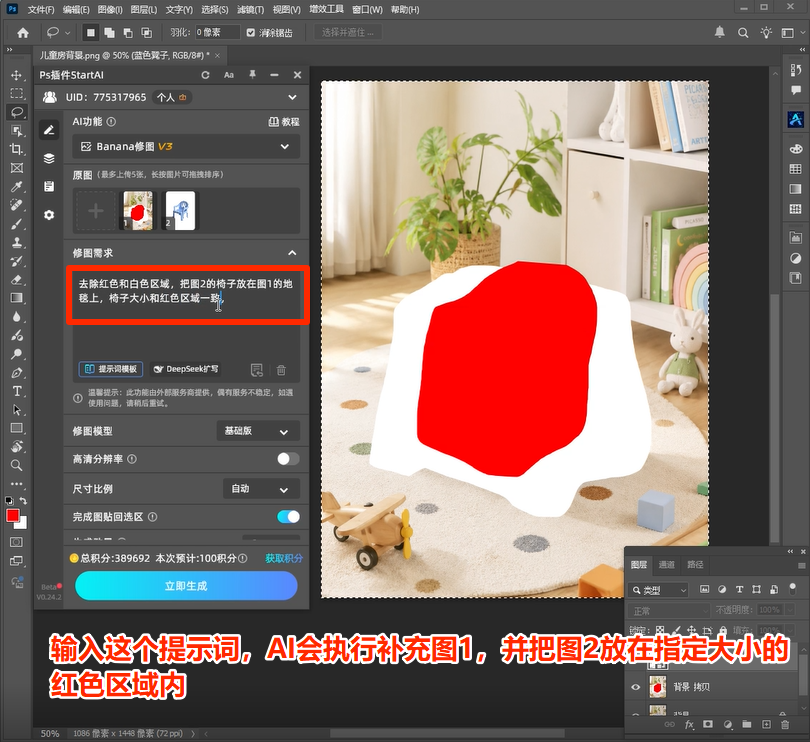
Ps插件输入提示词

这里最关键的一句话其实是:

“产品大小与红色区域保持一致”。

因为这句话是在明确告诉 AI:产品尺寸参考红色色块。

很多人觉得 AI 控图不稳定,其实问题往往不在模型,而是在提示词约束不够明确。
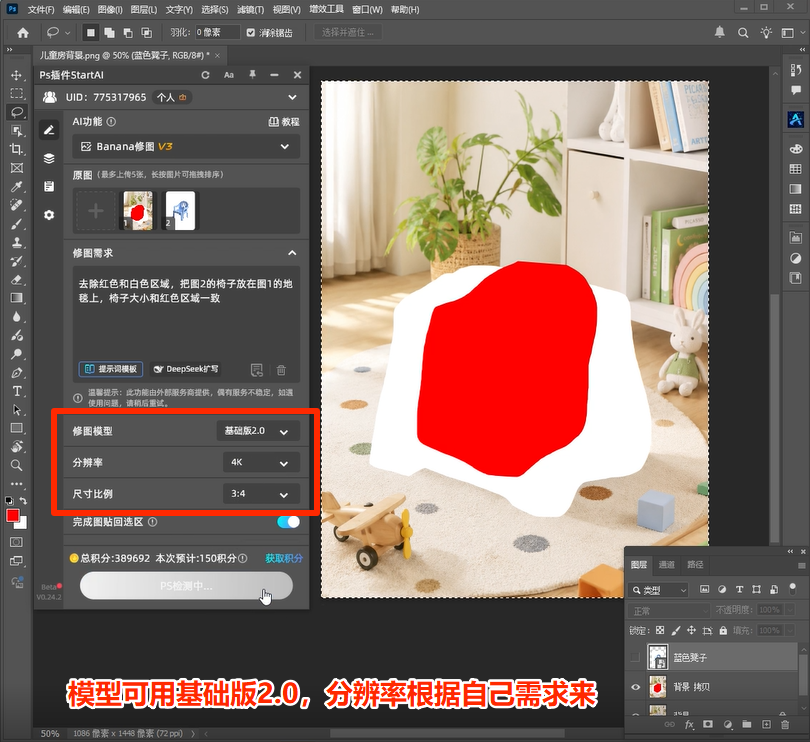
Ps插件模型设置展示

第五步:生成效果展示

模型方面,如果你是在做普通的 AI 商品替换,其实不一定非要开最高模型。很多基础模型对于这种“色块替换”已经完全够用了,尤其是在做淘宝主图、拼多多详情页这种批量测试时,性价比会更高。

最后来看一下效果。

AI 会自动把原本的白色和红色色块清除掉,同时按照色块的比例生成新的儿童椅子。最重要的是,产品的大小、位置、透视都会比直接“盲生成”稳定很多,甚至连地面的接触阴影和压感都会自然不少。
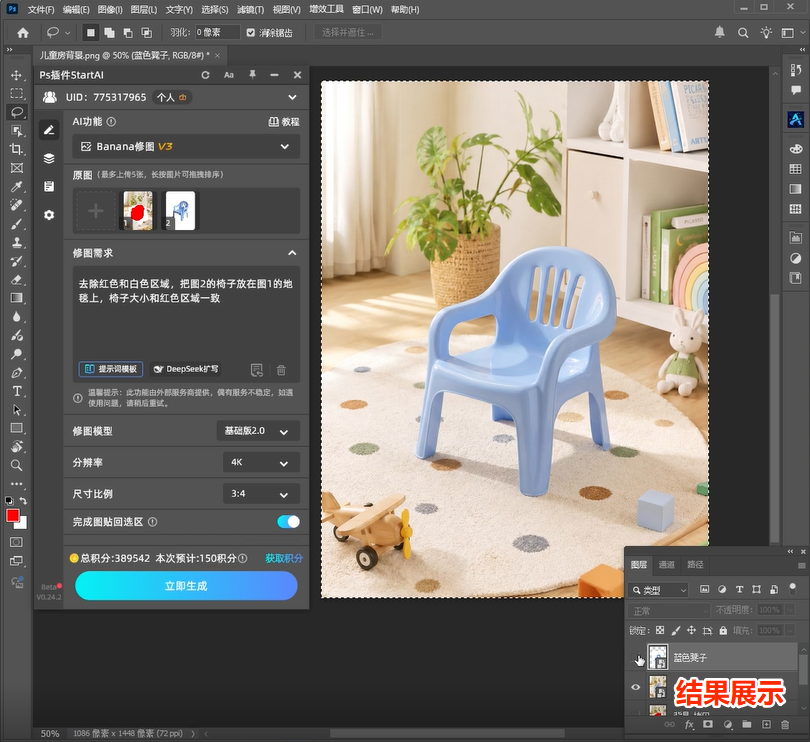
Ps插件结果展示图

进阶玩法:继续生成 AI 模特图

如果后面你还想继续丰富画面,其实也可以基于当前生成结果继续扩展。比如直接让 AI 生成一个坐在椅子上的儿童模特,或者继续生成电商氛围素材,再配合 PSD 模板,很快就能做出完整的商品主图。
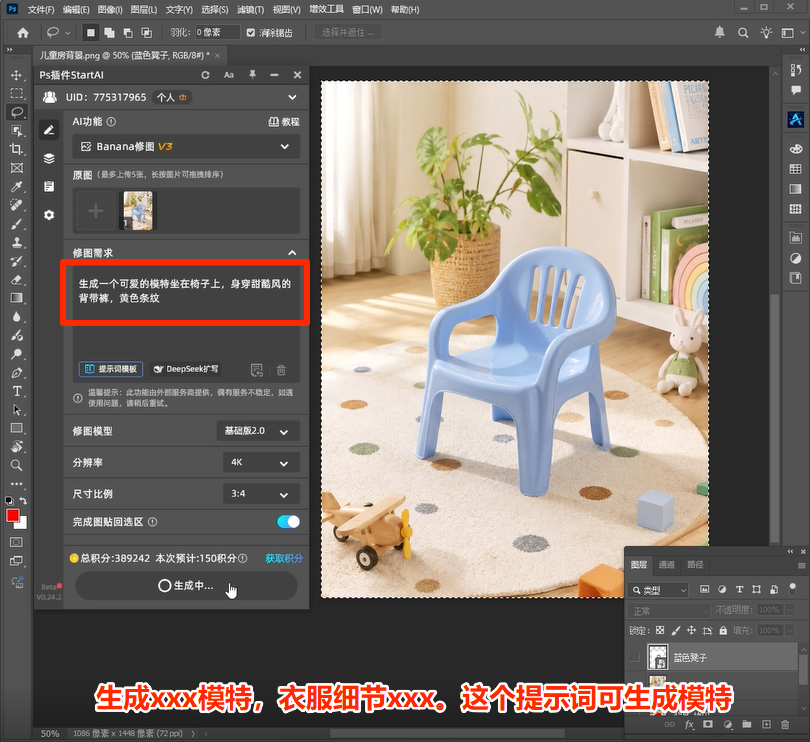
Ps插件生成模特

很多时候,一个简单的产品图,加上 AI 模特和场景氛围之后,整体点击率会提升非常明显。

尤其适合:

  • 淘宝主图
  • 拼多多详情页
  • 母婴产品
  • 家居类商品
  • 儿童产品场景图

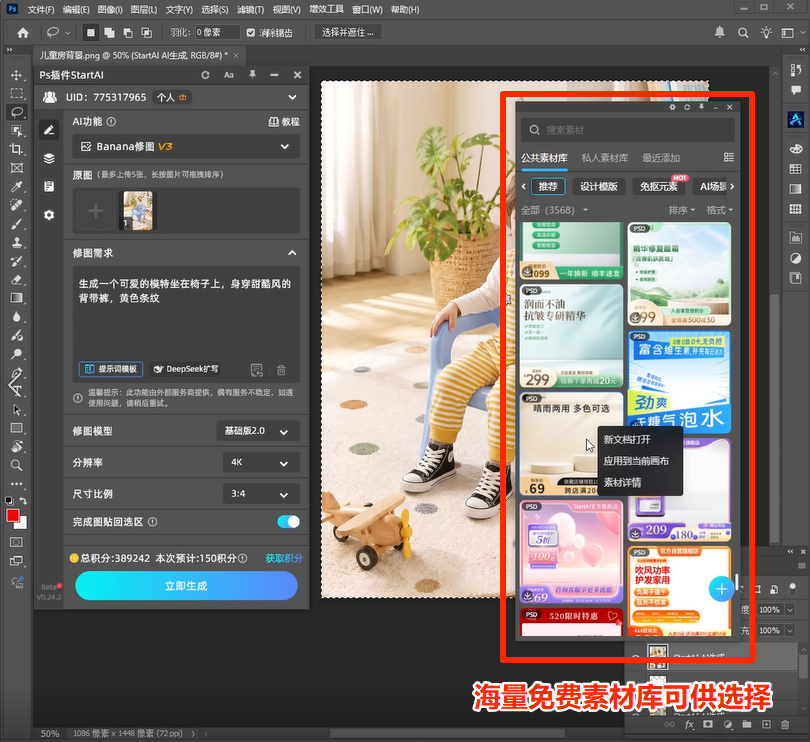
最后一步:套用素材模板快速完成主图

Ps插件AI免费素材库展示

产品和人物都生成完成后,其实已经接近成稿了。

最后可以直接套用一些 PSD 主图模板或者电商排版素材,把产品主体替换进去,再简单调整一下文案和促销信息,一张完整的电商主图基本就完成了。
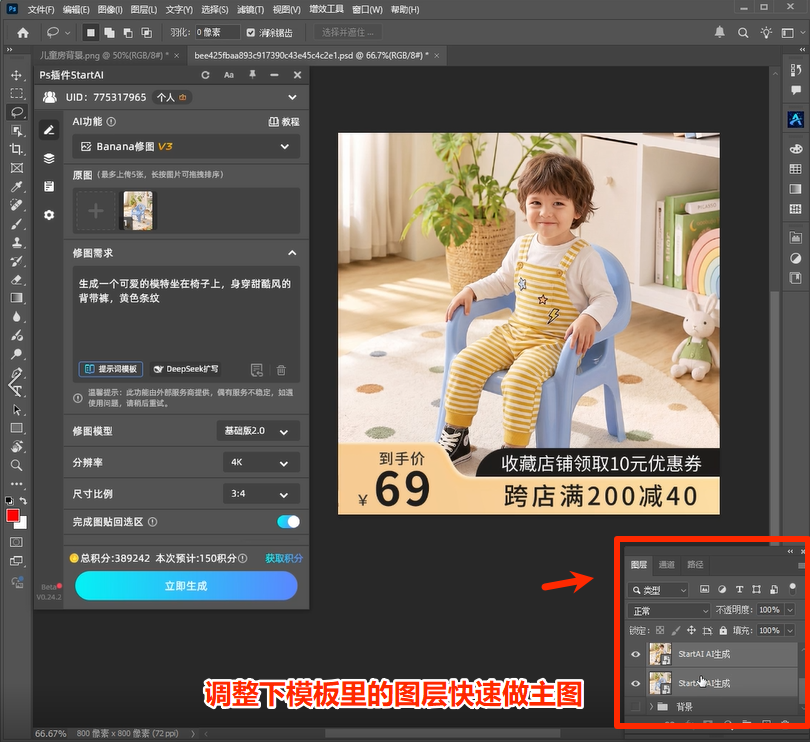
Ps主图结果

最后再简单总结一下。

想在 PS 里精准控制 AI 生成产品大小,核心其实只有三个点:

先把原产品处理掉,减少 AI 干扰;
再用高亮色块提前占位;
最后通过提示词明确约束产品尺寸。

很多时候,AI 并不是不能控,而是缺少一个明确的参考区域。

如果你最近也在研究:

  • ps怎么调整图片大小
  • ps ai商品替换
  • ps ai生成产品图
  • ai电商主图制作
  • ai场景合成
  • ps ai换产品

这个方法可以直接试试,稳定性会比普通生成高很多。

插件:➡️https://istarry.com.cn/?sfrom=gARNkW

邀请码:gARNkW,免费获取100积分,快来体验AI带来的效率提升吧!

别再在那死磕调色了,把时间留给更有价值的创意策划吧!

Ps怎么精准控制AI生成产品大小?分享1个超实用的控图技巧

很多人在用 PS 做 AI 商品替换、AI 场景合成的时候,都会遇到一个特别头疼的问题:AI 生成的产品大小根本不稳定。

明明上传的是一个正常尺寸的儿童椅子,结果 AI 一生成,不是变成“巨型家具”,就是小得像玩具,和整个房间的比例完全对不上。尤其是在做淘宝主图、拼多多详情页、AI 模特场景图时,这种问题会特别明显。

其实这个问题并不是 AI 完全做不到,而是大多数人在生成时,没有给 AI 一个明确的“尺寸参考”。

今天分享一个我最近在 PS 里非常常用的方法,通过“色块占位”的方式,提前告诉 AI:产品应该有多大、放在哪里。这个方法对于 AI 商品替换、AI 电商主图、AI 产品场景图都非常实用,而且操作也不复杂。

先说一下这套方法的核心逻辑:

第一步,把原来的产品区域处理掉,避免 AI 识别混乱。
第二步,用高亮色块提前占位,色块多大,AI 生成的产品通常就会有多大。
第三步,在提示词里明确说明“产品大小与色块区域一致”。

这一套下来,AI 对产品大小的控制会稳定很多。

Ps插件效果对比展示图

插件:➡️https://istarry.com.cn/?sfrom=gARNkW

邀请码:gARNkW,免费获取100积分,快来体验AI带来的效率提升吧!


第一步:导入场景图并复制图层

先把场景图拖进 PS。这里建议先 Ctrl + J 复制一个图层,养成无损操作的习惯。后面不管 AI 生成效果怎么样,都能随时回退。

Ps插件复制一份背景

第二步:把原产品区域涂白

很多人会直接把新产品往原图里丢,结果 AI 会把两个产品融合到一起,最后生成一个“四不像”。

正确的方法是:先把原产品区域涂白。

可以用画笔工具,也可以用选框工具,简单把产品覆盖掉就行。这样 AI 会更容易理解:这里是一个待替换区域。

这个小技巧其实也能用于 AI 去物体、AI 无痕修图、背景清理这些场景,很多时候都很好用。

Ps插件填充白色

第三步:用红色色块控制产品大小

接下来就是整个方法最关键的一步。

把你准备替换进去的产品素材拖进 PS,按 Ctrl + T 调整到你想要的大致尺寸。然后使用套索工具,沿着产品轮廓简单画一个区域,再用 Alt + Delete 填充一个高亮红色色块。

Ps插件用套索选中

这里一定要注意:

红色色块的大小,基本就决定了 AI 后面生成产品的大小。

因为 AI 会默认把产品生成到这个区域里,所以这个步骤本质上是在给 AI 一个“空间参考”。

很多人做 AI 商品替换时,产品大小总是失控,本质上就是因为缺少这种视觉引导。


第四步:输入精准提示词

完成后,把产品图和处理好的场景图一起上传到 AI 插件或者 AI 工具里,然后输入提示词。

比如:

“去除红色和白色区域,把图2中的儿童椅子放到图1地毯位置,产品大小与红色区域保持一致,保证真实透视和自然阴影。”

Ps插件输入提示词

这里最关键的一句话其实是:

“产品大小与红色区域保持一致”。

因为这句话是在明确告诉 AI:产品尺寸参考红色色块。

很多人觉得 AI 控图不稳定,其实问题往往不在模型,而是在提示词约束不够明确。

Ps插件模型设置展示

第五步:生成效果展示

模型方面,如果你是在做普通的 AI 商品替换,其实不一定非要开最高模型。很多基础模型对于这种“色块替换”已经完全够用了,尤其是在做淘宝主图、拼多多详情页这种批量测试时,性价比会更高。

最后来看一下效果。

AI 会自动把原本的白色和红色色块清除掉,同时按照色块的比例生成新的儿童椅子。最重要的是,产品的大小、位置、透视都会比直接“盲生成”稳定很多,甚至连地面的接触阴影和压感都会自然不少。

Ps插件结果展示图

进阶玩法:继续生成 AI 模特图

如果后面你还想继续丰富画面,其实也可以基于当前生成结果继续扩展。比如直接让 AI 生成一个坐在椅子上的儿童模特,或者继续生成电商氛围素材,再配合 PSD 模板,很快就能做出完整的商品主图。

Ps插件生成模特

很多时候,一个简单的产品图,加上 AI 模特和场景氛围之后,整体点击率会提升非常明显。

尤其适合:

  • 淘宝主图
  • 拼多多详情页
  • 母婴产品
  • 家居类商品
  • 儿童产品场景图

最后一步:套用素材模板快速完成主图

Ps插件AI免费素材库展示

产品和人物都生成完成后,其实已经接近成稿了。

最后可以直接套用一些 PSD 主图模板或者电商排版素材,把产品主体替换进去,再简单调整一下文案和促销信息,一张完整的电商主图基本就完成了。

Ps主图结果

最后再简单总结一下。

想在 PS 里精准控制 AI 生成产品大小,核心其实只有三个点:

先把原产品处理掉,减少 AI 干扰;
再用高亮色块提前占位;
最后通过提示词明确约束产品尺寸。

很多时候,AI 并不是不能控,而是缺少一个明确的参考区域。

如果你最近也在研究:

  • ps怎么调整图片大小
  • ps ai商品替换
  • ps ai生成产品图
  • ai电商主图制作
  • ai场景合成
  • ps ai换产品

这个方法可以直接试试,稳定性会比普通生成高很多。

插件:➡️https://istarry.com.cn/?sfrom=gARNkW

邀请码:gARNkW,免费获取100积分,快来体验AI带来的效率提升吧!

别再在那死磕调色了,把时间留给更有价值的创意策划吧!
产品

千鹿AI 千鹿Pr助手 千鹿AI助手 PsAide

专题广场

StartAI教程 StartAI提示词库 产品精修 Ps抠图 Nano Banana Pro Ps2026 Ps去水印 Ps快捷键

服务

帮助中心 最新功能 服务条款 会员中心 Ps教程 官方博客

联系我们

info@istarry.com.cn