
做跨境电商的卖家和设计师都知道,一套高转化率的详情页是爆单的关键。但跨境电商详情页怎么做才高效?特别是像 U型枕 这种需要大量模特展示佩戴效果、场景氛围和卖点文案的产品,传统流程往往需要:花高价请外籍模特拍摄、手动抠图合成、苦思冥想排版、还要找人翻译多语言文案。
今天,我将以 U型枕 为例,分享一套资深电商设计师都在用的 AI一键生成电商详情页 工作流。只需准备好产品图和参考图,利用 StartAI 插件,几分钟就能搞定排版、模特与文案!
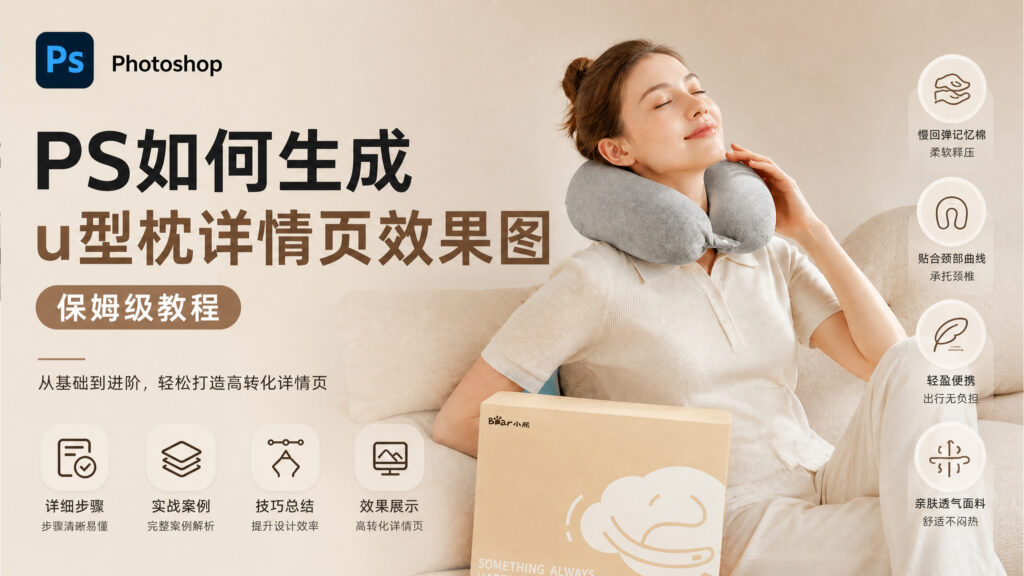
一、传统产品详情页设计的“三座大山”
在引入 AI 之前,怎么用PS做产品详情页排版 一直是新手的噩梦:
- 模特成本高:U型枕需要真人展示,找外籍模特拍摄一天动辄上万元。
- 排版效率低:参考了优秀的跨境电商详情页设计参考,但自己用 PS 重新画线框、对齐图文,一张长图要排版大半天。
- 产品易变形:用传统 AI 工具生成场景时,U型枕的形状、Logo 和纹理经常发生变异,根本无法商用。
想要破局,必须使用能 “锁定产品一致性 + 自动排版” 的专业 AI 工具。
二、AI一键生成电商详情页:StartAI 高阶实操教程
这里我们使用一个在 AI 绘画中非常专业的技巧——“纯色占位法”,配合 StartAI 插件强大的图生图能力,完美复刻参考图的排版。
第一步:处理参考图(核心控图技巧)
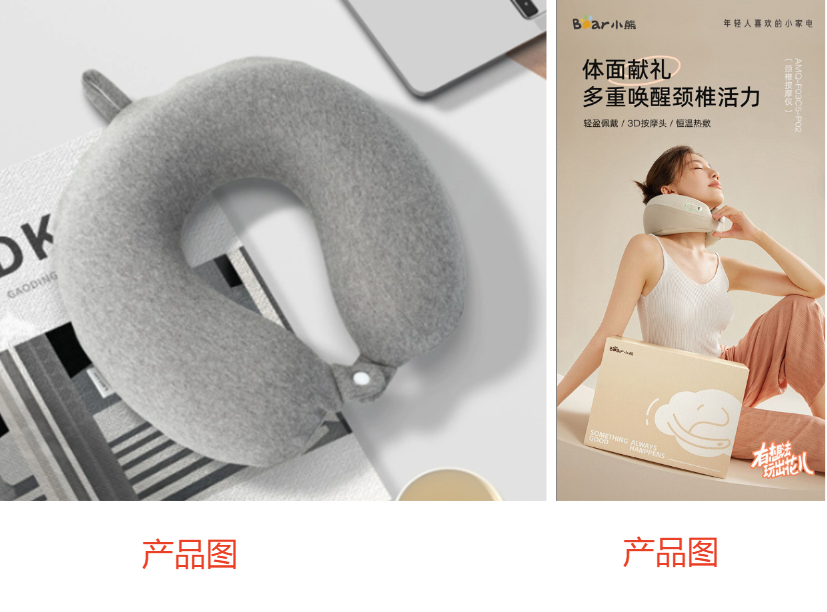
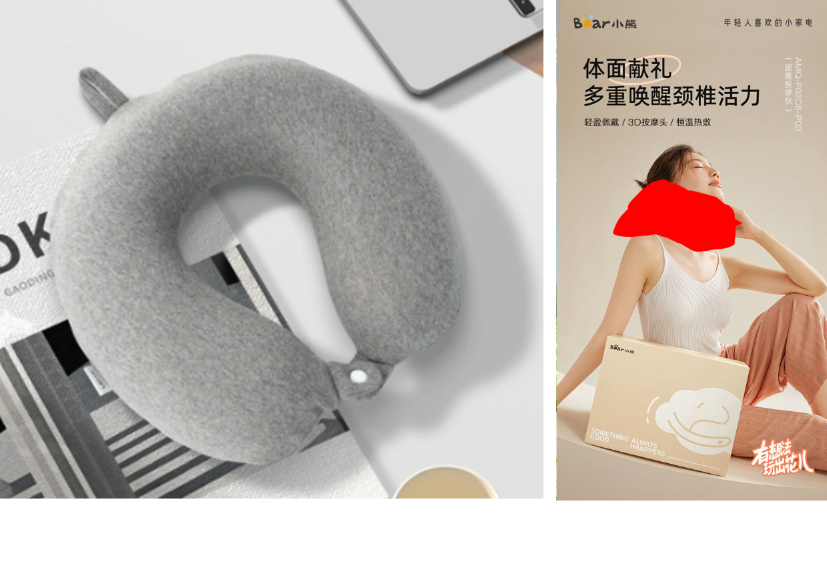
找一张排版优秀的 U型枕详情页作为参考图(图2),我们需要让 AI 忽略原图的模特和产品细节,只学习它的“排版结构”。
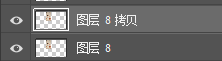
在 PS 中打开参考图,按 Ctrl+J 复制图层。
使用选区工具,将参考图中的 U型枕和模特区域框选出来。
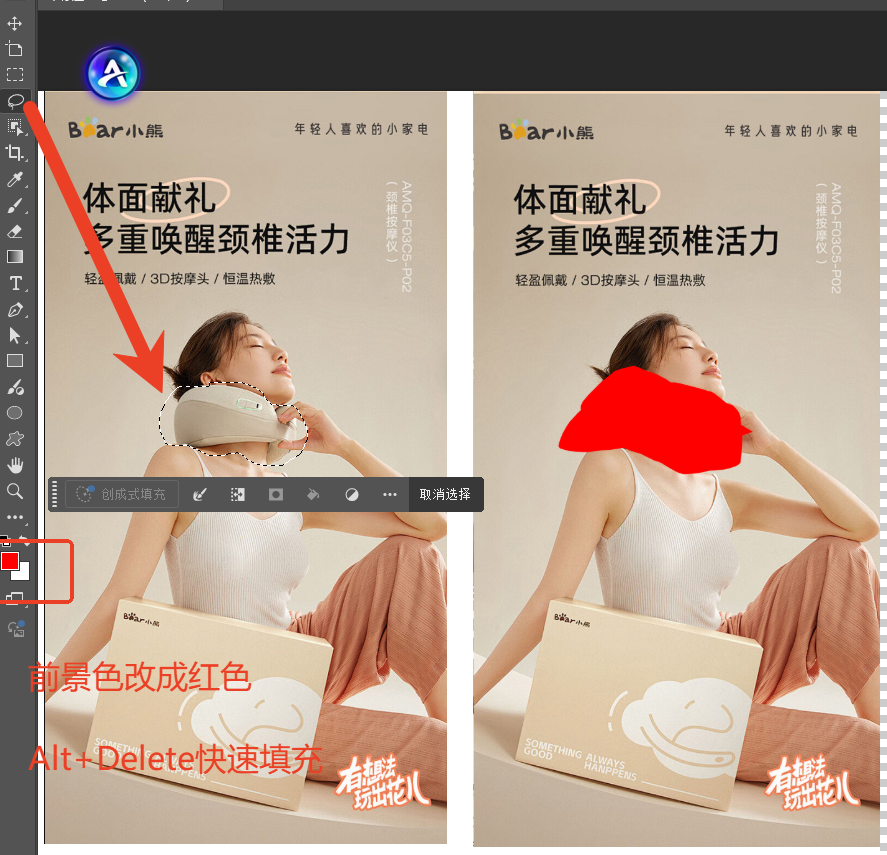
按 Shift+F5 或右键选择“填充”,将选区快速填充为纯红色。
专业解析:这一步是为了生成一张“结构占位图”,红色色块会告诉 AI 模型:“请在这个位置生成新的产品和模特,其他排版保持不变”。
第二步:StartAI 插件一键生成
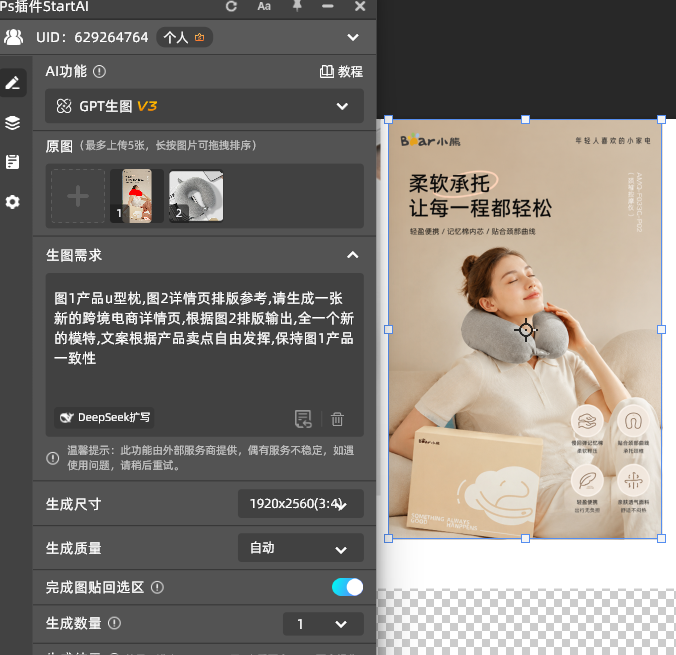
准备好你的U型枕产品白底图(图1)和处理好的红色占位参考图(图2)。
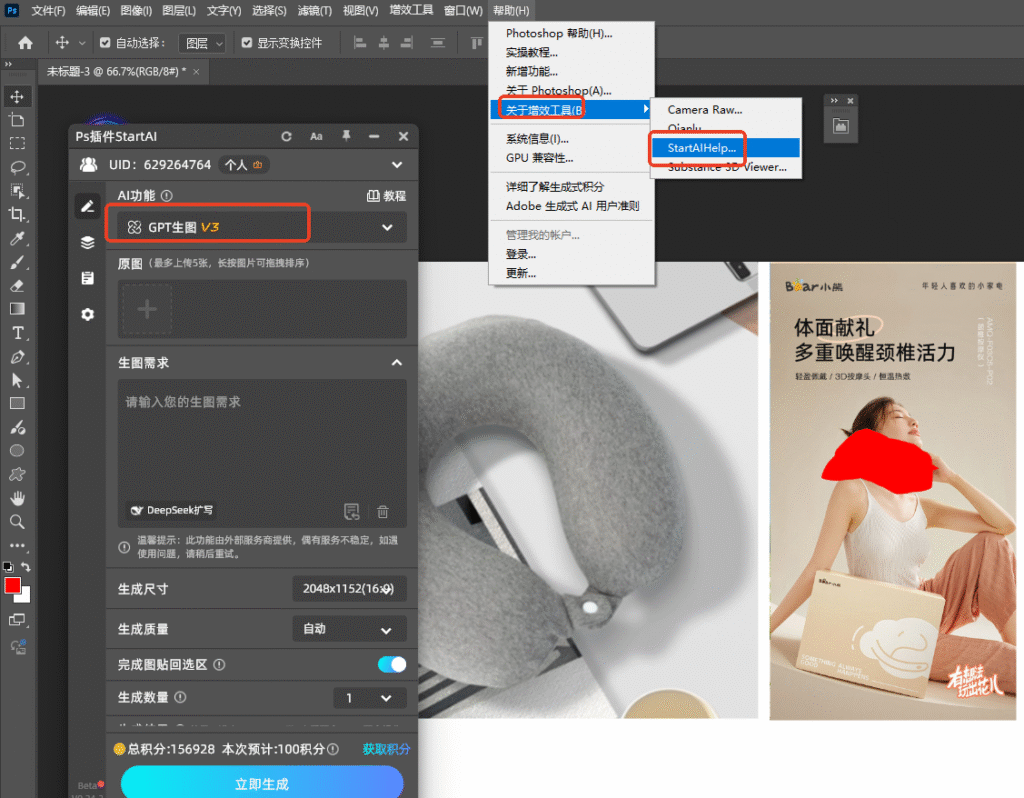
启动插件:在 PS 顶部菜单栏打开 StartAI 插件,进入GPT生图功能面板。
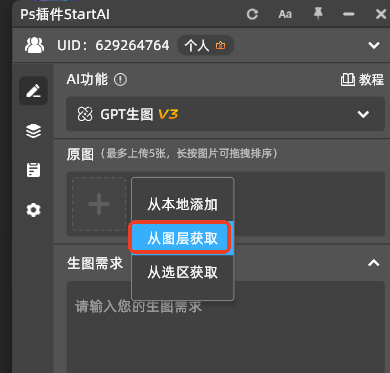
上传素材:分别上传图1(你的产品)和图2(红色占位参考图)。
输入专业指令:在提示词框中,精准输入以下指令:“图1产品u型枕,图2详情页排版参考,请生成一张新的跨境电商详情页。根据图2排版输出,全一个新的模特,文案根据产品卖点自由发挥,保持图1产品一致性。”
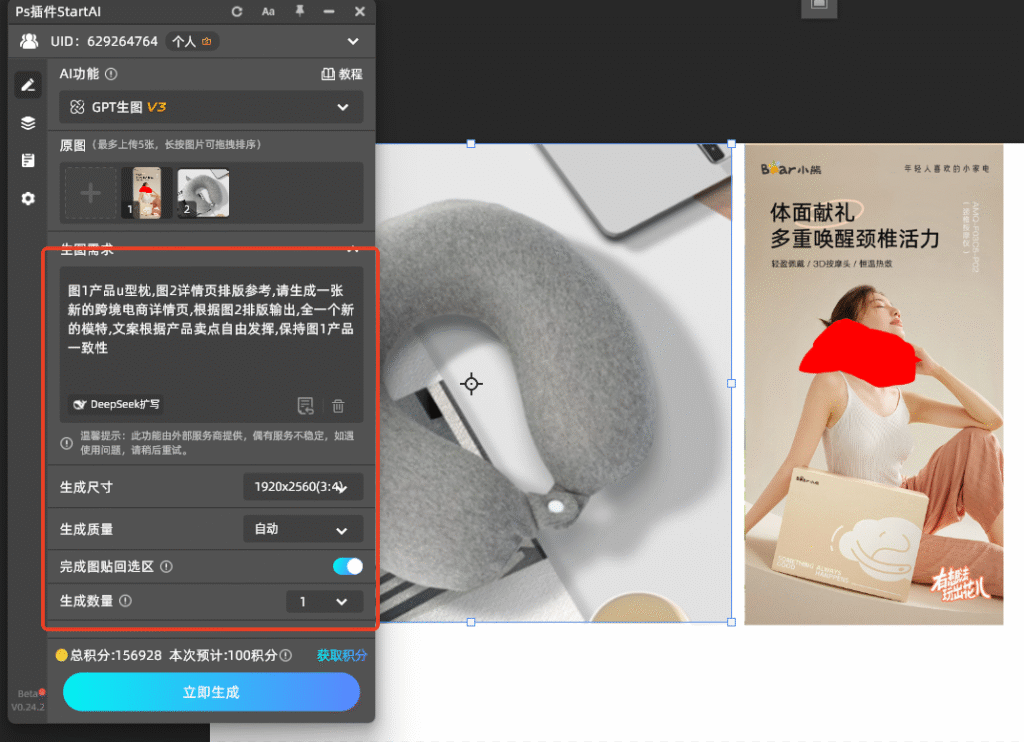
一键生成:点击生成。
第三步:见证商业级出图
等待十几秒后,StartAI 会直接输出一张完整的跨境电商详情页!
你会发现:原本红色的占位区,完美变成了佩戴着你家 U型枕的全新外籍模特;原图的排版结构被精准保留;更神奇的是,AI 还自动根据 U型枕的护颈、透气等卖点,生成了排版精美的英文营销文案。产品形状、Logo 与原图 100% 一致!
👉 获取StartAI插件:点我一键下载StartAI插件
🎁 专属福利邀请码:23wKwd(注册填写立领 100 积分,免费体验 AI 详情页生成!)
三、为什么跨境电商都在用 StartAI 做详情页?
市面上 AI 工具很多,但能真正落地到电商工作流的,StartAI 拥有三大不可替代的优势:
- 死磕“产品一致性”
做电商最怕 AI 把产品“画变形”。StartAI 的底层算法针对电商产品进行了深度优化,指令中强调“保持图1产品一致性”后,U型枕的缝线、材质、品牌印花都能完美还原,直接达到上架标准。 - 全链路一体化生成
它不是单纯的“换背景”,而是将模特生成 + 版式控制 + 文案策划融为一体。一句指令,连详情页上的促销文案和卖点提炼都帮你写好了,真正做到了“开箱即用”。 - 无缝嵌入 PS 工作流
生成的详情页直接以高清图层的形式保存在 PS 中。如果你对 AI 生成的某句文案或局部光影不满意,可以直接用 PS 传统工具进行二次微调,不改变设计师原有的操作习惯。
四、总结
跨境电商详情页怎么做才能又快又好?死磕手工排版和昂贵拍摄的时代已经过去了。
通过 “纯色占位法 + StartAI 插件” 的高阶工作流,无论是 U型枕、3C 数码还是美妆产品,你只需要提供产品图和一张排版参考,AI 就能在几分钟内为你生成带模特、带文案、产品 100% 还原的商业级详情页。
如果你也想让设计效率提升 10 倍,降低外包成本,赶紧使用邀请码 BRJgZF 下载 StartAI 插件,开启你的 AI 电商设计新纪元!







