
很多人把 AI 绘图理解成一次性抽卡,只靠堆砌提示词等待成品。但进入产品图、海报、信息图、角色设定等真实项目,最耗费时间的往往不是首图生成,而是反复修改:更换背景后产品变形,调整文案造成版式漂移,微调色彩时人物样貌改变。
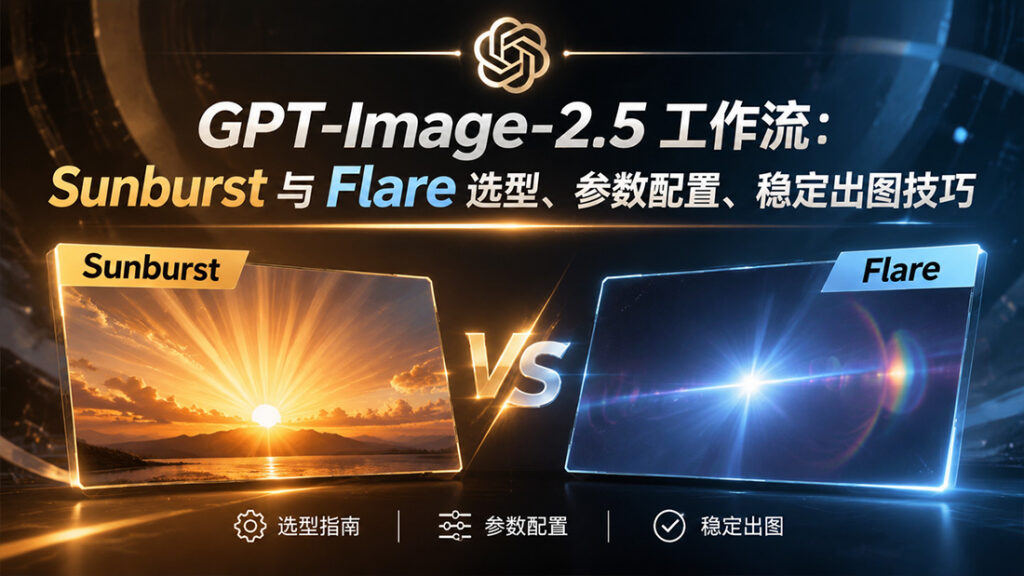
GPT-Image-2.5 的核心价值,是把图像生成从单次出图,升级为可迭代的稳定视觉工作流。下文围绕三个核心问题展开:Sunburst 和 Flare 怎么选、参数如何搭配、怎么写提示词减少返工。
一、核心结论:2.5 更适合连续迭代创作
OpenAI 在 2026 年 9 月 8 日发布 GPT-Image-2.5。官方标注优势:细节清晰度更高、编辑精度提升、参考主体稳定性更强,对比 Images2.0,生成延迟最高降低 50%。API 开放两款模型:
- gpt-image-2.5-flare:适合日常配图、草稿构思、方案探索,优先速度
- gpt-image-2.5-sunburst:适合精细编辑、产品视觉、角色一致性、复杂版式、最终交付,优先精度,耗时更长
两款模型均支持图文输入,输出图片。API 提供 low、medium、high、xhigh、max、auto 六档质量;输出格式支持 PNG、JPEG、WebP,需要透明背景优先选择 PNG、WebP。
自定义尺寸要求宽高均为 16 的倍数,宽高比区间 1:3 至 3:1,最高支持 3840×2160;官方说明,分辨率超过 2560×1440 属于实验性功能。
重要提示:调高分辨率只会放大输出尺寸,无法自动修复错误构图与逻辑问题。优先确认画面方向,再提升画质,节省时间与成本。
二、稳定出图四阶段流程:先定方向,再锁约束,最后精修
1、Flare 快速探索方案
首轮只验证主体、构图、氛围,选用 Flare,搭配 low 或 medium。单次只验证一个核心变量,例如横版 / 竖版、写实 / 插画、主体位置、色调风格。
草稿阶段目标不是直接交付成品,而是快速排除不合适的方向。
2、明确锁定不可改动元素
编辑已有图片时,提示词拆分为两部分:需要修改的内容、必须保留的内容。约束描述越清晰,修改时整张画面被重绘的概率越低。
示例:只把背景改为雨后深蓝色城市街道。保持人物面孔、发型、黑色夹克、站姿、镜头焦段、主体位置不变。不新增文字、Logo、路人。
相比模糊描述 “增加电影氛围感”,定向约束更容易核验,也方便持续迭代修改。
3、定稿后切换 Sunburst 精修
构图、主体、视觉风格确认完毕,切换 Sunburst,搭配 high、xhigh、max 完成最终版本。重点核验内容:
商品外形、标签结构、材质稳定;
人物五官、服装、比例统一;
标题、数字、标注文字准确;
反射、阴影、光源方向合理;
输出尺寸、格式、透明通道符合交付标准。
4、单次只调整一类问题
遵循小步迭代定向修改原则,不要一次性同时更换背景、调整配色、添加文字、改动构图。把多项修改拆分为多轮,每一轮都重复固定约束条件,降低画面漂移。
三、可复用提示词结构
提示词不需要冗长堆砌,按六个模块组织内容,可控性更强:
用途:图片使用场景;
主体:画面核心对象;
场景与动作:主体所处环境、行为;
视觉语言:拍摄风格、材质、色彩、光影;
构图:比例、景别、留白、主体位置;
约束:保留元素、禁止内容、文字规范。
产品落地页示例提示词:
用途:护肤新品落地页首屏,16:9 横版。主体:参考图内琥珀色精华瓶,保留瓶身轮廓、泵头、标签布局。场景:瓶子放置在浅灰石材台面,背景柔和钴蓝色渐变。视觉语言:高端棚拍,真实玻璃材质,左上柔光,阴影克制。构图:产品放在画面右侧三分之一,左侧预留文案空白。约束:品牌名称不变,不增加装饰文字,不额外添加瓶子。
多参考图使用技巧:给每张参考图分配明确作用,图 1 锁定主体,图 2 参考配色,图 3 参考构图。参考图并非越多越好,数量精简、分工明确,控制效果更好。
四、API 调用参考
最简文生图请求示例:
plaintext
curl https://api.openai.com/v1/images/generations \
  -H "Authorization: Bearer $OPENAI_API_KEY" \
  -H "Content-Type: application/json" \
  -d '{
    "model": "gpt-image-2.5-flare",
    "prompt": "A clean technical illustration of an AI image workflow, dark blue background, clear hierarchy, no text",
    "size": "1536x1024",
    "quality": "medium",
    "output_format": "webp",
    "background": "opaque"
  }'
生产环境建议将模型、画质、尺寸设置为可配置项;预览草稿使用 Flare,定稿再切换 Sunburst。接收用户上传参考图的业务,服务端增加文件格式、大小、版权、内容安全校验,不要仅依靠前端校验。
五、高频避坑误区
不要认为文字渲染能力提升就不用人工校对,海报、菜单、原理图中的数字、专有名词,必须逐一复核,长文本排版交给专业排版工具。
不要每一轮修改都重写全部提示词,编辑优先使用 “仅修改 X,保留 Y 不变” 句式,方便模型继承原有画面信息。
不要在构图未定稿时直接拉满最高画质,试错成本更高。
不要堆砌大量冲突的参考图,多张参考图风格、主体矛盾,画面可控性大幅下降。
素材商用前确认肖像、商标授权,发布前人工审核画面。
六、选型速记方案
草稿与批量预览:Flare + low/medium
日常交付成图:Flare + high
复杂编辑、保证主体一致性:Sunburst + high/xhigh
最终定稿输出:方向确认后,按需选择 xhigh/max
不想对接 API 的用户,可以通过可视化界面工具切换 Sunburst、Flare,上传参考图,设置尺寸画质,快速验证整套工作流程。
GPT-Image-2.5 的核心价值,不只是生成更高画质图片,而是让参考图复用、定向局部修改、连续迭代适配真实生产流程。拆分任务、写清约束、把高画质档位留到定稿阶段,远比寻找万能提示词更加稳定。
国内无门槛实操:StartAI GPT生图功能教程
GPT Image 2.5性能顶尖,但国内无直连通道、API调用门槛高、普通用户无法直接体验。StartAI GPT生图深度适配GPT Image 2.5核心能力,复刻Flare极速量产、Sunburst高精度精修双模式优势,支持草图生图、参考图保真重绘、局部精准编辑、多轮稳定迭代,国内网络零门槛使用,无需密钥、无需部署,新手可直接落地商用创作。
立即使用StartAI:【点此一键下载StartAI插件】;
邀请码:【mKU7jz】,立领100积分,基础功能免费用!
1、核心适配能力
✅ 双模式适配:gpt2.5-快速出图对标Flare,gpt2.5-精准对标Sunburst,按需切换;
✅ 高保真参考生图:保留主体特征、光影质感,杜绝变形失真;
✅ 精准局部编辑:指哪改哪,不破坏原图整体构图与细节;
✅ 多轮稳定迭代:反复修改画质不衰减,适配精细化商用打磨;
✅ 草图转正创作:手绘草图一键生成高清成品,降低创作门槛。
2、零基础实操步骤
Step1:启动功能模块
打开StartAI官网或PS插件端,登录账号后,找到并点击GPT生图核心模块,进入创作界面。
Step2:选择创作模式
草稿、日常配图选择【快速模式】(对标Flare);商用海报、精修产品图、科普图示选择【精准模式】(对标Sunburst)。
Step3:输入需求/上传素材
支持纯文字提示词创作、参考图上传、手绘草图导入,可直接复用官方英文提示词,也可使用中文精准描述需求,系统自动适配最优参数。

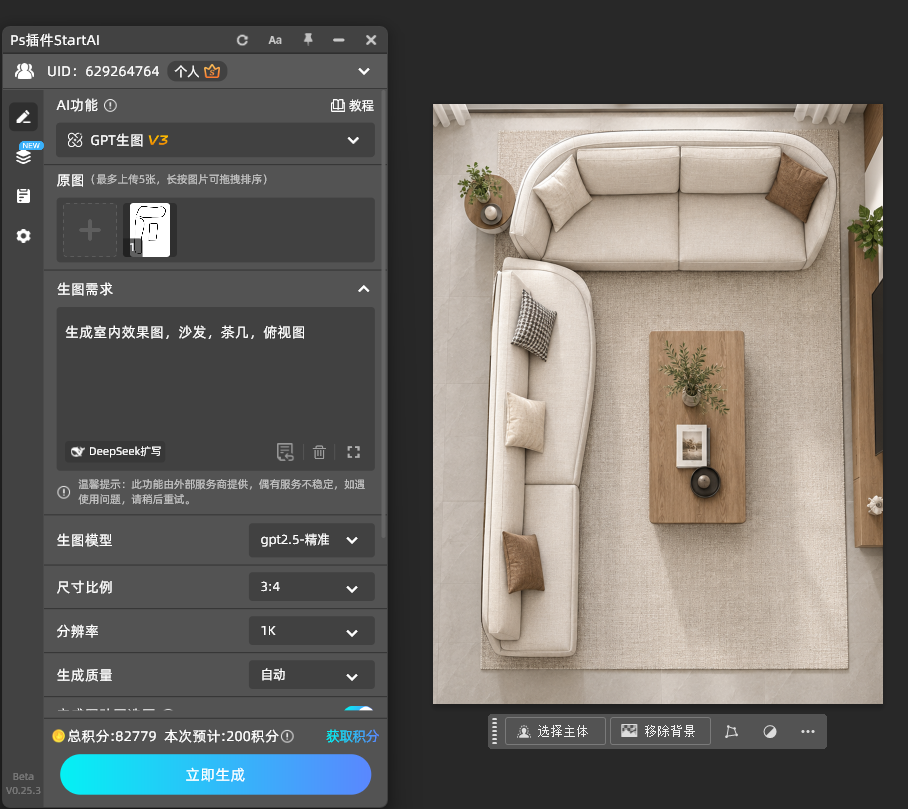
Step4:参数设置并生成
按需选择画质档位、画面比例,开启高保真还原、细节优化功能,点击生成,即可获取高清成品,支持二次微调、多轮迭代优化。







