
GPT Image 2.6 包含 Flare、Sunburst 两个 API 变体,很多内容只聚焦生成速度提升,对于生产环境而言,更关键的是两个模型的定位分工,以及局部编辑能力的落地方式。本文不对比谁更强,重点拆解三项可落地内容:两个变体适用场景、新增参数使用方法、模型迁移前需要跑完的回归测试。
一、两个变体:不是高低配,是分工差异
Flare 主打速度与常规创作,官方低画质场景出图速度更快,针对海报、商品图等商业视觉布局优化,元素排布稳定性更好。
Sunburst 侧重画面保真与多轮编辑一致性,核心优势是连续修改时,产品、人物、品牌细节不容易跑偏。
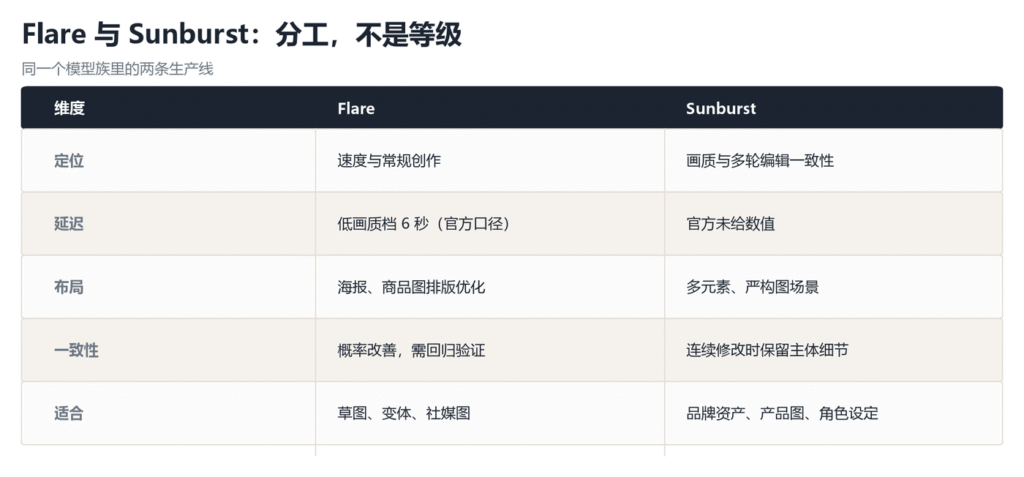
需要注意:ChatGPT 网页端没有变体选择开关。通过 API 调用必须手动指定 model id;网页端用户无法自主选择模型,只能依靠收敛的提示词搭配参考图降低画面漂移概率。
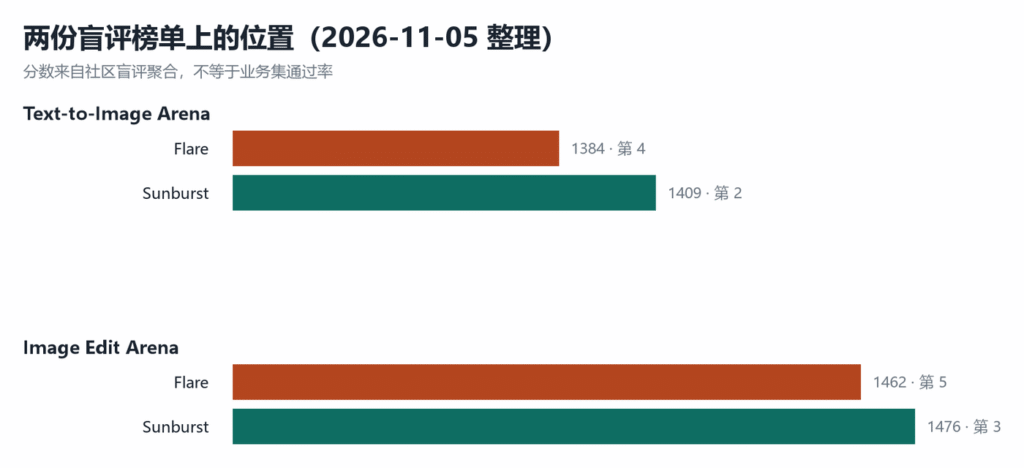
社区榜单可以作为参考,但不能替代业务实测。Text-to-Image Arena、Image Edit Arena 的盲评分数,只能反映大众风格偏好。是否适合业务,最终要看自有素材的出图通过率。
二、三大新增参数实操要点
(一)markup 与 mask 的区分
markup 是标注编辑能力,可以上传一张同尺寸透明 PNG,在图上圈选区域、添加箭头、文字备注。
- 标注图尺寸需要和原图对齐,包含透明像素。
- 支持文件 ID、HTTPS 链接、base64、表单上传。
- markup 和 mask 不能在同一个请求同时传入。
- 多参考图场景下,标注仅作用于第一张原图。
只依靠手绘标注很容易失效,标注属于辅助手段,提示词里必须复述清楚修改需求。想要把改动锁定在局部,可以调低 complexity,避免模型重绘整张画面。
(二)complexity:控制规划复杂度,不等于画质
complexity 和 quality 相互独立。quality 决定画面细节、材质保真;complexity 控制模型投入的场景规划量。
简单任务,例如替换背景、修改单个物体,选用低档 complexity;构图复杂、物体关系密集、排版要求严格的场景,再调高档位。如果混淆两个参数,调高 complexity 只会增加规划时间,画面精细度不会提升。
(三)SVG 导出
SVG 适合图标、Logo、印刷矢量物料。生成完成后务必核验文字路径、细线断裂问题。官方没有给出元素数量上限,矢量输出不能默认一次达标。
补充边界:2.6 的一致性提升属于概率优化,无法做到绝对保证。商品造型、包装文字、标识、色彩材质,上线前依旧需要逐项核对。
三、GIF 循环图制作规范
GPT Image 2.6 支持依靠照片、草图、文字描述生成循环动图,6 帧分帧图集是稳定性更好的方案:
- 一共 6 帧,排版为 3 列 2 行,顺序从左到右、从上至下。
- 每帧分辨率统一,机位固定。
- 角色、服装、背景全程保持不变。
- 动作平缓递进,最后一帧贴近首帧,实现无缝循环。
- 图内不放置文字、Logo、边框、分格线条。
官方暂未明确 GIF 帧率、尺寸上限,也没有说明接口直接返回成品动图还是分帧素材。稳妥方案是先生成分帧图集,再自行合成 GIF。它适合产品旋转、表情微调这类小动作,大幅度运镜、大范围动作依然需要视频模型。
四、已知失败风险点
新版本上线后,有几类高频问题需要提前留意:
- Flare:容易出现网格杂色、线条断裂、细节过度简化。
- 提示词漂移:忽略指令、额外增加无关元素、人像出现蜡质感。
- 像素风格生成效果偏弱,降噪优化不代表全部风格补齐。
建议新版本优先用来产出草稿,定稿任务交给一致性更强的模型。
五、迁移回归测试流程
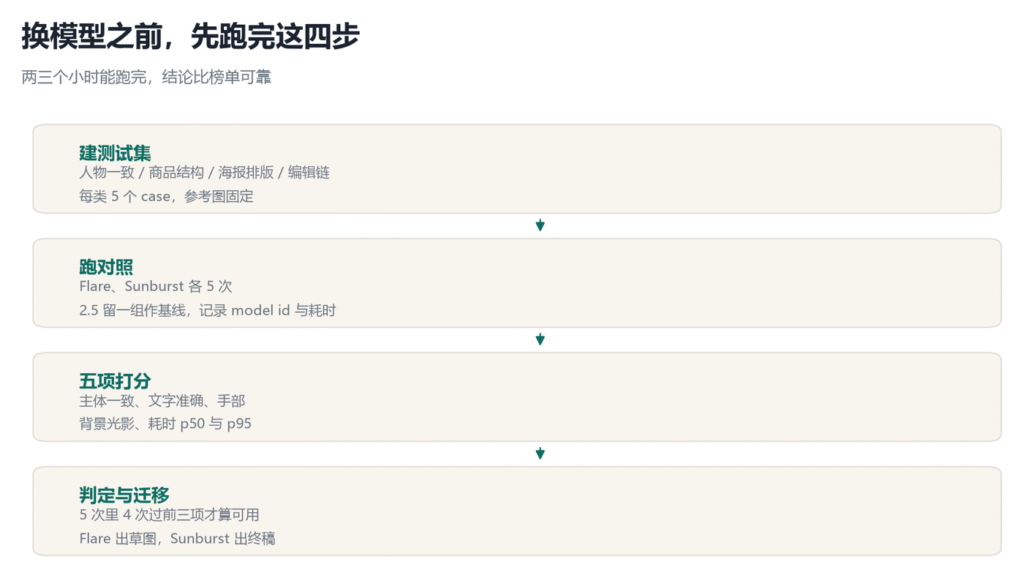
切换模型不能只更换 model id,正式接入前需要跑完回归测试,整套流程两到三小时即可完成。
(一)搭建测试集
一共四类场景,每类准备 5 个案例:
- 人物一致性:固定角色,更换服装、场景、光线。
- 商品结构:瓶型、按键、接口、包装文字校验。
- 海报排版:多元素布局、中文文字、价格信息。
- 链式编辑:连续多次增删物体,做多轮编辑测试。
(二)统一跑测规则
提示词、参考图保持不变;Flare、Sunburst 每个案例各跑 5 次,保留 2.5 的结果作为基线;记录模型标识、画质档位、生成时间。
(三)打分维度(1 到 5 分)
主体一致性、文字准确度、手部结构、背景光影、生成时间;背景漂移单独标记。
判定标准:单案例 5 轮内至少 4 轮通过主体、文字、手部三项校验,才可以投入生产;不达标场景仅限草稿使用。
(四)推荐迁移策略
Flare 负责草稿、多方案迭代;Sunburst 承接定稿产出;保留 2.5 的基线测试集长期对照。
六、工程侧接入调整
- 模型 ID 做成配置项,版本切换走配置,不改动业务代码。
- 前端编辑器增加标注图层,绘制的圈选、箭头图作为 markup 参数上传,提示词同步复述修改需求。
- 常态化版本回归,重点校验小字、手部、密集纹理、连续编辑四类场景,留存失败样本持续跟踪。
七、PS插件StartAI GPT生图(gpt2.6模型)实操教程
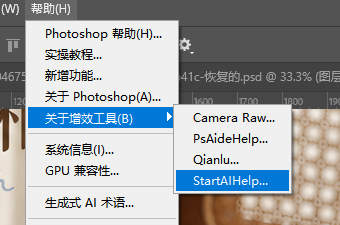
设计师可以直接在 Photoshop 内,通过 StartAI 插件调用 gpt2.6,同步完成模型对比测试。
立即使用StartAI:【点此一键下载StartAI插件】;
邀请码:【mKU7jz】,立领100积分,基础功能免费用!
1、PS 打开一张健身房环境照或器械特写(没有人物素材也能做,让人物由 AI 补上),Ctrl+J 复制图层备份;
2、【增效工具】调出 StartAI 面板,选【GPT生图】,模型勾 GPT Image 2.6,上传这张图作为参考底图;
3、提示词写一句:
给图1生成一张私教体验课招生海报,人物背影在练壶铃,标题写私教体验课99元三节,电话13800002222
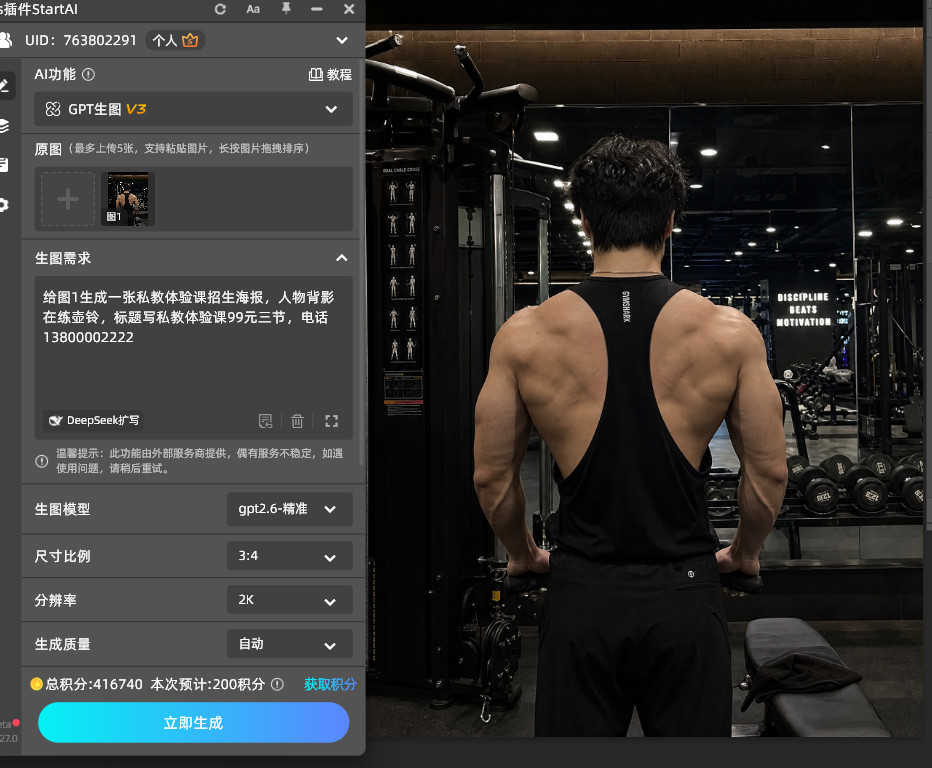
· “背影”两个字必须写。不写,它有很大概率给你一张正面脸;
· 信息按重要程度排:课程名最前,价格居中,电话最后。2.6 会顺着这个顺序排版,越靠前越显眼;
· 不要写”人物在画面右侧、左侧留出文字区域”。这类位置指令会让它把人物硬挪到一边、身体被切掉一半,构图反而难看;
4、比例 3:4(朋友圈竖版可以 9:16),分辨率 2K,打开【完成图贴回选区】,点【立即生成】;
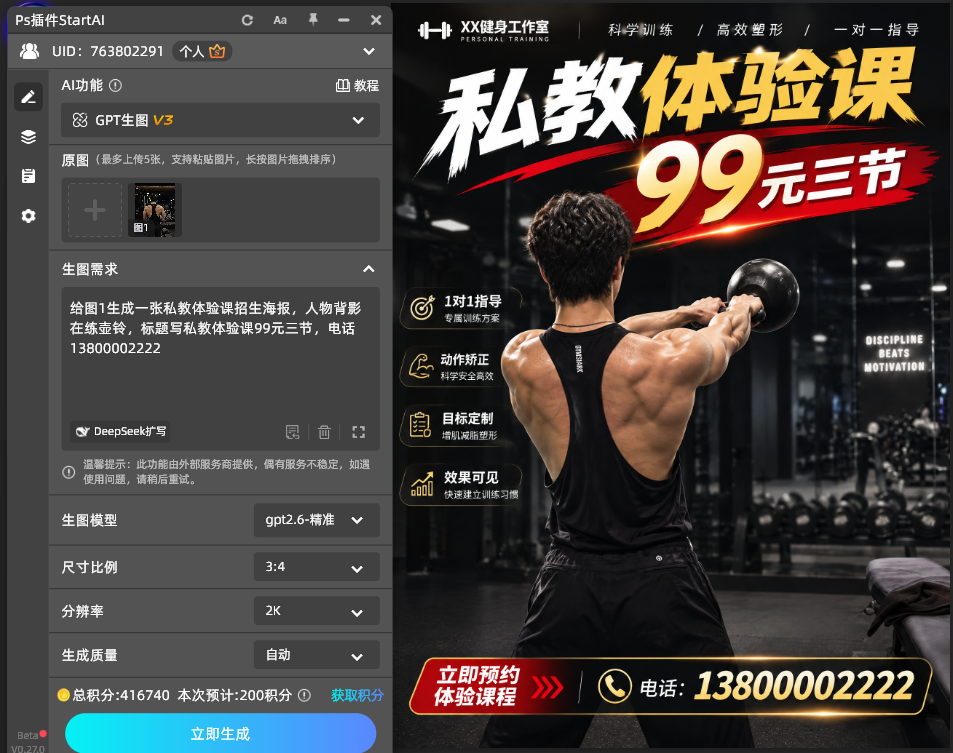
5、结果贴回新图层,先看人,再看字。
立即使用StartAI:【点此一键下载StartAI插件】;
邀请码:【mKU7jz】,立领100积分,基础功能免费用!
八、总结
GPT Image 2.6 的升级重心在于编辑可控性,并不是跨越式画质提升。两个变体的核心价值是分工搭配,而不是单纯二选一。正式接入生产前,不要只参考榜单和宣传数据,一定要用自己业务素材跑完回归测试,统计通过率、漂移概率、文字出错率。
稳定的搭配方案:Flare 承担低成本试错,Sunburst 保障定稿一致性,长期保留旧版本基线,每次更新都做对照,规避隐性效果退化。







