
GPT Image 2把中文写进图里这件事,算是基本成了:标题、对白、右下角的小标签,都能按原文逐字画出来,不增字不漏字。
以前生图模型画面没问题、一写汉字就乱码的那道坎,它迈过去了。但不少人卡在另一处:搜到的教程全是curl、API Token、base64解码,看两屏就被劝退。
那是写给开发者的路线,做图的人不用走。这篇把 GPT Image 2 讲清楚:它是什么、能画多大、质量档位差在哪、中文提示词怎么写,最后给一段在 PS 里的零代码用法。
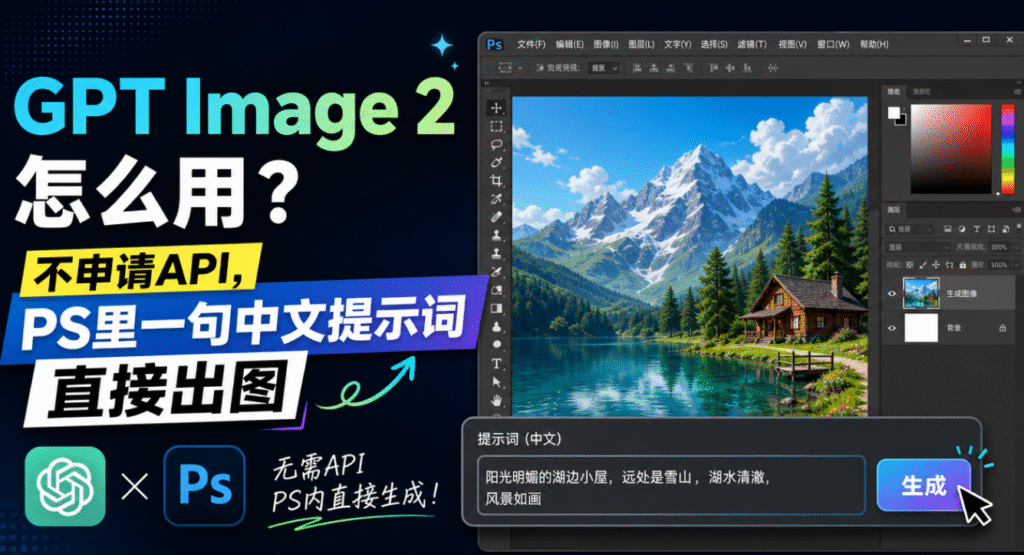
GPT Image 2是什么?和GPT-5.6不是一回事
先别把名字混了。它是专门负责图片生成和图片编辑的模型,输入一段文字或一张图,输出就是图,还支持框住局部重画,出什么改什么都在一个模型里完成。
GPT-5.6 是文本模型,主攻写作、推理和编程,生图对它来说是顺手调一下工具,两个模型各管一摊,分工不打架,写文案的归它,出图的归 GPT Image 2。
| 模型 | 主攻 | 做图的人怎么用 |
|---|---|---|
| GPT Image 2 | 直接生成或编辑图片 | 一段中文提示词出一张图 |
| GPT-5.6 | 文本、推理、编程 | 聊天和写文案,不负责出图 |
GPT Image 2能画多大的图?尺寸规则四条记牢
它已经不限于几种固定尺寸,支持自定义宽高,但有四条硬规则:宽和高都得是16的倍数;宽高比卡在1:3到3:1之间;超过2560×1440算实验尺寸;上限3840×2160。
| 用途 | 建议尺寸 |
|---|---|
| 头像、图标、方形配图 | 1024×1024 |
| 文章横图、博客配图 | 1536×1024 |
| 竖版海报、人物全身图 | 1024×1536 |
| 宽屏头图、视频封面 | 1536×864 |
两条边界要分清:最高支持4K,不等于每张都该出4K,尺寸越大等待越久、文件也越大;另外实验尺寸不是不能用,是线路上可能临时不支持,跑批量之前先单出一张试试。
low、medium、high差在哪?GPT Image 2质量档位怎么选
官方给了四档:auto自动选,low速度和成本优先,medium细节折中,high细节优先。听着像画质分了三六九等,其实尺寸和质量是两回事。
size决定图有多少像素,quality更影响纹理密度、文字笔画和复杂场景的表现。low不是糊图的代名词,文章配图、卡通插画、社媒配图、海报草稿这类,low完全够用。
但超精细商品图、密密麻麻的信息图、图里塞很小文字、要放大打印的大海报,low就顶不住,也别指望后期放大能补回细节,不存在的像素是补不出来的,拿不准就先出low,糊了再单补一版high。
中文提示词怎么写,GPT Image 2才把字写对
这是这篇最值钱的一节。只写一句「帮我加个中文标题」,它大概率给你画出几个形近的假字;要字字都对,得把文字当成独立的信息单独列出来,而不是混在场景描述里。
照这个骨架写:先用「必须出现的文字」起头,把标题、对白、标签逐条列出来,每条都用引号框住原文,再写明各自落在画面的哪个位置,一张图里文字越少越稳。
【必须出现的文字】标题:「生图接口已跑通」;人物对白:「这次真跑通了」;角标:某某工作室。以上中文逐字呈现,不增字、不漏字、不生成乱码。
我一开始贪心,把三行小字全塞进一张图里,结果每一行都缺笔画,改了三轮才认;后来拆成两张、一张一句标题,一次就过了。一张图别塞十几段文字,一句标题加两三个短标签是上限,详细解释放回正文。
不用API,PS里怎么调用GPT生图
写代码那条路的成本清单是这样的:海外付款方式、API Token保管、base64解码落盘,接口一调整调用就挂。做图的人一样都不该沾,这些活面板全替你包了。
StartAI 面板把 GPT生图 做成了现成模块:装好插件,顶部菜单【帮助】→【关于增效工具】调出面板,功能列表里选【GPT生图】,模型、尺寸、质量全做成了下拉框,一个参数都不用手填。
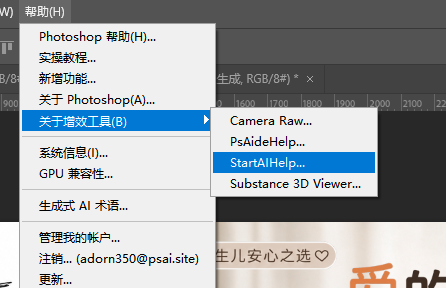
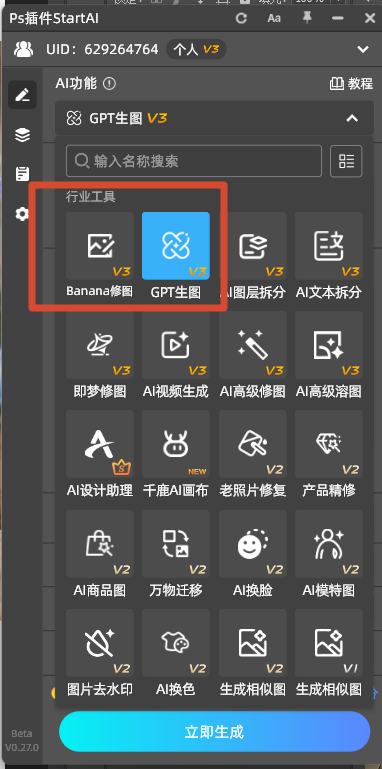
操作就四步,参数全在下拉框里
① 上传:有参考图就传两张,图1是底图,图2是风格参考;只出图传一张也行。
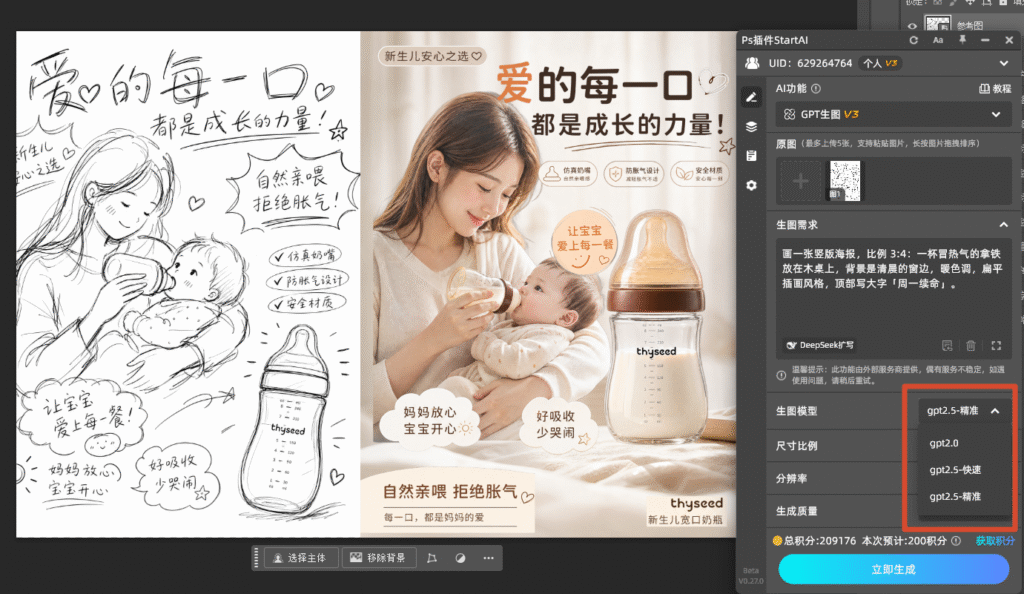
② 参数:生成尺寸按用途选比例,方形、竖版、宽屏几种常用比例都列好了;生成质量选【自动】,数量选1,出图最快
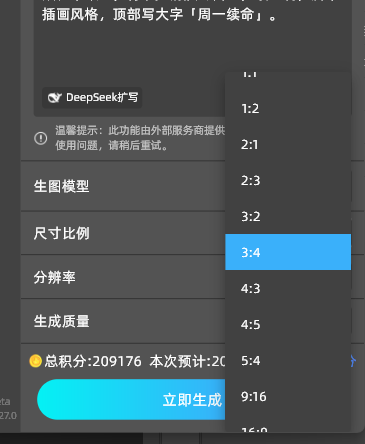
③ 需求框写中文提示词,按上一节的骨架,文字逐条列出、引号框住、写明位置。
④ 点【立即生成】,几十秒后结果自动贴回 PS 图层,落成独立层,不满意单层重跑。
GPT生图出图后,这三处先放大看
第一处看文字,放大两倍逐字核对,标题和角标最容易缺一横;写错了别推翻整段提示词,只发修正那一句,比如「保持画面不变,只修正标题为某某」,重跑一次就够。
第二处看边缘,人物和道具的轮廓有没有糊成一团,low档位下远景最容易糊。
第三处看格式,先存PNG,无损、文字边缘稳,交付再转JPEG或WebP压体积;它不支持透明背景,要透明底就先生成纯色背景,再用面板里的抠图功能抠出来。
提醒:文字重试时画面描述原样保留,改动越少模型越听话,整段重写等于换了一张图的构图。
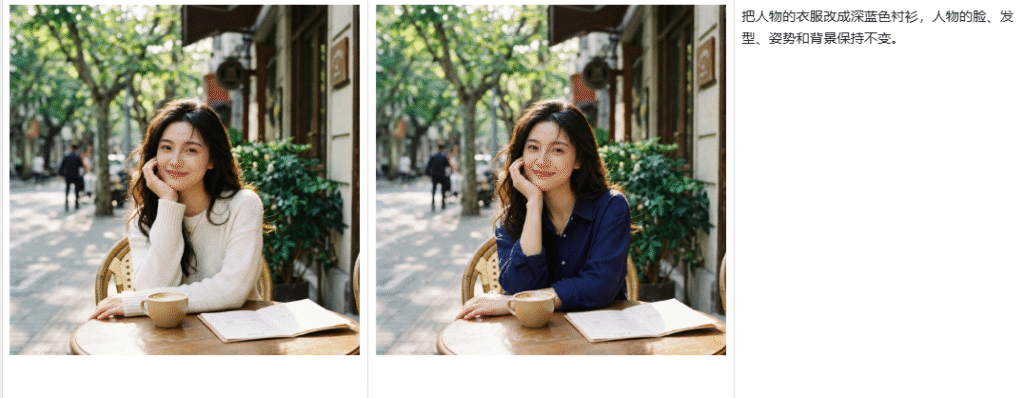
最后说两句:这几种图别交给GPT Image 2
要放大打印的大海报、信息密度高的图表、带极小文字的包装印稿,这三种先别交给它,low档位顶不住,high也未必稳,与其反复重跑,不如生图加贴字,逐字都可控。
其余的,今天就拿一张要配文的文章头图试试,中文提示词照第四节的骨架写,出图记得放大核对文字。这篇建议收藏,尺寸表和提示词骨架都是查着用的。
插件就装在 PS 里:点我获取StartAI插件;
邀请码:23wKwd(注册填写立领100积分,生图改图都在一个面板)
立即使用 StartAI 面板的【GPT生图】:点我获取StartAI插件;
邀请码:23wKwd(注册填写立领100积分,一段中文提示词,几十秒出图)







