GPT Image 2.6 怎么做产品信息图?数据图表与文字排版的出图方法

做电商详情页、产品手册或者参数对比长图时,经常要把一堆参数、数据和卖点整理成一张产品信息图。信息图不是把文字简单堆上去,而是用图表、图标和分区,让买家几秒钟看懂产品好在哪、参数达不达标。过去这种图要在设计软件里手动画图表、对齐文字、反复调版式,一张图耗掉大半天;现在用 GPT Image 2.6,可以直接根据产品资料生成带数据图表、清晰文字和完整分区的信息图,这一版在文字渲染和版面规整度上比早期模型稳定,长段落和数字串也不容易出错。这篇把完整做法讲清楚:先看哪些场景需要、要准备什么,再写用 StartAI 调 GPT Image 2.6 的步骤,最后给功能选择和验收要点。
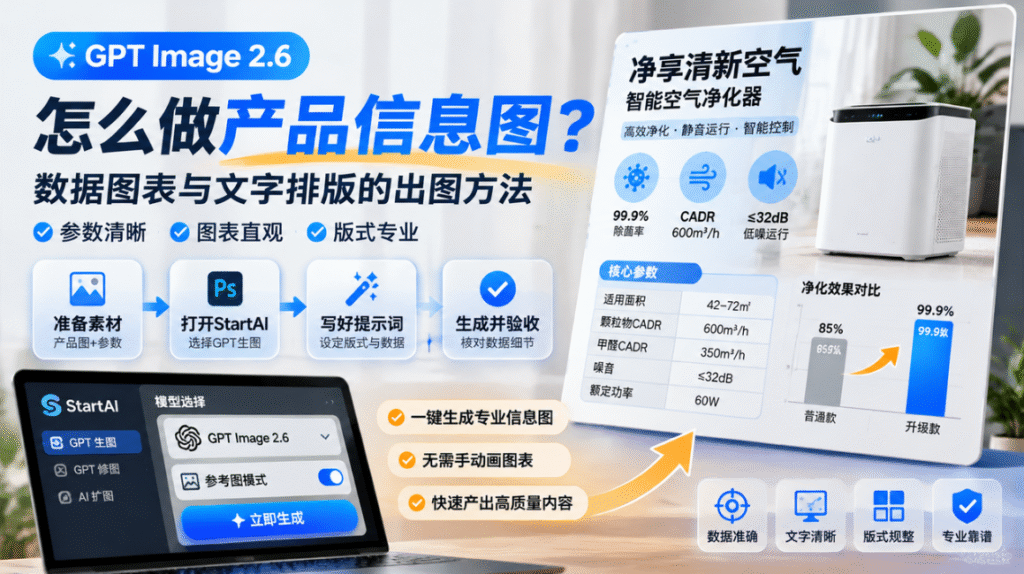
GPT Image2.6 产品信息图教程封面图,空气净化器参数信息效果图,展示参数表格、对比图表,标注准备素材、调用 StartAI、写提示词、生成验收四步流程。

GPT Image 2.6 怎么做产品信息图?数据图表与文字排版的出图方法

哪些情况需要做产品信息图
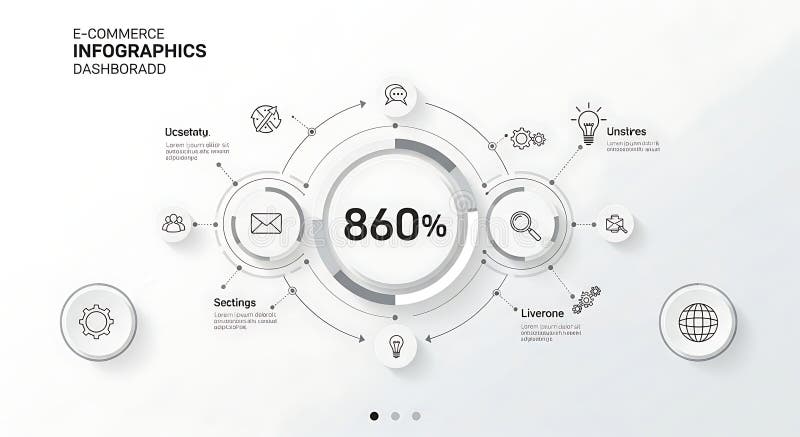
电商信息图仪表盘模板,中央显示百分比,周围环绕多个业务指标圆形节点

详情页参数模块:把尺寸、功率、容量、材质等参数做成图表,比纯文字清单更易读,也显得专业。

功能卖点汇总:一款产品有四五个卖点时,用图标加短句分区呈现,买家扫一眼就能抓住重点。

数据对比场景:和上一代产品或行业标准做对比,用柱状图、进度条直观体现提升幅度。

产品手册和招商资料:B 端客户看重参数和数据,一张规范的信息图能直接放进标书和手册。
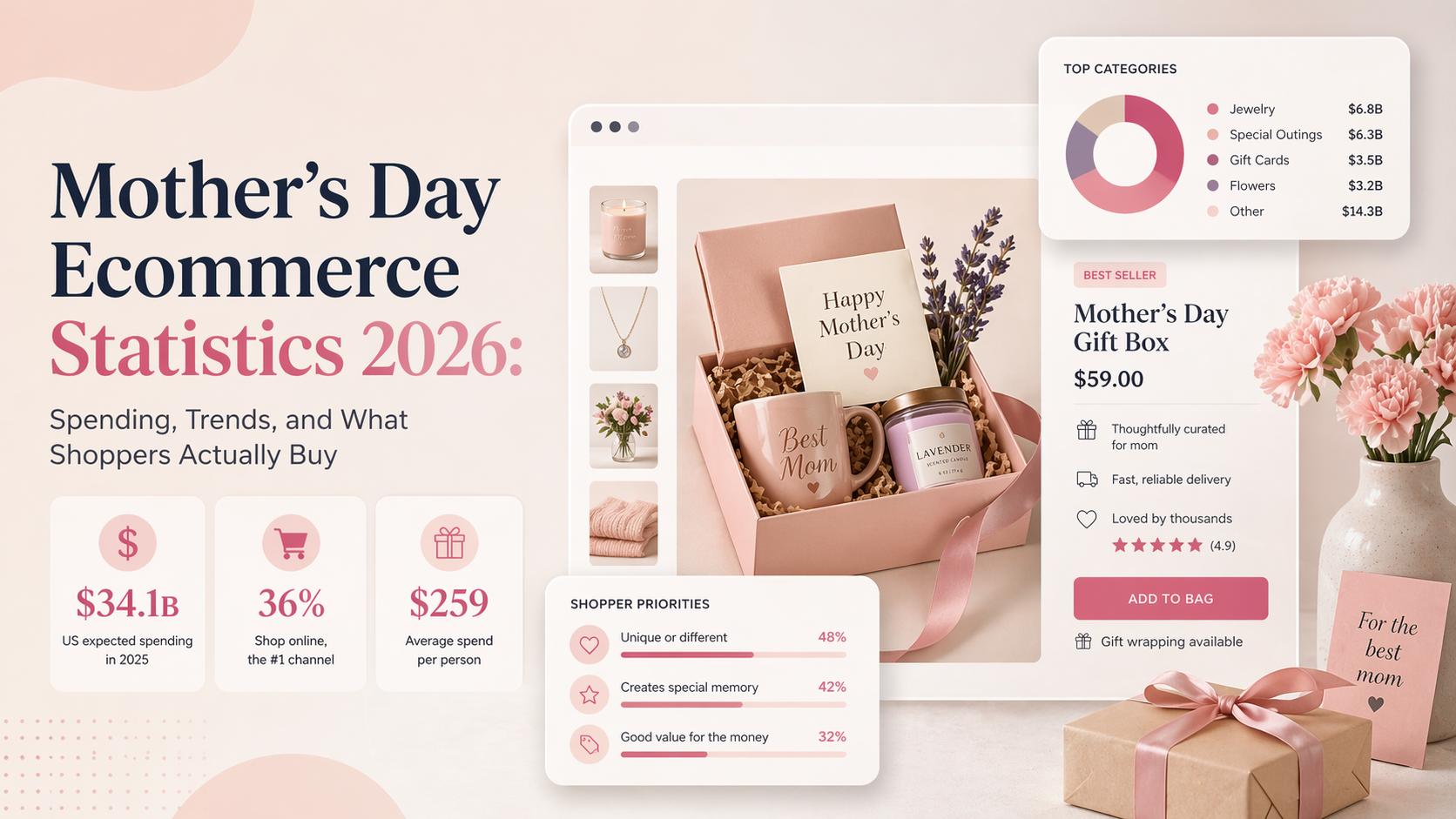
粉色母亲节电商信息图,包含礼盒、商品页面和消费数据统计卡片

出图前要准备的资料

黄色背景的电商市场概览信息图,卡片式呈现用户规模、销售额和设备占比

一份准确的参数表:把所有数字、单位、型号核对清楚,AI 只负责排版,数据错了图再好看也没用。

确定信息层级:哪些是主标题、哪些是核心卖点、哪些是次要参数,先排好主次再出图。

统一视觉规范:确定品牌主色、字体风格和画幅比例,整组图保持一致才像一套资料。

参考产品图:准备一张清晰的产品外观图,方便信息图里放入产品主体或局部特写。
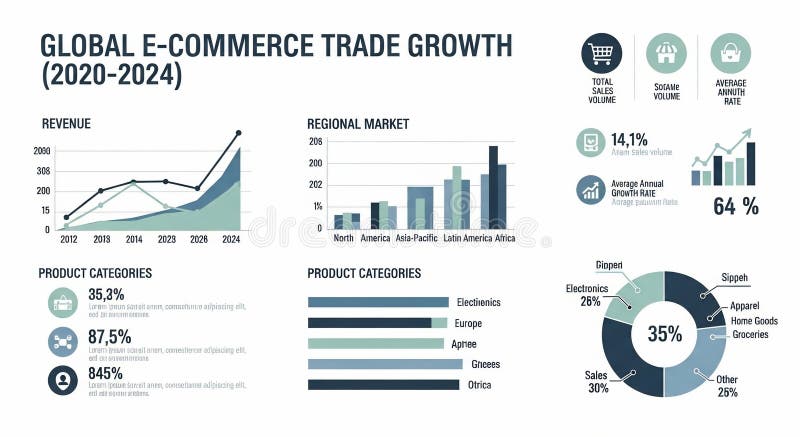
全球电商贸易增长信息图,含折线图、柱状图、环形图和区域市场数据

用 StartAI 调 GPT Image 2.6 做信息图的完整步骤

用 StartAI 调 GPT Image 2.6,可以把产品资料直接转成带图表的信息图,下面是完整操作。
StartAI 插件官网首页,深色科技风页面,标题:基于 Photoshop 推出的 AI 图像处理插件,AI 赋能・让设计更轻松,提供 Windows、MAC 下载按钮。

立即使用StartAI:【点此一键下载StartAI插件】;

邀请码:【EnwsYJ】,立领100积分,全部核心功能免费用!

第1步:在 PS 里打开产品参考图,通过【窗口】→【增效工具】(新版在【增效工具】菜单)打开 StartAI 面板。
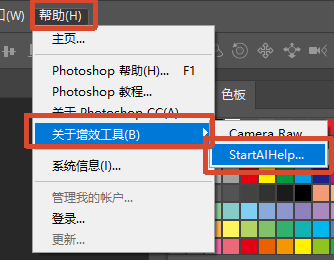
PS 帮助菜单,增效工具下的 StartAIHelp 选项,展示 StartAI 插件的菜单入口。

第2步:选【GPT 生图】,模型选 GPT Image 2.6,这一版文字渲染和长数字串的准确率更高。
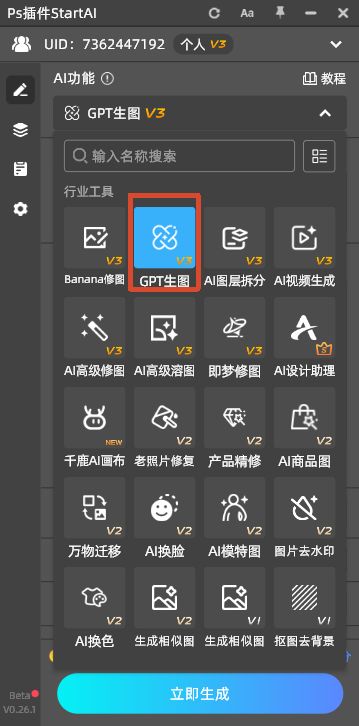
PS 插件 StartAI 功能面板界面,展示各类 AI 工具,高亮选中 GPT 生图 V3 功能模块。

第3步:把产品外观图作为参考图上传,开启参考图模式,让信息图里的产品主体锁定真实外观和颜色。

第4步:提示词写清版式和数据,如果不清楚数据可以先简单生成一张例如“帮我生成图1空气净化器的产品信息图,信息内容自由发挥“。
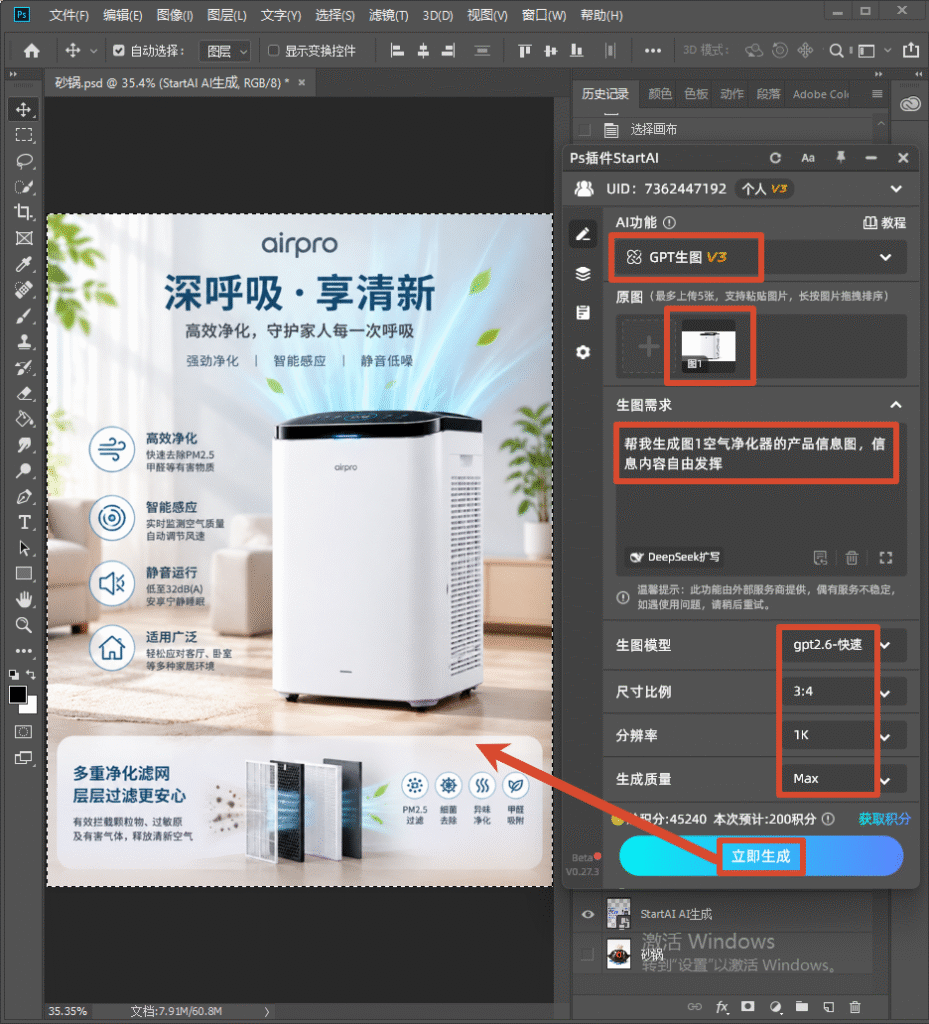
PS 软件界面截图,右侧 StartAI 插件选中 GPT 生图 V3,上传 airpro 空气净化器原图,生图需求为生成产品信息图,选用 gpt2.6‑快速模型、3:4 比例、1K 分辨率、Max 生成质量,红框标注立即生成按钮;画布展示已生成完成的空气净化器电商信息海报,标注净化、智能感应、静音运行等卖点。

第5步:选好统一比例点生成,一次出多张,挑分区最清晰、图表最规整的一张。

StartAI 调 GPT Image 2.6 的优势是不用手动画图表和反复对齐,参考图能稳住产品外观,云端运算不占本地资源,配置一般的电脑也能快速出规整的信息图。

不同出图需求怎么选功能

功能/模式适合情况操作难度效果特点
GPT 生图·参考图模式由产品图生成整体信息图低锁定外观、版式完整
GPT 生图·局部重绘修正个别文字或图表低只改局部不动整体
PS 文字工具关键数字和参数最终校对低人工确保数据准确

信息图的验收要点

数据要准确:所有数字、单位、型号必须和参数表一致,AI 容易在长数字上出错,关键数据要人工逐一核对。

文字要清晰:不能有错别字、乱码或重叠,字号层级分明,手机端缩小后依然看得清。

版式要规整:分区对齐、留白均匀,图表和图标风格统一,不出现元素挤压或溢出。

主体要一致:信息图里的产品外观、颜色与参考图一致,避免生成的产品和实物对不上。

小结

产品信息图的核心是把复杂参数和卖点讲清楚、讲准确。用 StartAI 调 GPT Image 2.6,先核对好数据,再用提示词说明分区、图表类型和配色,最后按数据准确、文字清晰、版式规整三条验收,就能在不手动画图表的情况下,快速做出一张专业的信息图。需要提醒的是,AI 负责排版和可视化,关键数字一定要人工复核,涉及承诺性参数的内容更要以实际检测为准。

立即使用StartAI:【点此一键下载StartAI插件】;

邀请码:【EnwsYJ】,立领100积分,全部核心功能免费用!

更多教程:2- 长按复制此条消息,打开抖音搜索,查看TA的更多作品。 https://v.douyin.com/h5twhH8ap18/ 2@3.com :4pm

GPT Image 2.6 怎么做产品信息图?数据图表与文字排版的出图方法

做电商详情页、产品手册或者参数对比长图时,经常要把一堆参数、数据和卖点整理成一张产品信息图。信息图不是把文字简单堆上去,而是用图表、图标和分区,让买家几秒钟看懂产品好在哪、参数达不达标。过去这种图要在设计软件里手动画图表、对齐文字、反复调版式,一张图耗掉大半天;现在用 GPT Image 2.6,可以直接根据产品资料生成带数据图表、清晰文字和完整分区的信息图,这一版在文字渲染和版面规整度上比早期模型稳定,长段落和数字串也不容易出错。这篇把完整做法讲清楚:先看哪些场景需要、要准备什么,再写用 StartAI 调 GPT Image 2.6 的步骤,最后给功能选择和验收要点。

GPT Image2.6 产品信息图教程封面图,空气净化器参数信息效果图,展示参数表格、对比图表,标注准备素材、调用 StartAI、写提示词、生成验收四步流程。

GPT Image 2.6 怎么做产品信息图?数据图表与文字排版的出图方法

哪些情况需要做产品信息图

电商信息图仪表盘模板,中央显示百分比,周围环绕多个业务指标圆形节点

详情页参数模块:把尺寸、功率、容量、材质等参数做成图表,比纯文字清单更易读,也显得专业。

功能卖点汇总:一款产品有四五个卖点时,用图标加短句分区呈现,买家扫一眼就能抓住重点。

数据对比场景:和上一代产品或行业标准做对比,用柱状图、进度条直观体现提升幅度。

产品手册和招商资料:B 端客户看重参数和数据,一张规范的信息图能直接放进标书和手册。

粉色母亲节电商信息图,包含礼盒、商品页面和消费数据统计卡片

出图前要准备的资料

黄色背景的电商市场概览信息图,卡片式呈现用户规模、销售额和设备占比

一份准确的参数表:把所有数字、单位、型号核对清楚,AI 只负责排版,数据错了图再好看也没用。

确定信息层级:哪些是主标题、哪些是核心卖点、哪些是次要参数,先排好主次再出图。

统一视觉规范:确定品牌主色、字体风格和画幅比例,整组图保持一致才像一套资料。

参考产品图:准备一张清晰的产品外观图,方便信息图里放入产品主体或局部特写。

全球电商贸易增长信息图,含折线图、柱状图、环形图和区域市场数据

用 StartAI 调 GPT Image 2.6 做信息图的完整步骤

用 StartAI 调 GPT Image 2.6,可以把产品资料直接转成带图表的信息图,下面是完整操作。

StartAI 插件官网首页,深色科技风页面,标题:基于 Photoshop 推出的 AI 图像处理插件,AI 赋能・让设计更轻松,提供 Windows、MAC 下载按钮。

立即使用StartAI:【点此一键下载StartAI插件】;

邀请码:【EnwsYJ】,立领100积分,全部核心功能免费用!

第1步:在 PS 里打开产品参考图,通过【窗口】→【增效工具】(新版在【增效工具】菜单)打开 StartAI 面板。

PS 帮助菜单,增效工具下的 StartAIHelp 选项,展示 StartAI 插件的菜单入口。

第2步:选【GPT 生图】,模型选 GPT Image 2.6,这一版文字渲染和长数字串的准确率更高。

PS 插件 StartAI 功能面板界面,展示各类 AI 工具,高亮选中 GPT 生图 V3 功能模块。

第3步:把产品外观图作为参考图上传,开启参考图模式,让信息图里的产品主体锁定真实外观和颜色。

第4步:提示词写清版式和数据,如果不清楚数据可以先简单生成一张例如“帮我生成图1空气净化器的产品信息图,信息内容自由发挥“。

PS 软件界面截图,右侧 StartAI 插件选中 GPT 生图 V3,上传 airpro 空气净化器原图,生图需求为生成产品信息图,选用 gpt2.6‑快速模型、3:4 比例、1K 分辨率、Max 生成质量,红框标注立即生成按钮;画布展示已生成完成的空气净化器电商信息海报,标注净化、智能感应、静音运行等卖点。

第5步:选好统一比例点生成,一次出多张,挑分区最清晰、图表最规整的一张。

StartAI 调 GPT Image 2.6 的优势是不用手动画图表和反复对齐,参考图能稳住产品外观,云端运算不占本地资源,配置一般的电脑也能快速出规整的信息图。

不同出图需求怎么选功能

功能/模式适合情况操作难度效果特点
GPT 生图·参考图模式由产品图生成整体信息图低锁定外观、版式完整
GPT 生图·局部重绘修正个别文字或图表低只改局部不动整体
PS 文字工具关键数字和参数最终校对低人工确保数据准确

信息图的验收要点

数据要准确:所有数字、单位、型号必须和参数表一致,AI 容易在长数字上出错,关键数据要人工逐一核对。

文字要清晰:不能有错别字、乱码或重叠,字号层级分明,手机端缩小后依然看得清。

版式要规整:分区对齐、留白均匀,图表和图标风格统一,不出现元素挤压或溢出。

主体要一致:信息图里的产品外观、颜色与参考图一致,避免生成的产品和实物对不上。

小结

产品信息图的核心是把复杂参数和卖点讲清楚、讲准确。用 StartAI 调 GPT Image 2.6,先核对好数据,再用提示词说明分区、图表类型和配色,最后按数据准确、文字清晰、版式规整三条验收,就能在不手动画图表的情况下,快速做出一张专业的信息图。需要提醒的是,AI 负责排版和可视化,关键数字一定要人工复核,涉及承诺性参数的内容更要以实际检测为准。

立即使用StartAI:【点此一键下载StartAI插件】;

邀请码:【EnwsYJ】,立领100积分,全部核心功能免费用!

更多教程:2- 长按复制此条消息,打开抖音搜索,查看TA的更多作品。 https://v.douyin.com/h5twhH8ap18/ 2@3.com :4pm

产品

千鹿AI 千鹿Pr助手 千鹿AI助手 PsAide

专题广场

StartAI教程 StartAI提示词库 产品精修 Ps抠图 Nano Banana Pro Ps2026 Ps去水印 Ps快捷键

服务

帮助中心 最新功能 服务条款 会员中心 Ps教程 官方博客

联系我们

info@istarry.com.cn