
很多人第一次让 GPT Image 2.6 出 SVG,关注点都放在“能不能生成”,结果代码拿到手才发现问题不少:有的在浏览器里打不开,有的路径里塞满了多余节点,文件比位图还大,还有的在设计软件里显示正常、一放到网页就错位。能不能生成只是第一步,能不能拿到一份真正可用、好维护的矢量文件,才是关键。这篇换个角度,先讲清楚从 GPT Image 2.6 拿到 SVG 的几种生成方式,再按图标、Logo、界面插画和网页元素分场景说明,最后重点讲拿到代码后怎么校验和优化,让每一份 SVG 都能直接落地。
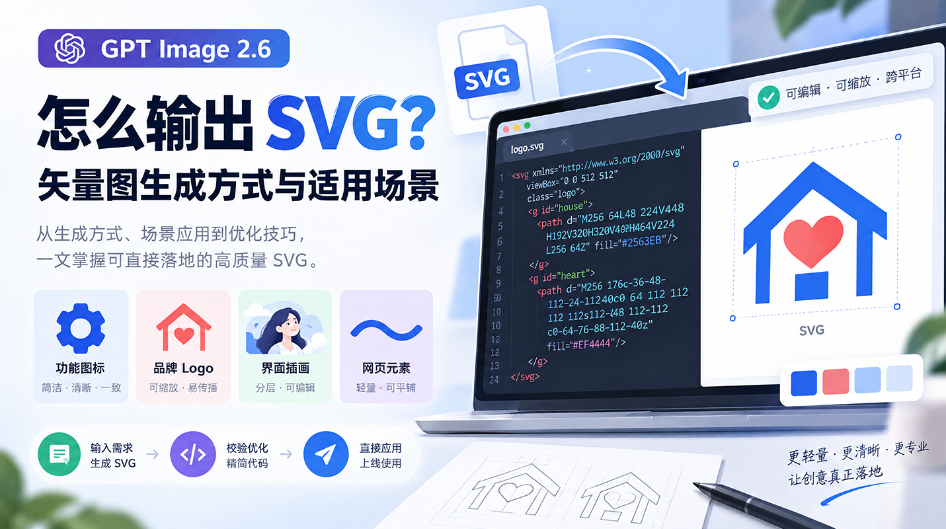
一、拿到 SVG 的几种生成方式
1. 通过 API 直接请求矢量格式
这是最稳的方式。在调用接口时,把响应格式明确写成 SVG,模型会直接返回矢量代码而不是位图,省去转换环节。请求里同时给清主题、风格、配色和画布尺寸,比如指定统一的 viewBox,让所有元素在同一套坐标里绘制,返回的代码结构更规整,也方便后续程序化处理。
2. 用提示词驱动生成
在支持的对话或接口里,用自然语言描述你要的图形并强调“输出可编辑的 SVG、路径简洁、节点最少”。这种方式灵活,适合快速试风格,但要主动约束代码质量,否则模型可能给出冗长路径。元素多、造型讲究的用 Sunburst 并调高复杂度,简单图标用 Flare 快速出,速度大约快一半。
3. 先出位图再转矢量
如果普通聊天框默认只给位图,可以先让模型生成满意的视觉,再到矢量软件里用图像描摹把它转成路径,整理后保存为 SVG。这条路多一道工序,但能先确定画面方向,适合对造型要求高、又暂时不走 API 的情况。需要注意描摹会产生大量节点,转完必须做简化。

二、分场景怎么写、怎么用
不同用途对矢量文件的要求差别很大,用同一套提示词套所有场景,效果往往不理想。下面按四类常见场景给出可直接参考的写法。
- 功能图标:输出 SVG,24×24 网格,线性风格,统一 2px 圆角描边,主题为设置齿轮,单色,造型几何化,小尺寸下仍清晰,路径不重叠。
- 品牌 Logo:输出 SVG 标志,房屋与爱心结合,扁平两色,造型可做头像和店招,线条闭合流畅,使用统一 viewBox,避免渐变和滤镜。
- 界面插画:输出 SVG 扁平插画,人物与云朵场景,分图层分组命名,色块为主、少描边,配色克制,元素可单独改色。
- 网页元素:输出 SVG 装饰图形,波浪分隔线,路径简洁可无缝平铺,代码轻量,适配深色和浅色两种背景。

做图标重点是统一网格和描边,保证一整套图标视觉一致;做 Logo 重点是闭合路径和可缩放性,避免依赖特效;做界面插画要让模型分组输出,方便单独调整;做网页元素则要控制体积并考虑无缝平铺和多背景适配。
三、拿到代码后的校验与优化
先校验代码合法性。把文件直接拖进浏览器打开,能正常渲染说明基本结构没问题;再用 SVG 校验工具检查标签是否闭合、命名空间是否完整,有报错就按提示修,避免上线后才发现部分浏览器不显示。
检查渲染一致性。在不同浏览器和设计软件里各打开一次,确认颜色、圆角和位置没有偏差,渐变和透明度尤其要重点看,这些是最容易出现兼容问题的地方。
简化路径和节点。用矢量软件的简化路径功能去掉冗余锚点,合并重复形状,把能合并的色块合到一起。节点越少,文件越轻、后期改起来也越省心,图标类尤其要克制。
控制文件体积。删掉无用的隐藏图层、注释和编辑器产生的多余属性,需要的话再做一次压缩优化。一个简单图标正常应该只有几 KB,如果明显偏大,多半是路径没有清理干净。
确认可维护性。给图层和分组起能看懂的名字,把颜色集中管理,方便后续整体换色和复用。经过这几步,SVG 才算真正可以交付和长期使用。
四、用 StartAI 快速出视觉再转矢量
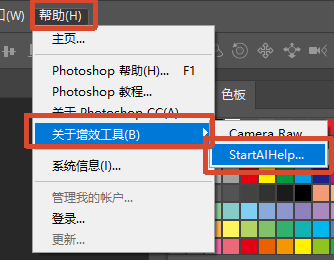
StartAI 没有独立的“导出 SVG”按钮,它的角色是在 PS 里快速产出视觉方案,矢量文件再到专门软件里完成。通过【窗口】→【增效工具】打开面板,新版在【增效工具】菜单,旧版用悬浮球唤起。
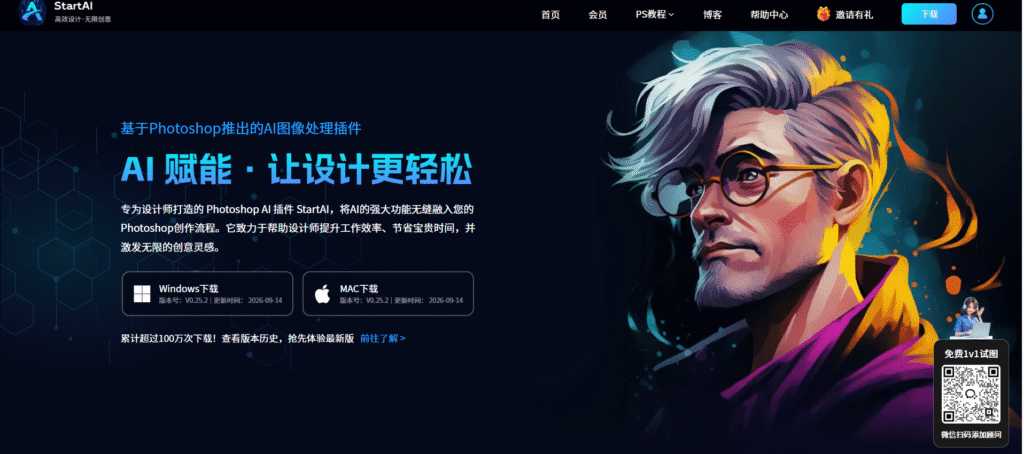
立即使用StartAI:【点此一键下载StartAI插件】;
邀请码:【EnwsYJ】,立领100积分,全部核心功能免费用!
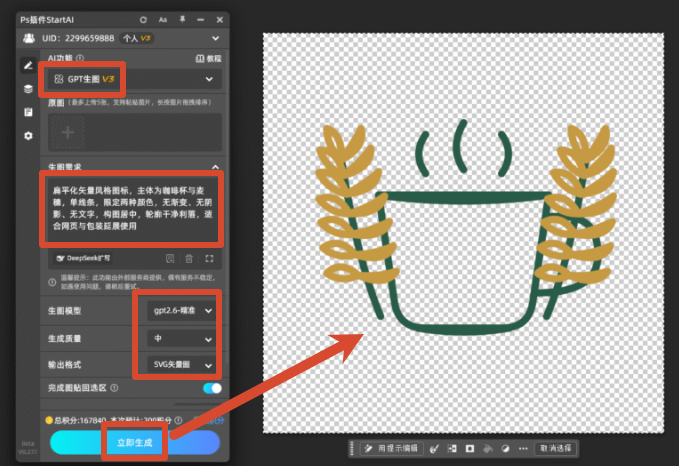
用【GPT生图】先快速生成一批 logo 或图标方向,选定后用【生成相似图】延展同风格方案,把画面方向和配色定下来,再把它作为参考转成矢量路径,按前面的校验流程整理成最终 SVG。
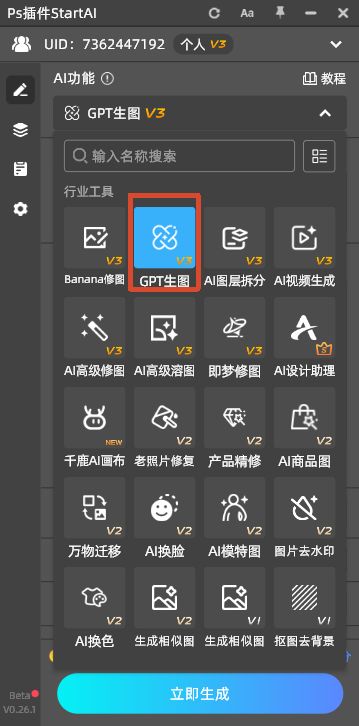
功能选择GPT生图,按任务切换模型:图标、海报定稿用Sunburst,多方案试稿用Flare。粘贴提示词,把主体、颜色数量、禁止元素写清。点生成,结果落在独立图层,放大核对轮廓、色值、文字,再决定是否进入排版。
五、常见问题
生成的 SVG 在某个浏览器里不显示怎么办?
先用校验工具查代码是否有未闭合标签或缺失命名空间,再排查是否用了兼容性差的滤镜和特效。把复杂效果替换成基础形状和纯色,重新压缩后再测,通常能解决大部分跨浏览器不显示的问题。
文件比位图还大是哪里出了问题?
基本是路径没有简化、节点过多或带了大量隐藏属性。回到矢量软件简化路径、合并形状、删除无用图层和注释,再做一次压缩,简单图标压到几 KB 才正常。生成时就强调“节点最少”,能从源头减少这种情况。
位图描摹转出来的图很粗糙怎么办?
描摹质量取决于原图是否干净、边缘是否清晰,先用高分辨率、背景纯的位图做底稿,描摹后手动调整阈值和节点,把锯齿和多余锚点修掉。如果造型要求高,更建议直接走 API 让模型生成矢量,而不是依赖描摹。
六、总结
从 GPT Image 2.6 拿 SVG 有三条路:API 直接请求最稳,提示词驱动最灵活,位图转矢量适合先定方向。拿到文件后,真正拉开差距的是校验和优化——验证代码合法、确认跨环境渲染一致、简化路径节点、压缩体积并做好分组命名,才能得到可直接上线、好维护的矢量成品。
工具边界也要清楚:可编辑的 SVG 主要靠 API,StartAI 在 PS 里负责快速出视觉和延展方案,再衔接到矢量软件整理。把“选对生成方式”和“做好校验优化”这两端打通,做图标、Logo、界面插画和网页元素都会又快又规范,不再被乱代码和兼容性问题拖住。
邀请码:【EnwsYJ】,立领100积分,全部核心功能免费用!
更多教程:2- 长按复制此条消息,打开抖音搜索,查看TA的更多作品。 https://v.douyin.com/h5twhH8ap18/ 2@3.com :4pm







