
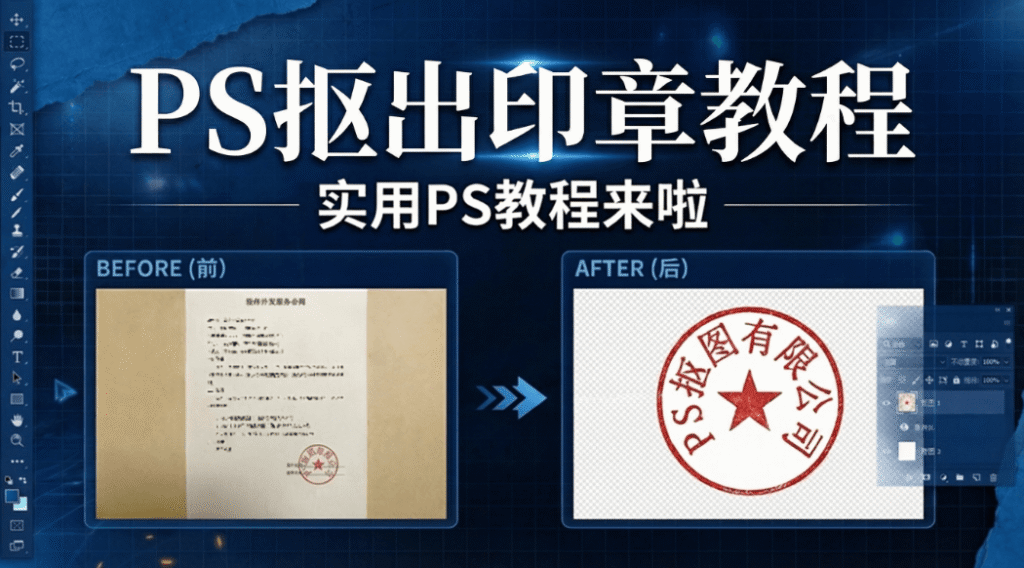
一、工具准备
Adobe Photoshop(任意支持 “色彩范围”“仿制图章工具” 的版本)
二、操作步骤
第一步:打开文件并调出色彩范围
1、用 PS 打开需要抠印章的文件(图片 / 文档扫描件均可);
2、点击顶部菜单栏【选择】→【色彩范围】(快捷键无,需手动操作);
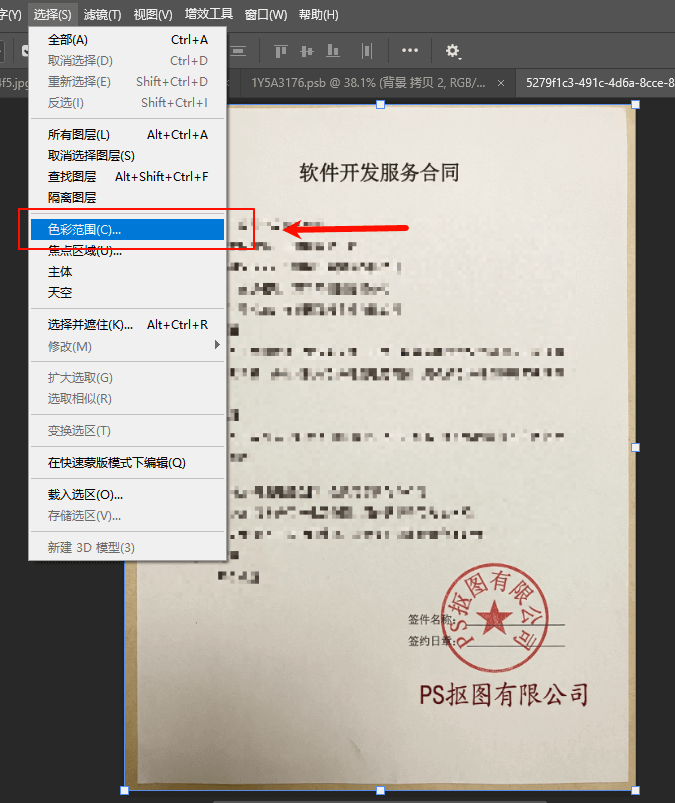
3、弹出 “色彩范围” 对话框后,用鼠标左键点击印章的红色区域;
调整 “颜色容差”(建议初始值 127,可根据印章清晰度微调),直至右侧黑白预览图中完整显示印章轮廓;
若印章有噪点或颜色不完整,用对话框右侧的 “+ 吸管工具” 点击未选中的印章区域,补充选取颜色范围;
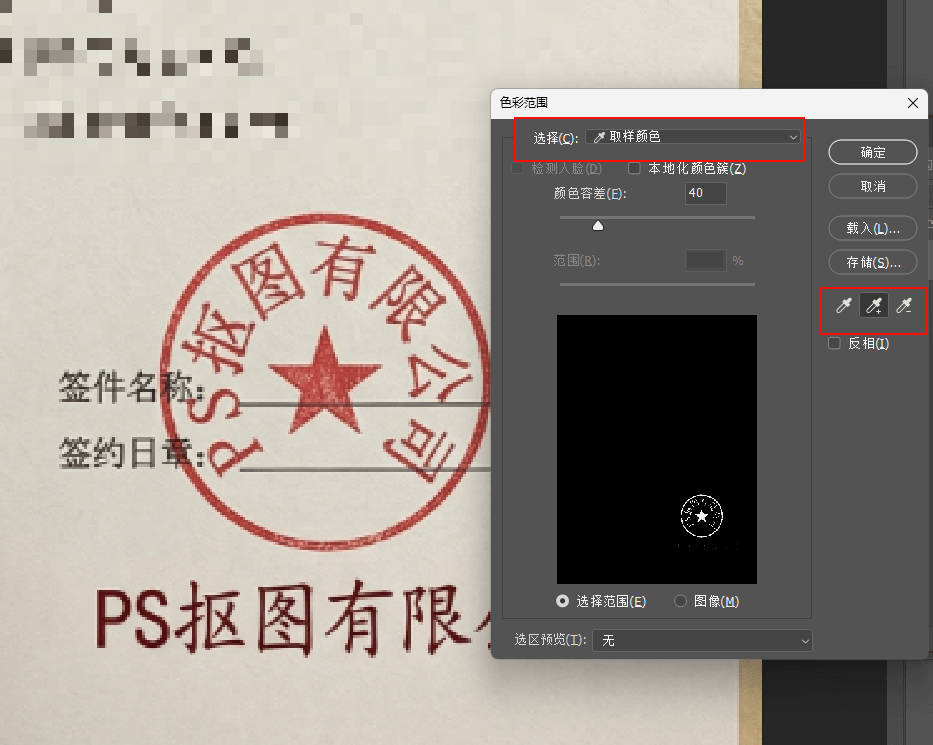
4、确认预览图中印章完整后,点击【确定】,生成印章选区。
第二步:分离印章到新图层
1、保持选区状态,按下快捷键【Ctrl+J】,将印章复制到新的独立图层;
2、点击原文件图层(背景层)左侧的 “眼睛” 图标,隐藏背景层,此时仅显示单独的印章图层。
第三步:修补印章残缺(针对公章下有字的场景)
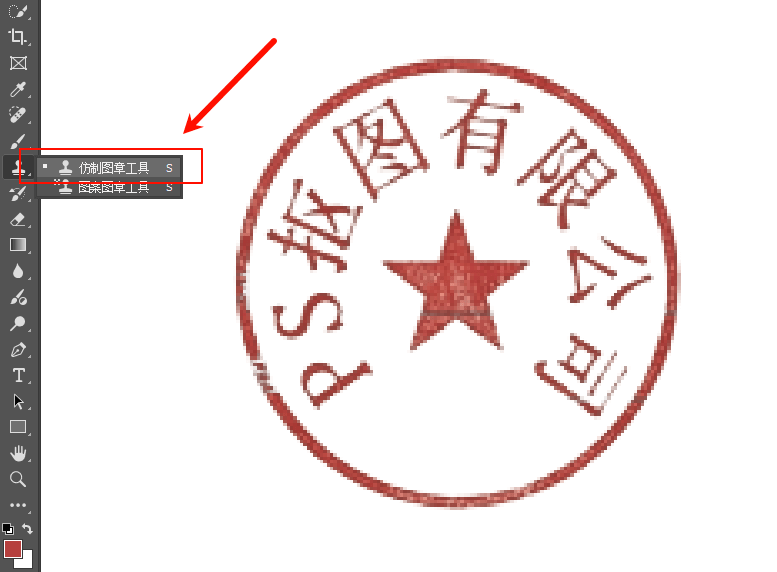
- 选择左侧工具栏中的【仿制图章工具】(快捷键 S);
- 按住【Alt】键,点击印章残缺处附近的完整像素区域(取样匹配的颜色和纹理);
- 松开【Alt】键,用鼠标左键在残缺处轻轻涂抹,覆盖原文字留下的痕迹,逐步补齐印章缺口;
- 重复取样 – 涂抹步骤,直至印章轮廓完整、无明显残缺,完成抠图。
三、更便捷的方案:用 StartAI 插件快速抠印章
无需复杂操作,借助 StartAI 插件内置的 Banana 功能,3 步即可完美抠出印章,尤其适合新手或追求高效的场景:
1、打开 PS,启用 StartAI 插件,找到内置的【Banana 修图功能】;
2、点击加号,选择需要抠印章的文件(支持图片、文档扫描件等格式);
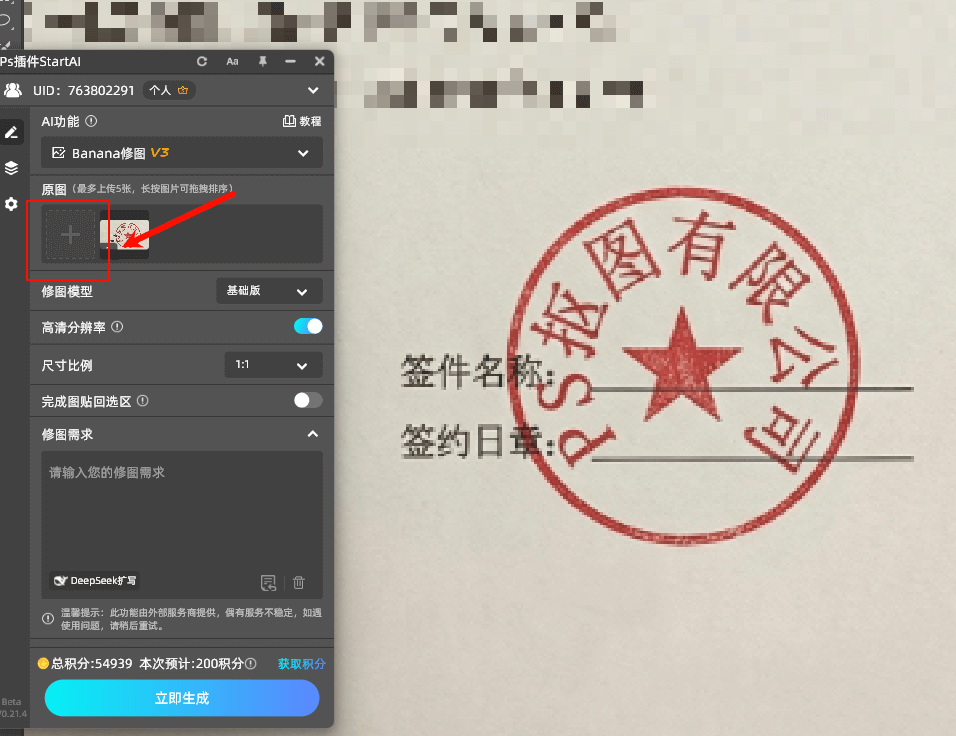
2、在提示词输入框中输入 “提取出图片中的红色印章,去除背景文字,保留印章完整轮廊和颜色与文字,背景改为纯白色”,
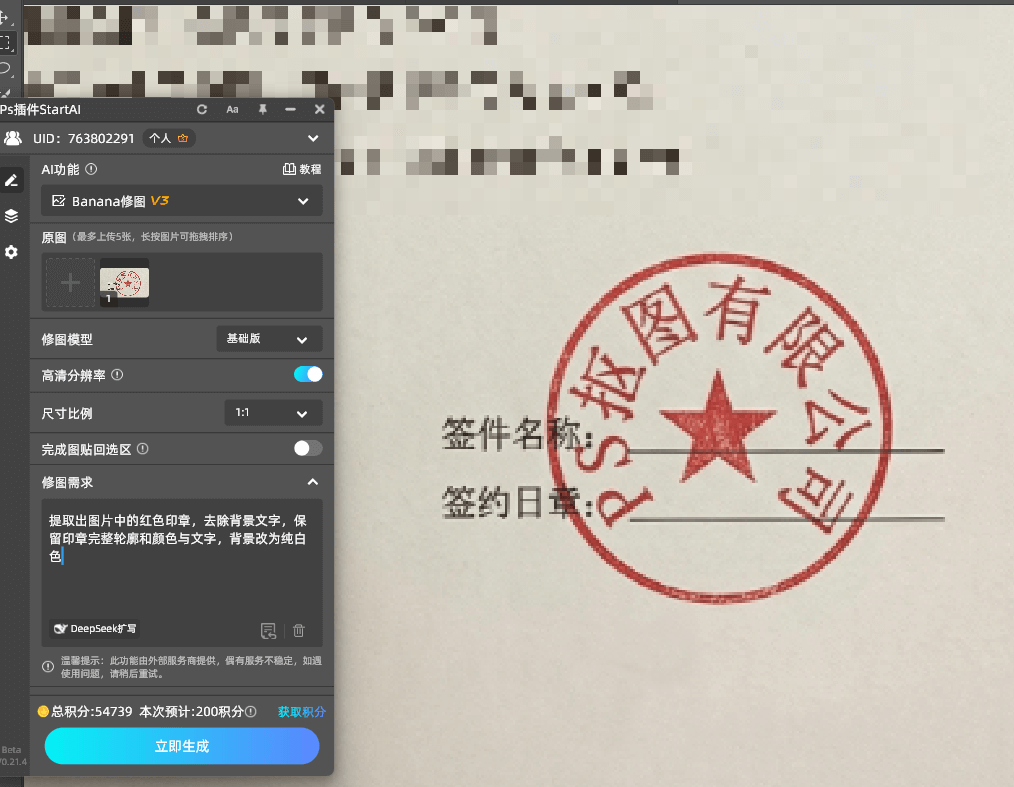
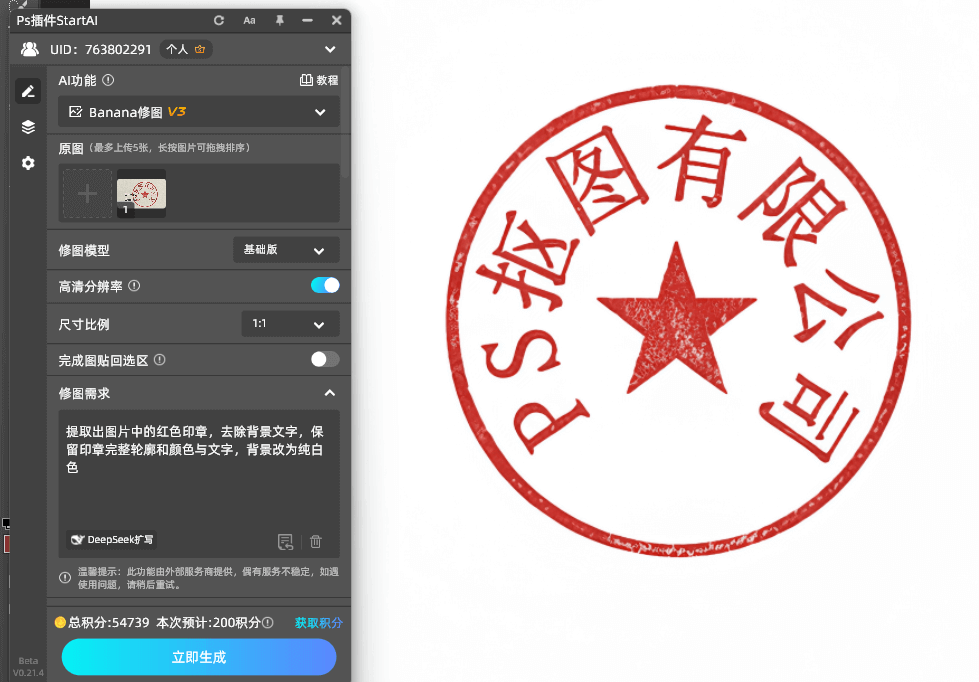
3、点击【立即生成】,即可自动输出无背景、无残缺的完美印章。
4、打开功能【抠图去背景】框选区域进行抠图,即可获得透明底的印章素材
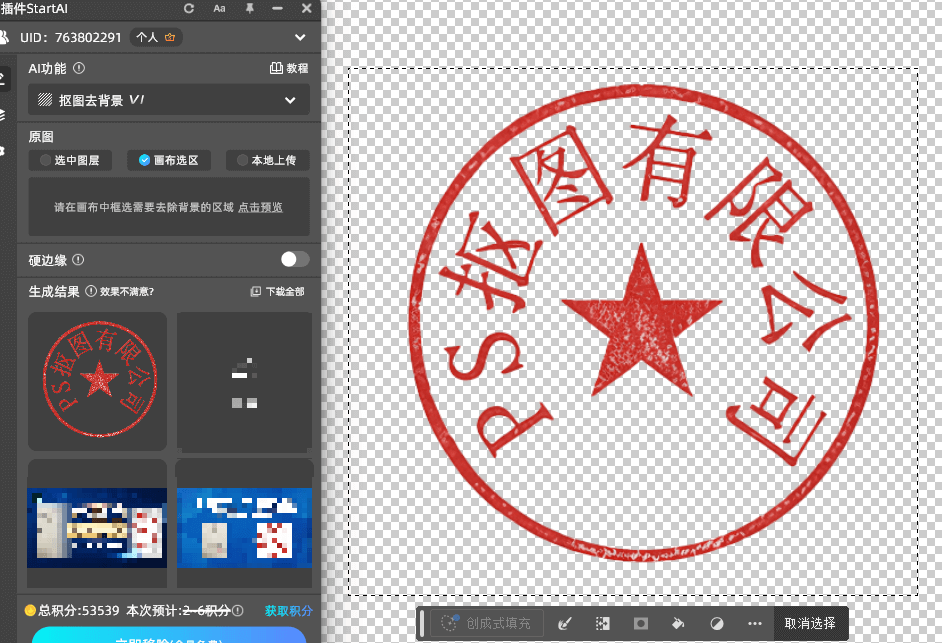
看完以上 PS 抠章方法,不难发现手动操作仍需花费时间调整参数、修补残缺,尤其面对批量抠章或复杂叠字场景时效率较低。而 StartAI 插件的 Banana 功能能一键智能识别红色印章,自动剔除背景与文字残留,无需专业技巧就能快速输出高清透明印章,省心又高效!赶紧下载 StartAI 插件,解锁抠章新体验,让办公效率直线提升~

插件注册链接:https://www.istarry.com.cn/?sfrom=FbgLJW
邀请码:FbgLJW插件
全功能视频版教程:StartAI插件的个人空间-StartAI插件个人主页-哔哩哔哩视频
查看更多「 Ps 抠图 」专题内容
轻松搞定毛发飞絮、半透明材质、复杂镂空饰品等各类精细抠图









