PS 怎么把图案贴在杯子上?两种贴图方法对比,曲面无痕贴图

做文创产品效果图、水杯定制样机、电商产品主图时,PS 把图案 P 到物体、图案贴杯子曲面贴图是美工高频需求。大量新手自学 PS 贴图时痛点突出:图案平铺生硬无弧度,完全浮在杯身表面;不会调节透视,左右宽窄不协调;贴图光影和杯子明暗脱节,一眼看出后期痕迹;遇到弧形、不规则曲面反复拉扯变形,耗费很久效果依旧粗糙,也是网友高频搜索 PS 教程、PS 曲面贴图的核心原因。

「自由变换手动贴图」「置换滤镜真实曲面贴图」两大主流方案,对比优缺点、适用场景,从平面直筒杯到弧形圆弧杯分步实操,补充光影调色细节技巧,覆盖水杯、玻璃瓶、罐体等各类曲面物体贴图长尾需求,兼顾新手自学与电商美工出图。

一、PS 图案贴杯子常见痛点整理

  1. 图案无曲面弧度,平面粘贴和杯身曲面不贴合,透视错乱;
  2. 贴图后明暗割裂,没有跟随杯子高光、阴影变化,合成违和;
  3. 圆弧杯身两侧图案拉伸严重、字体变形,没法均匀包裹杯体;
  4. 不懂图层混合模式,贴图覆盖原有杯身质感,丢失产品本身光影;
  5. 多款杯子批量贴图,手动逐个调整效率极低。

二、两种 PS 杯子贴图实操方法 + 优缺点横向对比

方法一:自由变换变形贴图(新手简易款,直身平底杯子)

适合弧度偏小、接近直筒的塑料杯、保温杯,上手门槛低,是新手入门首选贴图方式。

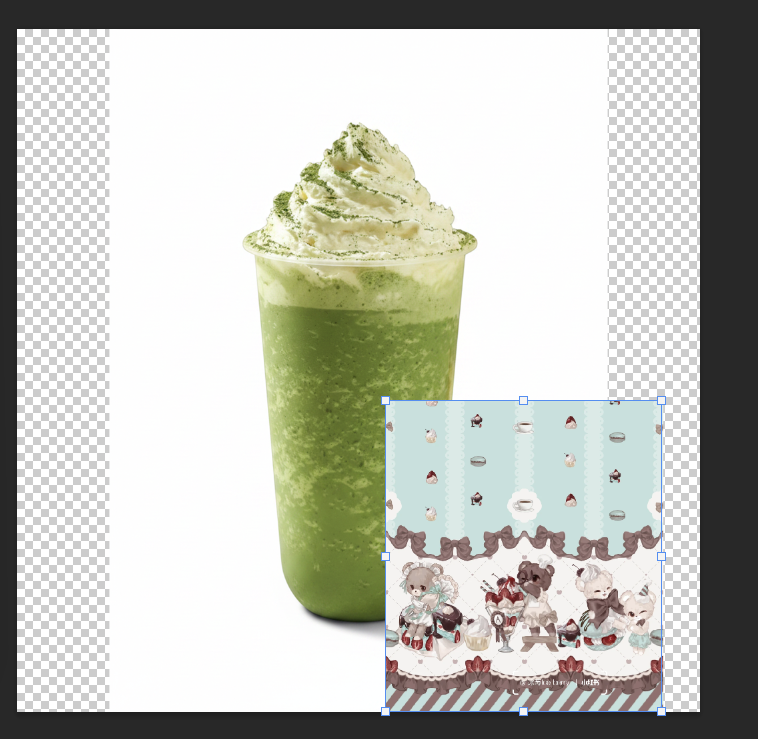
  1. 打开杯子原图,将需要印刷的图案拖拽进 PS 画布,生成独立图层;
打开杯子原图,将需要印刷的图案拖拽进 PS 画布
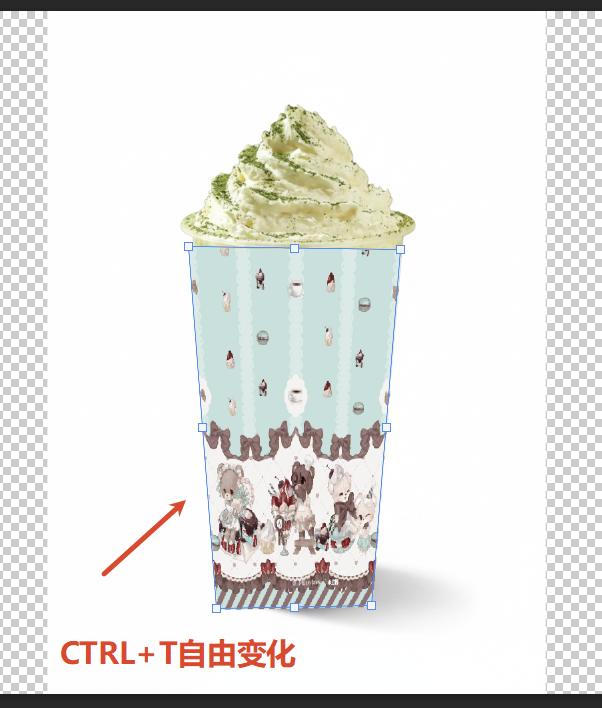
  1. 选中图案图层,快捷键Ctrl+T调出自由变换,右键依次选择斜切、透视、变形
选中图案图层,快捷键Ctrl+T调出自由变换
  1. 拉动四角控制点与网格,顺着杯身左右弧度调整,中间凸起、两侧向内收缩,贴合杯身曲面;
  2. 修改图层混合模式,优先选择「正片叠底 / 柔光」,降低图层不透明度 70%~85%,露出杯子原有光影;
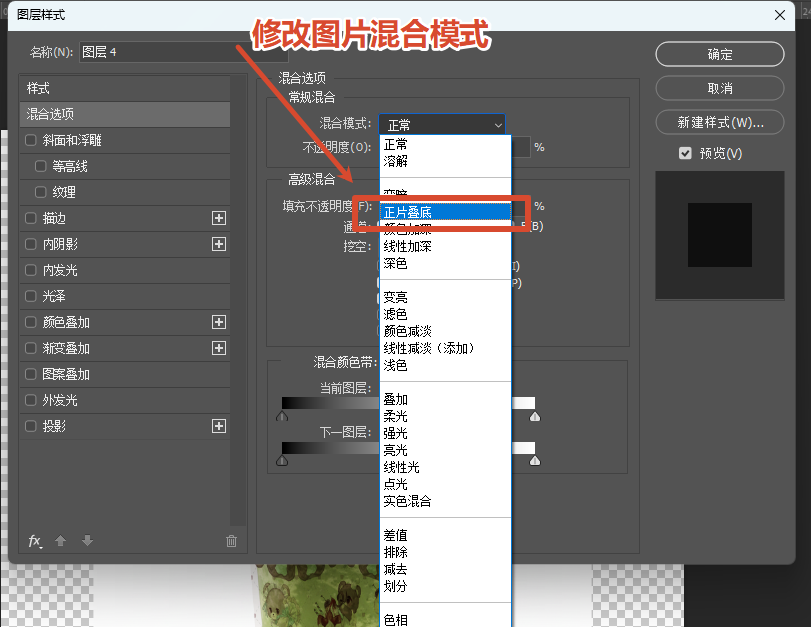
修改图层混合模式,优先选择「正片叠底 / 柔光」
  1. 用低硬度黑色画笔配合图层蒙版,擦拭杯口、杯底多余图案,微调明暗,完成简易贴图。优点:操作步骤少、不用复杂滤镜,快速出小样效果图缺点:大弧度圆弧杯子贴合度差,很难实现自然球面弧度
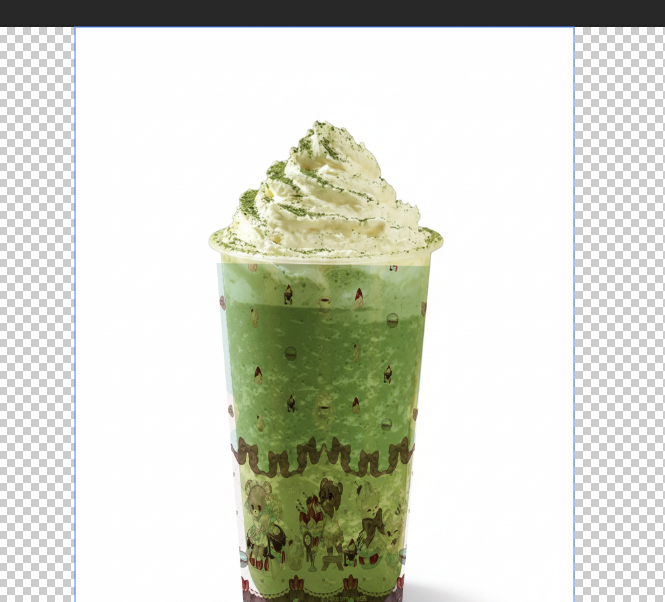
低硬度黑色画笔配合图层蒙版,擦拭杯口、杯底多余图

方法二:置换滤镜贴图(专业商用款,弧形马克杯、圆弧水杯)

电商实拍样机、高精度文创效果图专用,依托图片灰度自动生成曲面弧度,贴图跟随杯身凹凸自然形变,也是专业 PS 教程主推的曲面贴图方案。

  1. 复制杯子图层,去色「图像→调整→去色」,执行滤镜→模糊→高斯模糊(半径 2~4 像素),另存为 PSD 置换文档备用;
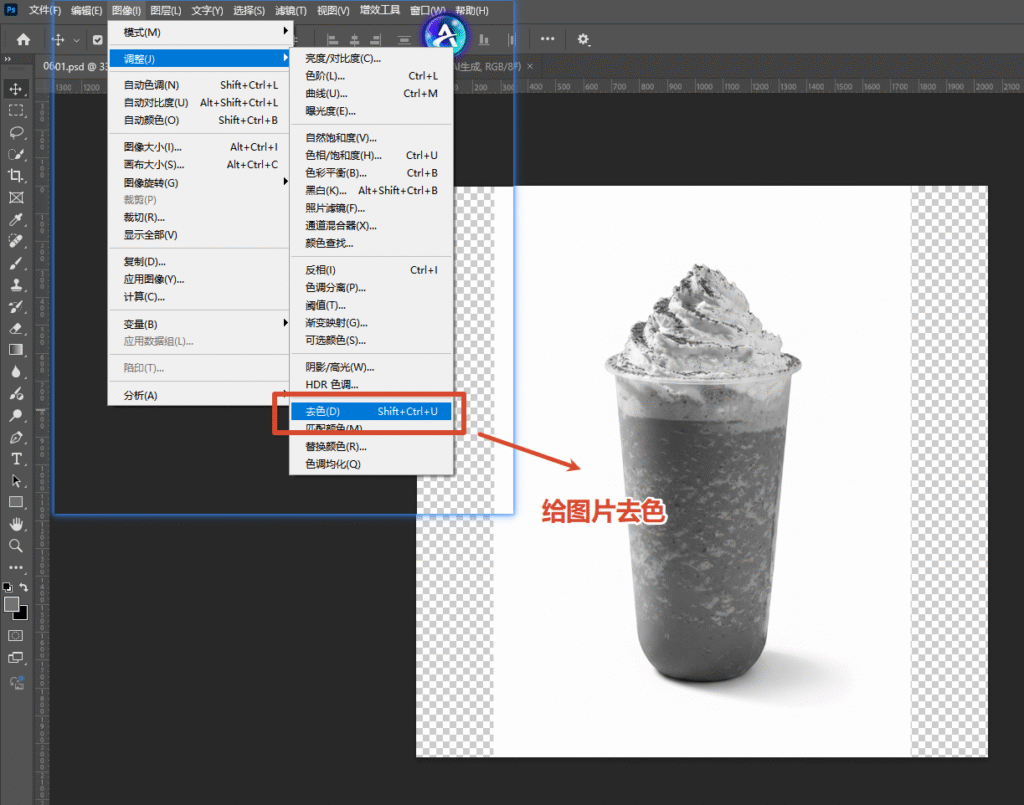
复制杯子图层,去色「图像→调整→去色」
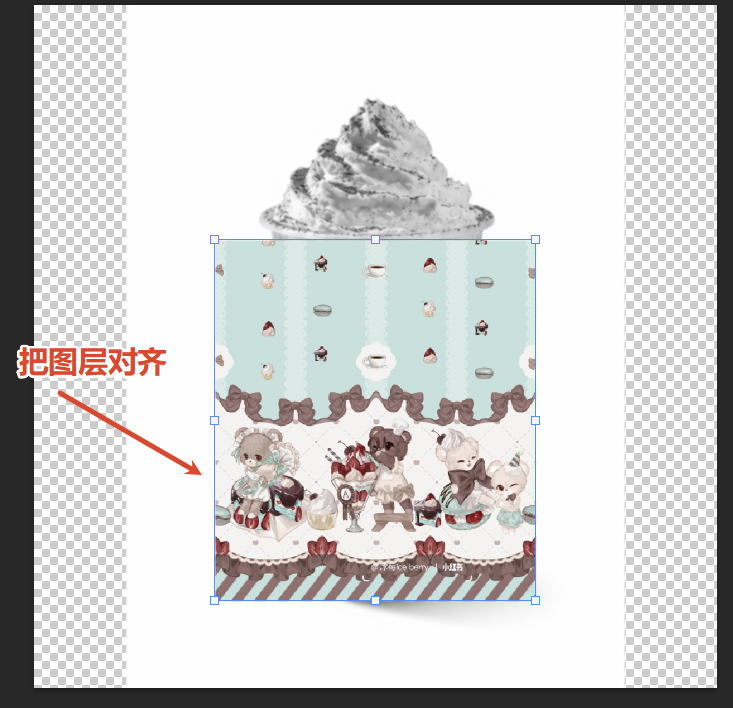
  1. 导入图案图层,Ctrl+T大致缩放对齐杯身位置;
导入图案图层,Ctrl+T大致缩放对齐杯身位置
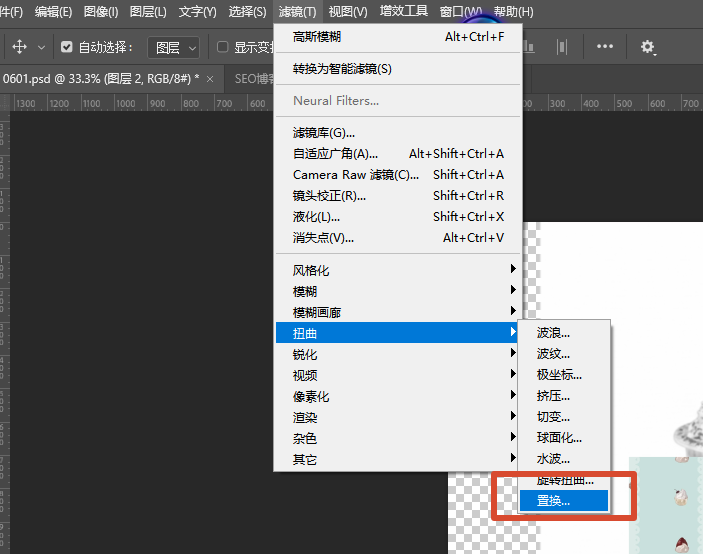
  1. 选中图案图层,点击【滤镜→扭曲→置换】,载入刚刚保存的杯子 PSD 文件;
选中图案图层,点击【滤镜→扭曲→置换】
  1. AI 自动依据杯身灰度凹凸变形图案,再微调自由变换优化细节;
  2. 更改图层混合模式,搭配曲线微调贴图明暗,匹配杯子高光与阴影。优点:曲面贴合真实自然,圆弧、凹凸物体贴图效果专业,商用出图首选缺点:步骤繁琐,新手需要多次调试模糊参数

两种贴图方法简明对比表

表格

贴图方式适用产品难度贴图真实度适用人群
自由变换变形贴图直筒保温杯、平壁容器普通新手、快速打样
置换滤镜贴图圆弧马克杯、球形水杯、曲面罐体偏高超高电商美工、商用设计

三、贴图自然度进阶优化技巧(解决光影脱节关键)

  1. 光影统一:贴图完成后新建剪贴蒙版曲线图层,压暗杯身阴影处图案、提亮高光区域图案,跟随产品原生光影变化;
  2. 质感融合:若杯身是磨砂、透明玻璃材质,贴图适当降低不透明度,叠加少量杂色匹配材质肌理;
  3. 边缘处理:杯口、杯身弧度转折处,用柔边画笔 + 蒙版弱化图案边缘,杜绝生硬切割痕迹;
  4. 备份习惯:图案全程放在独立图层,不栅格化,方便后期更换不同印花图案。

四、AI 一键高效贴图:StartAI 插件 Banana 修图智能贴图

手动变形、置换滤镜贴图需要多步骤调参,遇到异形杯子、批量产品贴图费时费力。StartAI PS 插件搭载 Banana 修图功能可以一键智能贴图,省去复杂变换与滤镜操作,一键把图案贴合各类曲面杯身。

立即使用StartAI:【点此一键下载StartAI插件】

邀请码:JNJmcn,免费立领100积分,体验更多核心功能!

安装插件重启 PS,在【窗口→扩展功能】启动 StartAI
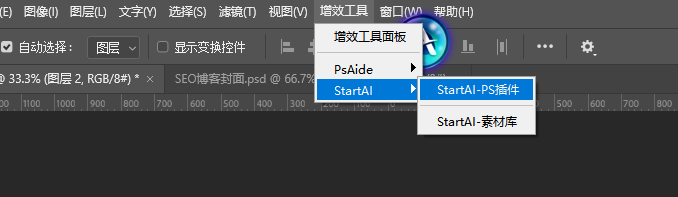
安装插件重启 PS,在【窗口→扩展功能】启动 StartAI

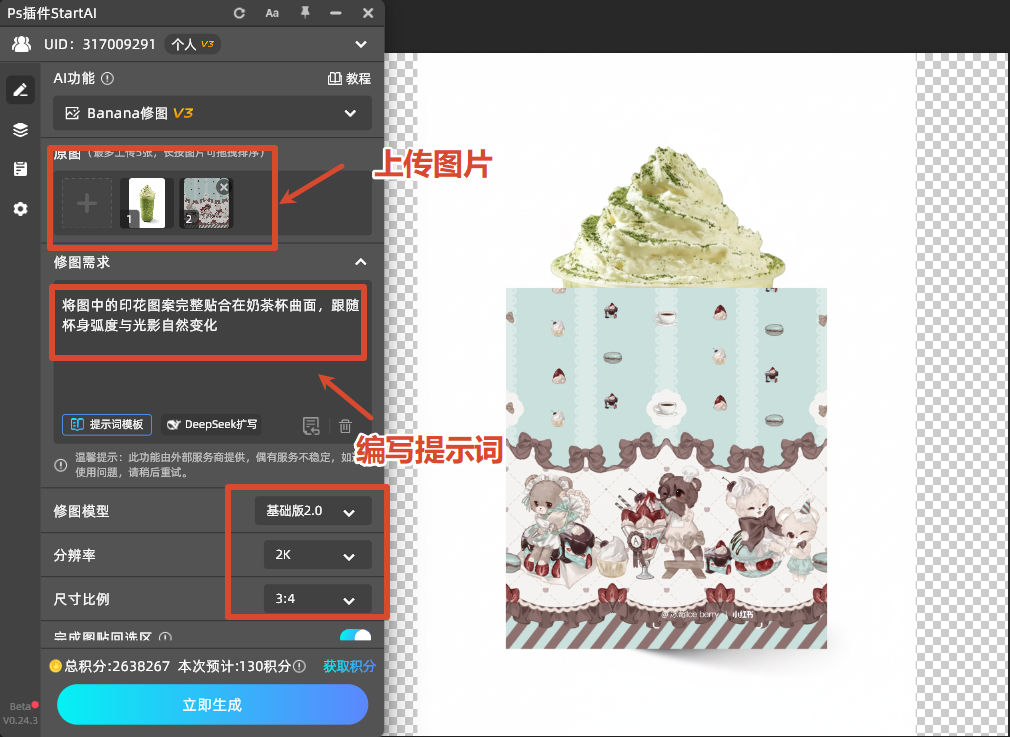
打开插件找到Banana修图功能,上传我们需要处理的杯子图跟图案图层,在 Banana 修图提示词输入:给图1的杯子贴上图2的图案印花

打开插件找到Banana修图功能,上传我们需要处理的杯子图跟图案图层,在 Banana 修图提示词输入

AI 自动识别杯身曲面结构、高光阴影,自动扭曲图案适配弧度,智能匹配图层光影质感,不管是直筒杯、圆弧杯、异形不规则水杯都能一键完成无痕贴图。插件内置全套 PS 图文教程,日常 PS 贴图、抠图、溶图难题均可随时查阅。
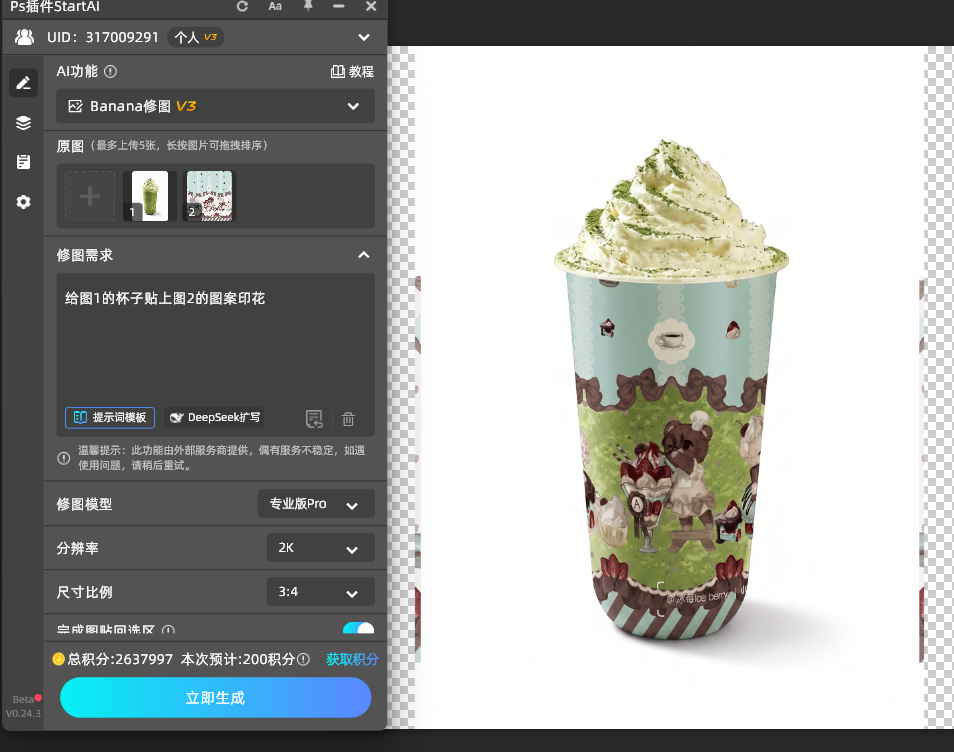
AI 自动识别杯身曲面结构、高光阴影,自动扭曲图案适配弧度

官方下载地址:https://www.istarry.com.cn/

PS 怎么把图案贴在杯子上?两种贴图方法对比,曲面无痕贴图

做文创产品效果图、水杯定制样机、电商产品主图时,PS 把图案 P 到物体、图案贴杯子曲面贴图是美工高频需求。大量新手自学 PS 贴图时痛点突出:图案平铺生硬无弧度,完全浮在杯身表面;不会调节透视,左右宽窄不协调;贴图光影和杯子明暗脱节,一眼看出后期痕迹;遇到弧形、不规则曲面反复拉扯变形,耗费很久效果依旧粗糙,也是网友高频搜索 PS 教程、PS 曲面贴图的核心原因。

「自由变换手动贴图」「置换滤镜真实曲面贴图」两大主流方案,对比优缺点、适用场景,从平面直筒杯到弧形圆弧杯分步实操,补充光影调色细节技巧,覆盖水杯、玻璃瓶、罐体等各类曲面物体贴图长尾需求,兼顾新手自学与电商美工出图。

一、PS 图案贴杯子常见痛点整理

  1. 图案无曲面弧度,平面粘贴和杯身曲面不贴合,透视错乱;
  2. 贴图后明暗割裂,没有跟随杯子高光、阴影变化,合成违和;
  3. 圆弧杯身两侧图案拉伸严重、字体变形,没法均匀包裹杯体;
  4. 不懂图层混合模式,贴图覆盖原有杯身质感,丢失产品本身光影;
  5. 多款杯子批量贴图,手动逐个调整效率极低。

二、两种 PS 杯子贴图实操方法 + 优缺点横向对比

方法一:自由变换变形贴图(新手简易款,直身平底杯子)

适合弧度偏小、接近直筒的塑料杯、保温杯,上手门槛低,是新手入门首选贴图方式。

  1. 打开杯子原图,将需要印刷的图案拖拽进 PS 画布,生成独立图层;
打开杯子原图,将需要印刷的图案拖拽进 PS 画布
  1. 选中图案图层,快捷键Ctrl+T调出自由变换,右键依次选择斜切、透视、变形
选中图案图层,快捷键Ctrl+T调出自由变换
  1. 拉动四角控制点与网格,顺着杯身左右弧度调整,中间凸起、两侧向内收缩,贴合杯身曲面;
  2. 修改图层混合模式,优先选择「正片叠底 / 柔光」,降低图层不透明度 70%~85%,露出杯子原有光影;
修改图层混合模式,优先选择「正片叠底 / 柔光」
  1. 用低硬度黑色画笔配合图层蒙版,擦拭杯口、杯底多余图案,微调明暗,完成简易贴图。优点:操作步骤少、不用复杂滤镜,快速出小样效果图缺点:大弧度圆弧杯子贴合度差,很难实现自然球面弧度
低硬度黑色画笔配合图层蒙版,擦拭杯口、杯底多余图

方法二:置换滤镜贴图(专业商用款,弧形马克杯、圆弧水杯)

电商实拍样机、高精度文创效果图专用,依托图片灰度自动生成曲面弧度,贴图跟随杯身凹凸自然形变,也是专业 PS 教程主推的曲面贴图方案。

  1. 复制杯子图层,去色「图像→调整→去色」,执行滤镜→模糊→高斯模糊(半径 2~4 像素),另存为 PSD 置换文档备用;
复制杯子图层,去色「图像→调整→去色」
  1. 导入图案图层,Ctrl+T大致缩放对齐杯身位置;
导入图案图层,Ctrl+T大致缩放对齐杯身位置
  1. 选中图案图层,点击【滤镜→扭曲→置换】,载入刚刚保存的杯子 PSD 文件;
选中图案图层,点击【滤镜→扭曲→置换】
  1. AI 自动依据杯身灰度凹凸变形图案,再微调自由变换优化细节;
  2. 更改图层混合模式,搭配曲线微调贴图明暗,匹配杯子高光与阴影。优点:曲面贴合真实自然,圆弧、凹凸物体贴图效果专业,商用出图首选缺点:步骤繁琐,新手需要多次调试模糊参数

两种贴图方法简明对比表

表格

贴图方式适用产品难度贴图真实度适用人群
自由变换变形贴图直筒保温杯、平壁容器普通新手、快速打样
置换滤镜贴图圆弧马克杯、球形水杯、曲面罐体偏高超高电商美工、商用设计

三、贴图自然度进阶优化技巧(解决光影脱节关键)

  1. 光影统一:贴图完成后新建剪贴蒙版曲线图层,压暗杯身阴影处图案、提亮高光区域图案,跟随产品原生光影变化;
  2. 质感融合:若杯身是磨砂、透明玻璃材质,贴图适当降低不透明度,叠加少量杂色匹配材质肌理;
  3. 边缘处理:杯口、杯身弧度转折处,用柔边画笔 + 蒙版弱化图案边缘,杜绝生硬切割痕迹;
  4. 备份习惯:图案全程放在独立图层,不栅格化,方便后期更换不同印花图案。

四、AI 一键高效贴图:StartAI 插件 Banana 修图智能贴图

手动变形、置换滤镜贴图需要多步骤调参,遇到异形杯子、批量产品贴图费时费力。StartAI PS 插件搭载 Banana 修图功能可以一键智能贴图,省去复杂变换与滤镜操作,一键把图案贴合各类曲面杯身。

立即使用StartAI:【点此一键下载StartAI插件】

邀请码:JNJmcn,免费立领100积分,体验更多核心功能!

安装插件重启 PS,在【窗口→扩展功能】启动 StartAI

安装插件重启 PS,在【窗口→扩展功能】启动 StartAI

打开插件找到Banana修图功能,上传我们需要处理的杯子图跟图案图层,在 Banana 修图提示词输入:给图1的杯子贴上图2的图案印花

打开插件找到Banana修图功能,上传我们需要处理的杯子图跟图案图层,在 Banana 修图提示词输入

AI 自动识别杯身曲面结构、高光阴影,自动扭曲图案适配弧度,智能匹配图层光影质感,不管是直筒杯、圆弧杯、异形不规则水杯都能一键完成无痕贴图。插件内置全套 PS 图文教程,日常 PS 贴图、抠图、溶图难题均可随时查阅。

AI 自动识别杯身曲面结构、高光阴影,自动扭曲图案适配弧度

官方下载地址:https://www.istarry.com.cn/

产品

千鹿AI 千鹿Pr助手 千鹿AI助手 PsAide

专题广场

StartAI教程 StartAI提示词库 产品精修 Ps抠图 Nano Banana Pro Ps2026 Ps去水印 Ps快捷键

服务

帮助中心 最新功能 服务条款 会员中心 Ps教程 官方博客

联系我们

info@istarry.com.cn