
PS 怎么换证件照背景,2种方法小白也能轻松拿捏~
摘要:AI 修图助证件照换底,PS 操作发丝都贴合
做证件照修图的宝子们,谁懂换底色的痛?手动抠发丝、调边缘、配背景要 1 小时,结果要么头发边缘毛躁、要么人像和背景 “分家”,1 张图改到烦躁,这 “证件照换底内耗” 真顶不住!
直到发现StartAI 的 Banana 修图功能,搭配 PS 用,靠 AI 修图 + Nano Banana 技术,3 步就能给证件照换底色,连发丝都贴合自然!先放核心信息,安装直接戳链接~
📥 工具核心获取指南:
- 下载地址:https://www.istarry.com.cn/?sfrom=8tnJft(兼容 PS 主流版本,支持 Win/Mac)
- 操作教程:https://www.bilibili.com/video/BV1TegXzTERa(1 分钟学会 PS 内 AI 修图)
一、方法一:PS人工制作
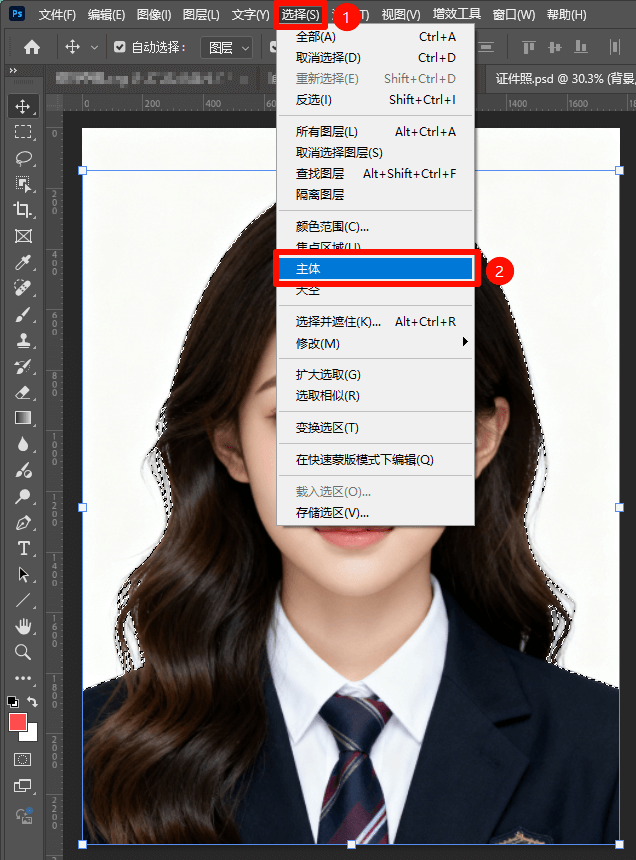
- PS 导入证件照:导航栏菜单【选择】→【主体】,背景图层复制一层,添加蒙版;
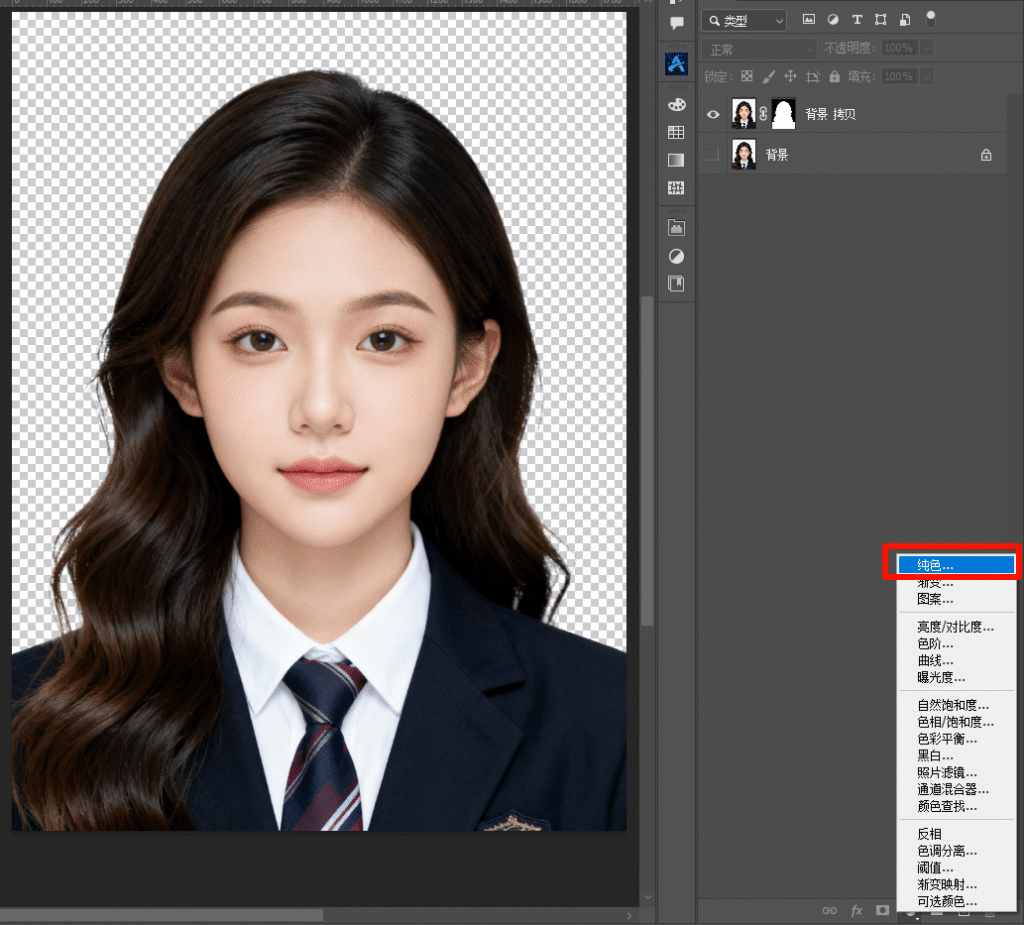
- 添加背景填充色:添加一个指定颜色填充并把图层放在刚才扣好的人像透明图下;
二、方法二:StartAI插件
- PS 导入证件照 + 选 Banana 修图:在 PS 中打开白底证件照,点击右侧 StartAI 面板,选中 “Banana 修图” 功能;
- 填提示词 + AI 识别:在输入框写 “证件照背景换成蓝色”;
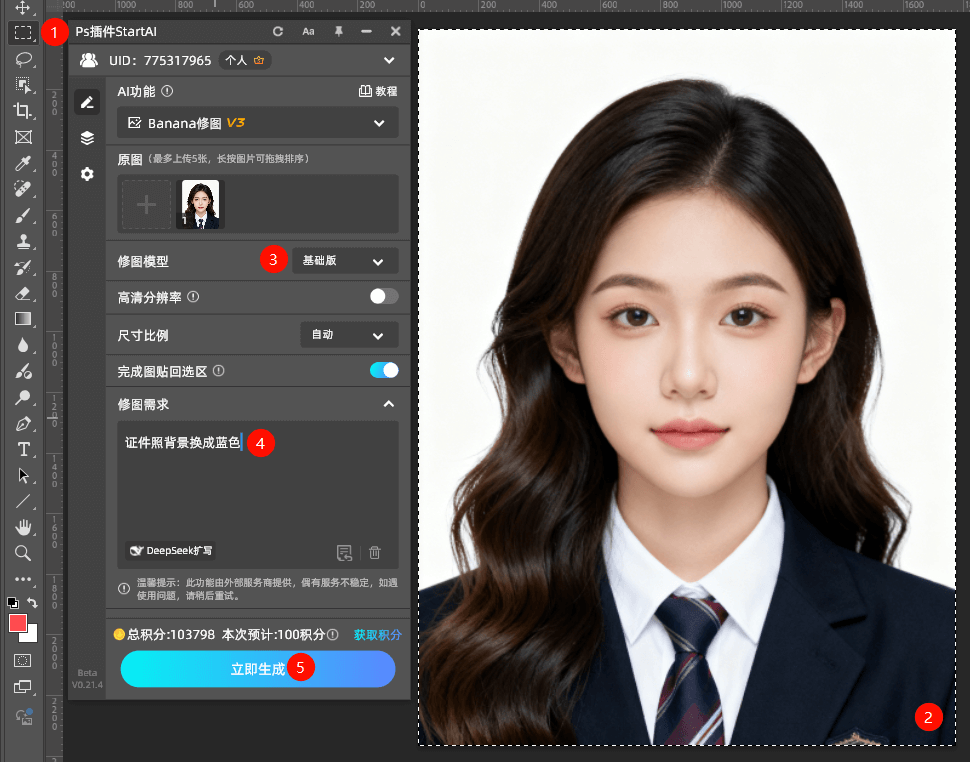
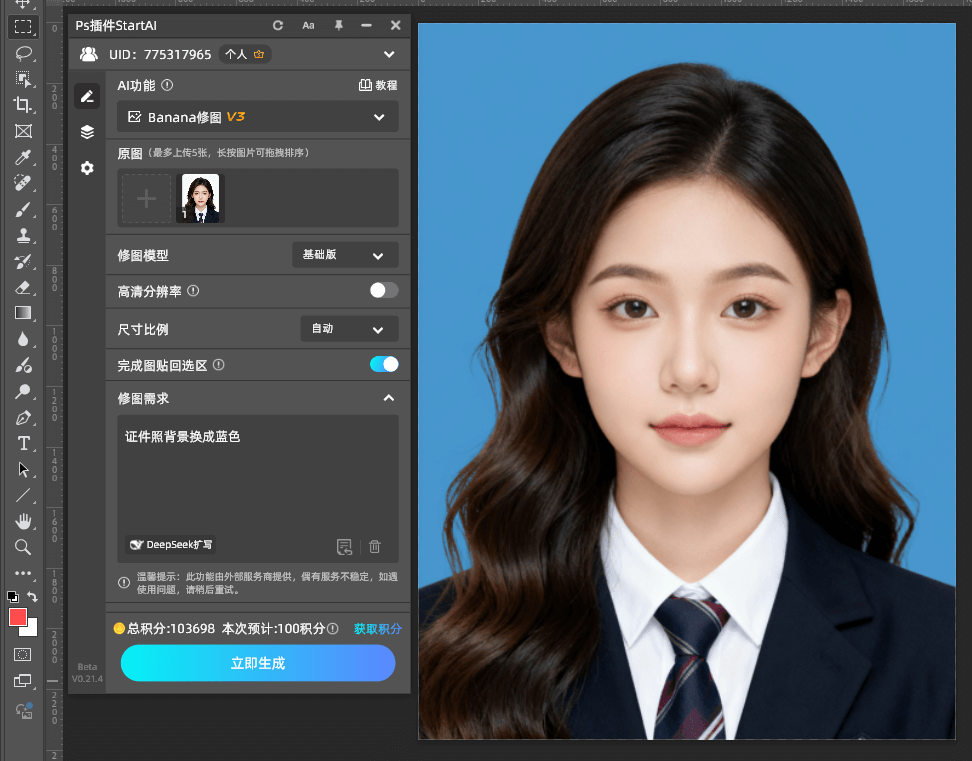
- 一键生成 + PS 自动融合:点 “生成”,3 秒出图 ——AI 会替换背景为蓝色,同时让人像与新背景完美贴合,效果直接插入 PS 文档,可直接导出;
三、适用人群 & Banana 修图优势
✅ 谁适合用?
- 修图师:10 分钟出 3 张证件照,PS 换底效率翻 5 倍;
- 职场 / 学生党:省 50 元照相馆费,靠 AI 修图自己换证件照底色;
- 设计新手:0 PS 抠图基础,靠 Nano Banana 自动对齐边缘。
🌟 为什么选它?
- 【PS 友好】直接在 PS 内操作,不用切换软件;
- 【AI 精准】Nano Banana 技术抠发丝都不遗漏,边缘零毛躁;
- 【融合自然】自动匹配人像光影,新背景和实拍证件照无差异;
- 【效率拉满】3 步替代 1 小时手动修图,Banana 修图 =“证件照救星”。
最后说大实话:用了这个功能,我再也没为 “证件照换底” 跑过照相馆!以前半天搞定的图,现在 10 分钟出 3 张,PS 里直接融合好,效果比实体店还精致。
赶紧点链接 https://www.istarry.com.cn/?sfrom=8tnJft 下载,安装看教程,省的时间摸鱼不香吗?分享给同行一起摆脱修图内耗!








