Ps水波纹怎么做,几招搞定超真实水波纹效果

Ps水波纹怎么做?做夏日海报、电商产品主图或梦幻风设计时,加个真实水波纹能瞬间拉满氛围感!不管是湖面的细腻涟漪,还是动态流动的波浪,用 PS 就能轻松实现。下面分享 3 种实用方法,步骤清晰易操作,新手也能快速上手,最后还会推荐一款 AI 插件,让设计更高效~

一、 PS 水波纹的3 种制作方法

1、水波滤镜法

适合制作规律且有律动感的水波纹,适配海报背景、产品倒影等场景。

①新建画布,填充浅蓝色渐变模拟水面底色。
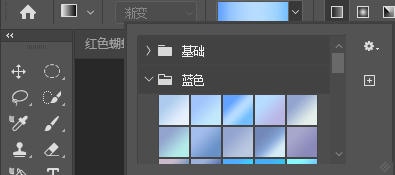
在Ps中新建画布填充蓝色渐变

②选中背景图层,按 Ctrl+J 复制备份,避免操作失误无法恢复。

③点击顶部菜单栏「滤镜」→「扭曲」→「水波」,弹出参数面板。数量 100,起伏7-13 ,数值可根据自己的要求来调整,样式选「围绕中心」,预览满意后点击确定。
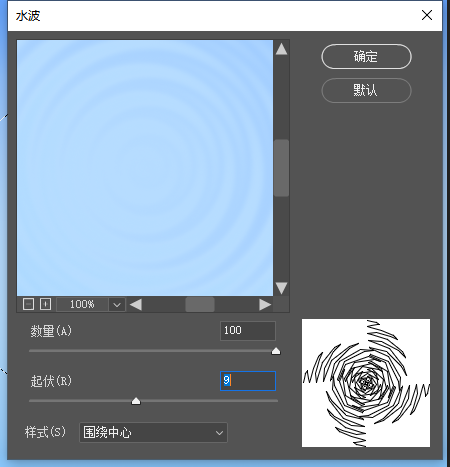
执行滤镜-扭曲-水波,然后调整参数达到想要的波浪效果

2、进阶滤镜法

能做出类似透过水面观察的朦胧效果,适合清新风海报、产品质感强化。

①新建空白图层,将前景色设为白色,按 Delete+Alt填充白色。

②执行「滤镜」→「渲染」→「云彩」。
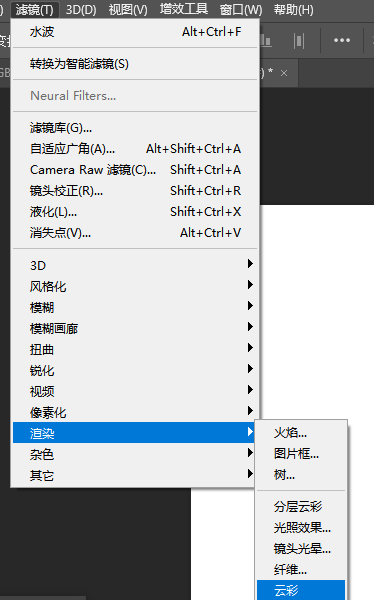
执行「滤镜」→「渲染」→「云彩」

③再执行「滤镜」→「模糊」→「径向模糊」调整数量为50左右,其他为默认,点击确定。
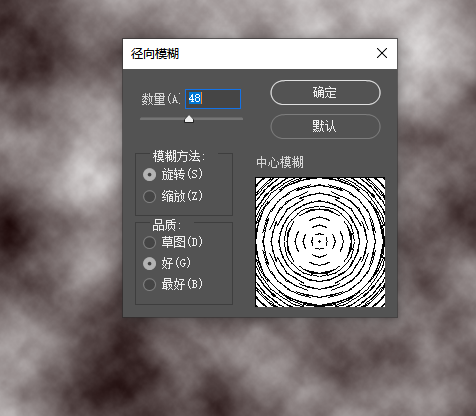
再次执行「滤镜」→「模糊」→「径向模糊」调整参数

④再次点击滤镜,打开滤镜库选择「素描」→「铬黄渐变」,数值拉到10,点击确定。
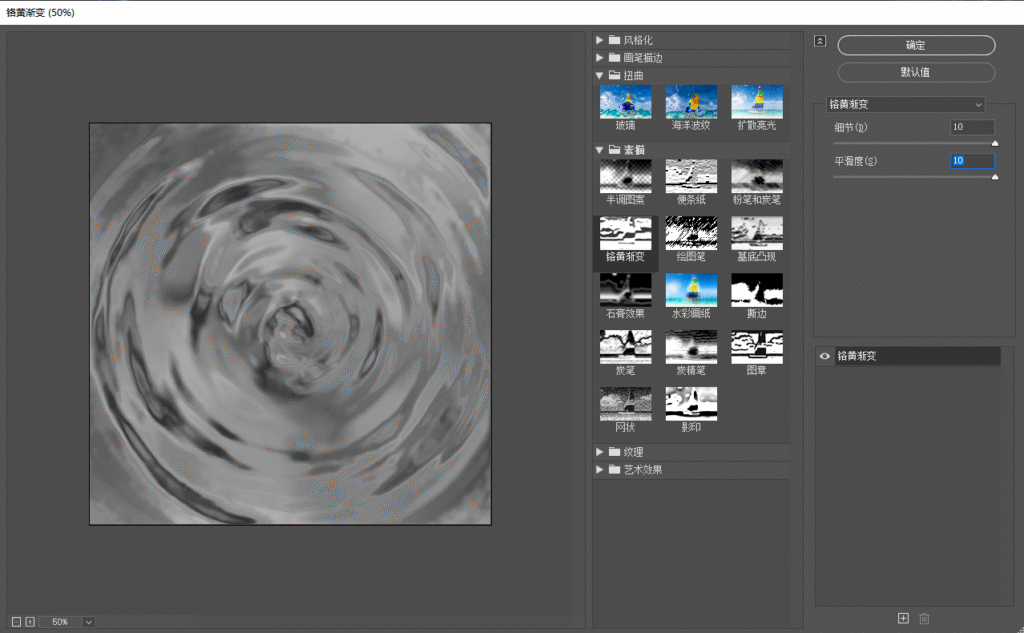
打开滤镜库选择「素描」→「铬黄渐变」数值拉满

⑤最后把图层混合模式改为强光,水波纹效果就出来啦~

(效果展示图)

用进阶滤镜法做出的水波纹效果图

3、路径 + 液化法

适合制作不规则水波纹,比如水花飞溅、局部涟漪,适配创意合成、LOGO 动态效果。

①用「钢笔工具(P)」绘制想要的水波纹路径,按 Ctrl+Enter 转为选区。

②执行「滤镜」→「液化」,选择「波纹工具」,调整画笔大小和压力。
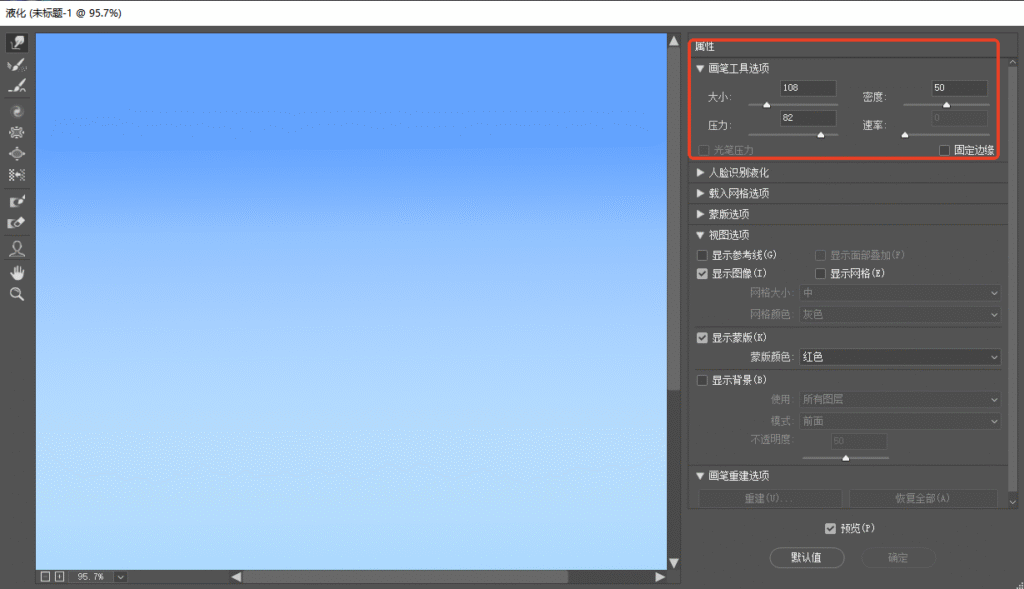
进入液化面板

③沿着选区边缘拖动鼠标,塑造自然的波浪形态,可反复微调至满意。

④取消选区后,添加「渐变映射」调整层,选择蓝白渐变,强化水面光影层次。

二、新手避坑要点

  • 滤镜参数别贪多,幅度和数量过高会导致水波纹失真、画面杂乱。
  • 制作前务必复制图层,非破坏性操作方便后续修改。
  • 想让水波纹更真实,可叠加「杂色」滤镜(数量 15%),增强颗粒质感。
  • 产品图添加水波纹时,用图层蒙版隔离主体,避免产品被扭曲。

三、高效设计加分:StartAI 插件助力创作

PS 原生方法能满足基础水波纹需求,但面对批量制作、复杂水纹特效或新手怕调参的情况,操作仍显繁琐。这时候可以试试与 PS 无缝集成的 AI 设计工具 ——StartAI,让全流程设计更高效。

邀请码:Ec6mdH

插件下载链接: https://www.istarry.com.cn/?sfrom=Ec6mdH
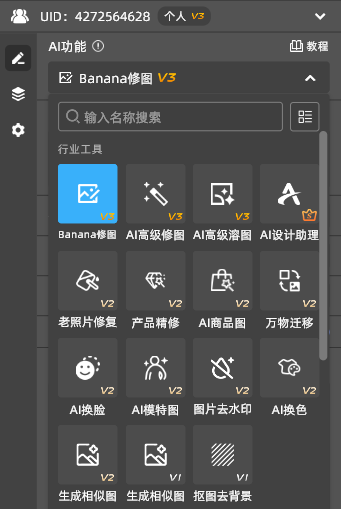
StartAI插件的部分功能展示

StartAI的核心优势:

优势维度具体说明
功能全面性一站式图像处理工作站,深度融入 PS 工作流;除一键生水波纹外,还集成 AI 修图、智能溶图、产品精修等 30 + 实用功能
智能适配性依托深度学习算法,精准匹配需求;针对电商主图、平面海报等国内高频场景优化,内置 100 + 中文风格预设
操作便捷性界面简洁直观,零基础 5 分钟上手;跨平台兼容,支持工作流分享复用
效率提升省去重复调参麻烦,高效完成批量水波纹制作、全案设计等需求,专注创意产出

总结

PS 做水波纹,新手选波浪滤镜法快速出效果,想要柔和质感用海洋波纹法,创意自定义选路径 + 液化法。掌握这些方法,能轻松适配各类设计场景。若想提升效率、覆盖全流程创作需求,StartAI 插件的智能功能可助力高效出图,让设计更顺畅。


Ps水波纹怎么做,几招搞定超真实水波纹效果

Ps水波纹怎么做?做夏日海报、电商产品主图或梦幻风设计时,加个真实水波纹能瞬间拉满氛围感!不管是湖面的细腻涟漪,还是动态流动的波浪,用 PS 就能轻松实现。下面分享 3 种实用方法,步骤清晰易操作,新手也能快速上手,最后还会推荐一款 AI 插件,让设计更高效~

一、 PS 水波纹的3 种制作方法

1、水波滤镜法

适合制作规律且有律动感的水波纹,适配海报背景、产品倒影等场景。

①新建画布,填充浅蓝色渐变模拟水面底色。

在Ps中新建画布填充蓝色渐变

②选中背景图层,按 Ctrl+J 复制备份,避免操作失误无法恢复。

③点击顶部菜单栏「滤镜」→「扭曲」→「水波」,弹出参数面板。数量 100,起伏7-13 ,数值可根据自己的要求来调整,样式选「围绕中心」,预览满意后点击确定。

执行滤镜-扭曲-水波,然后调整参数达到想要的波浪效果

2、进阶滤镜法

能做出类似透过水面观察的朦胧效果,适合清新风海报、产品质感强化。

①新建空白图层,将前景色设为白色,按 Delete+Alt填充白色。

②执行「滤镜」→「渲染」→「云彩」。

执行「滤镜」→「渲染」→「云彩」

③再执行「滤镜」→「模糊」→「径向模糊」调整数量为50左右,其他为默认,点击确定。

再次执行「滤镜」→「模糊」→「径向模糊」调整参数

④再次点击滤镜,打开滤镜库选择「素描」→「铬黄渐变」,数值拉到10,点击确定。

打开滤镜库选择「素描」→「铬黄渐变」数值拉满

⑤最后把图层混合模式改为强光,水波纹效果就出来啦~

(效果展示图)

用进阶滤镜法做出的水波纹效果图

3、路径 + 液化法

适合制作不规则水波纹,比如水花飞溅、局部涟漪,适配创意合成、LOGO 动态效果。

①用「钢笔工具(P)」绘制想要的水波纹路径,按 Ctrl+Enter 转为选区。

②执行「滤镜」→「液化」,选择「波纹工具」,调整画笔大小和压力。

进入液化面板

③沿着选区边缘拖动鼠标,塑造自然的波浪形态,可反复微调至满意。

④取消选区后,添加「渐变映射」调整层,选择蓝白渐变,强化水面光影层次。

二、新手避坑要点

  • 滤镜参数别贪多,幅度和数量过高会导致水波纹失真、画面杂乱。
  • 制作前务必复制图层,非破坏性操作方便后续修改。
  • 想让水波纹更真实,可叠加「杂色」滤镜(数量 15%),增强颗粒质感。
  • 产品图添加水波纹时,用图层蒙版隔离主体,避免产品被扭曲。

三、高效设计加分:StartAI 插件助力创作

PS 原生方法能满足基础水波纹需求,但面对批量制作、复杂水纹特效或新手怕调参的情况,操作仍显繁琐。这时候可以试试与 PS 无缝集成的 AI 设计工具 ——StartAI,让全流程设计更高效。

邀请码:Ec6mdH

插件下载链接: https://www.istarry.com.cn/?sfrom=Ec6mdH

StartAI插件的部分功能展示

StartAI的核心优势:

优势维度具体说明
功能全面性一站式图像处理工作站,深度融入 PS 工作流;除一键生水波纹外,还集成 AI 修图、智能溶图、产品精修等 30 + 实用功能
智能适配性依托深度学习算法,精准匹配需求;针对电商主图、平面海报等国内高频场景优化,内置 100 + 中文风格预设
操作便捷性界面简洁直观,零基础 5 分钟上手;跨平台兼容,支持工作流分享复用
效率提升省去重复调参麻烦,高效完成批量水波纹制作、全案设计等需求,专注创意产出

总结

PS 做水波纹,新手选波浪滤镜法快速出效果,想要柔和质感用海洋波纹法,创意自定义选路径 + 液化法。掌握这些方法,能轻松适配各类设计场景。若想提升效率、覆盖全流程创作需求,StartAI 插件的智能功能可助力高效出图,让设计更顺畅。

产品

千鹿AI 千鹿Pr助手 千鹿AI助手 PsAide

专题广场

Nano Banana Pro Ps抠图 Ps去水印

服务

帮助中心 最新功能 服务条款 会员中心 Ps教程 官方博客

联系我们

info@istarry.com.cn