
在进行人像合成、海报设计或更换证件照背景时,最让人头疼的莫过于如何完美地抠取头发丝。边缘生硬、碎发丢失、背景残留杂色——这些问题常常让作品显得虚假、不专业。无论是PS新手还是有一定经验的设计师,都可能在此耗费大量时间。本文将为你系统梳理三种解决“PS人像抠图怎么抠头发”这一难题的方法,从基础手动到智能AI,总有一款适合你。
一、 PS人像抠图怎么抠头发?
头发丝,尤其是飘逸的碎发,具有细节复杂、边缘半透明、与背景色彩交融的特点。传统的硬边缘选区工具无法处理这种柔和的过渡,因此需要更智能的工具或方法来识别并分离这些微妙的细节。
方法一:选择并遮住——新手入门首选
- 适用场景: 背景相对简单、干净,头发与背景有一定对比度的人像照片。
- 操作步骤:
- 初步选区: 使用快速选择工具(W) 或对象选择工具,大致选中人物主体。
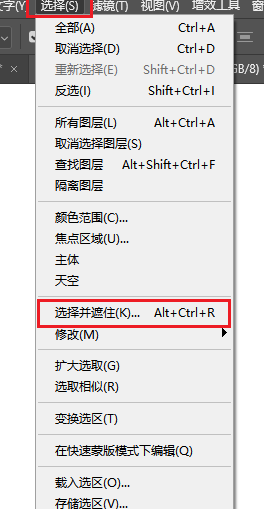
- 进入精修界面: 点击顶部选项栏的 “选择并遮住…” 按钮。
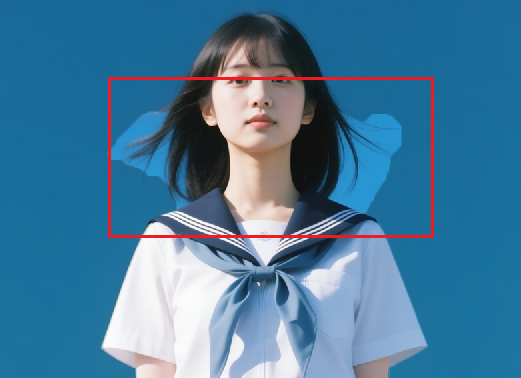
- 优化边缘: 在右侧属性面板中,将“视图模式”选为“叠加”或“黑白”以便观察。使用左侧的 “调整边缘画笔工具” 仔细涂抹头发丝的边缘区域。PS会自动智能识别并优化选区。
- 输出设置: 在“输出到”下拉菜单中,选择“带有图层蒙版的图层”,点击确定。
- 优点: 集成在PS内部,操作直观,是处理简单背景头发的最佳选择。
- 缺点: 对复杂、模糊或低对比度的头发边缘效果有限,需要手动修饰。
方法二:通道抠图——高手进阶技巧
- 适用场景: 背景复杂、头发与背景颜色相近(如浅色头发在白色背景前)等“选择并遮住”难以处理的极端情况。
- 核心思路: 利用通道中头发与背景的明度差异,通过增强对比来创建精准选区。
- 操作步骤:
- 寻找最佳通道: 进入通道面板,观察红、绿、蓝哪个通道中头发与背景的黑白对比最强烈。
- 复制通道: 拖动该通道至下方的“创建新通道”图标上,复制它。
- 增强对比: 按
Ctrl+L调出色阶命令,拖动黑白滑块,目标是让背景尽可能变白,头发尽可能变黑,增强二者反差。 - 载入选区: 按住
Ctrl键点击复制通道的缩略图,载入选区。然后点击RGB通道,回到图层面板。 - 创建蒙版: 为人物图层添加图层蒙版,即可抠出头发。
- 优点: 精度高,能处理最复杂的头发场景。
- 缺点: 流程繁琐,极其耗时,需要对通道和色阶有深刻理解,不适合新手或批量处理。
方法三:StartAI智能抠图——效率革命的答案
- 核心优势: AI自动识别发丝,无需手动调整边缘或进行复杂的通道计算,一键完成高精度抠图。
- 操作步骤(极简高效):
- 安装插件: 下载并安装StartAI插件https://www.istarry.com.cn/?sfrom=89yMb8,重启PS。新手福利:注册时填写邀请码89yMb8 。
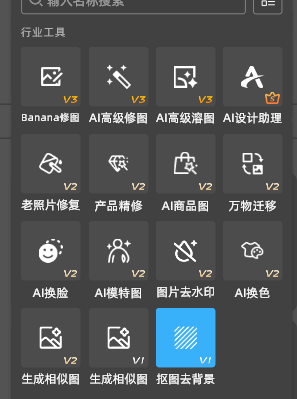
- 一键抠图: 在PS中打开人像图片,从右侧StartAI面板找到 “抠图去背景” 功能。
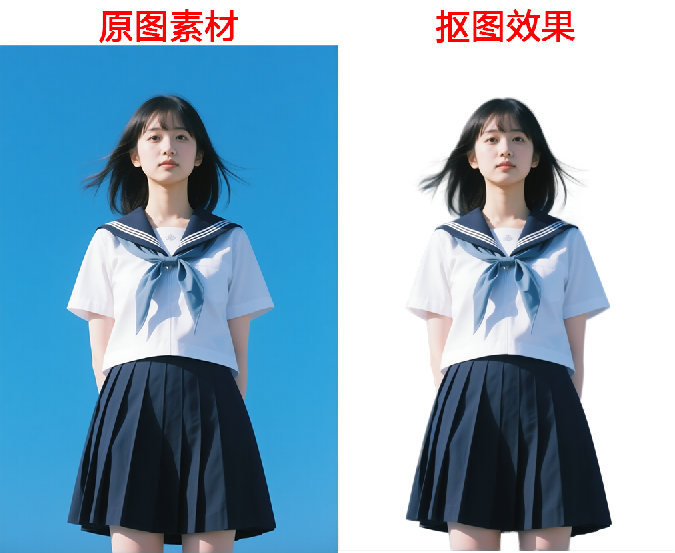
- 查看结果: 点击 “立即移除”,AI通常会在几秒内完成处理。你会看到头发丝被干净利落地抠取出来,包括半透明的发梢都处理得非常自然,背景已变为透明。
- 巨大优势:
- 超凡效率: 将可能长达数十分钟的手动操作压缩到秒级。
- 出色效果: AI能智能处理复杂背景下的发丝,效果稳定且专业。
- 零门槛: 无需任何PS专业知识,上手即用。
二、 如何选择?一张表为你指明方向
| 特性维度 | 选择并遮住 | 通道抠图 | StartAI AI智能抠图 |
|---|---|---|---|
| 学习成本 | 中等 | 高 | 极低 |
| 处理速度 | 中等 | 非常慢 | 极快 |
| 处理效果 | 简单背景佳 | 复杂场景精度高 | 大多数场景效果卓越 |
| 最佳用户 | PS初学者,处理简单背景 | 专业修图师,应对极端情况 | 所有用户,尤其是追求效率者 |
三、 结语
“PS人像抠图怎么抠头发”的答案已经非常清晰。传统的PS工具是宝贵的基本功,值得了解和掌握;而像StartAI这样的AI插件,则是这个时代提升生产力的“超级外挂”。它并非取代设计师,而是将我们从繁琐、重复的劳动中解放出来,让我们能专注于创意本身。如果你正在为人像抠图,尤其是头发丝细节而烦恼,强烈建议你尝试StartAI,体验AI带来的效率革命。
立即下载StartAI,告别抠图烦恼,享受一键成图的畅快!
插件下载地址:https://www.istarry.com.cn/?sfrom=89yMb8
邀请码:89yMb8
安装教程:https://www.bilibili.com/video/BV1TegXzTERa/?spm_id_from=333.1387.collection.video_card.click
查看更多「 Ps 抠图 」专题内容
轻松搞定毛发飞絮、半透明材质、复杂镂空饰品等各类精细抠图








