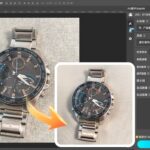
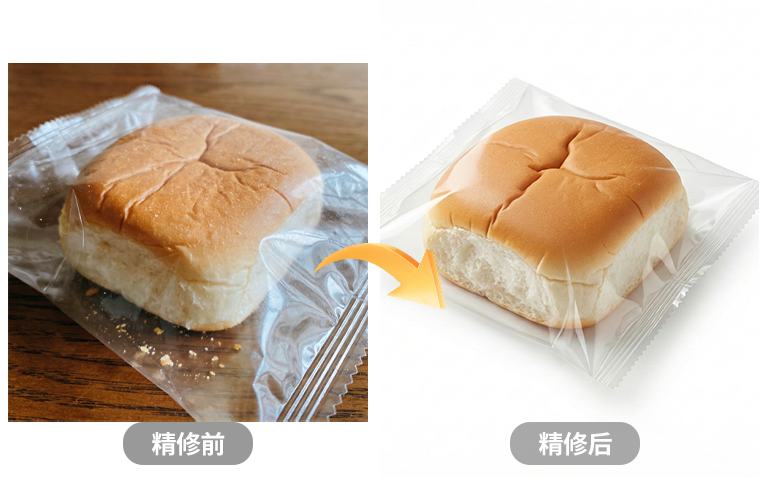
做电商产品摄影、美工设计、塑料制品运营的朋友,塑料产品精修是日常核心工作 —— 不管是塑料水杯、收纳盒、玩具还是家居配件,精修后的图片才能突出产品质感、还原细节,让主图和详情页更有吸引力。但用原生 PS 手动精修塑料制品,不仅对工具操作和光影把控要求极高,还耗时费力,新手更是难出效果,而 StartAI 插件的产品精修功能,专为塑料制品这类电商单品打造,一键就能完成磨皮、调光影、修瑕疵、提质感的操作,大幅降低精修门槛,今天就分享这份亲测实用的干货教程,全程无广,新手也能快速上手。
原生 PS 手动精修塑料制品,藏着不少让人头疼的痛点,也是众多美工放弃纯手动、选择 StartAI 的核心原因:一是光影把控难,塑料制品多为光滑或磨砂质感,手动用加深、减淡工具调高光、阴影,很容易出现明暗不均、过渡生硬,失去塑料的通透感或磨砂质感;二是瑕疵修复繁,产品拍摄的划痕、灰尘、水口印,需要用仿制图章、修补工具一点点修,单张图动辄半小时以上,批量精修效率极低;三是质感还原差,新手很难把握塑料的反光度和纹理,精修后要么过于油腻,要么显得死板,失去产品本身的材质特点;四是操作门槛高,需要熟练掌握曲线、色阶、可选颜色等工具的搭配,无专业修图基础根本驾驭不了。而 StartAI 的塑料产品精修功能,依托 AI 精准识别塑料材质特性,一键完成瑕疵修复、光影优化、质感增强,省去 90% 的手动操作,还能精准还原不同塑料的材质特点,效率和效果双在线。
一、StartAI 塑料产品精修前期准备
获取插件:点我下载插件
邀请码:TE8JWc
精修前做好 2 步简单准备,全程无复杂配置,确保插件正常使用、素材适配,新手也能轻松搞定,为后续一键精修打好基础:
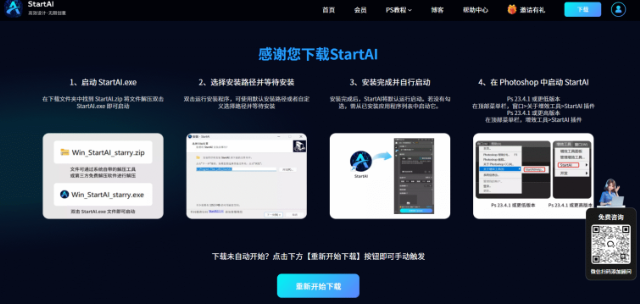
- 安装激活 StartAI 插件:前往 StartAI 官网下载对应 PS 版本的安装包(兼容 Windows 和 Mac 系统,适配 PS 最新版及经典旧版本),按页面图文指引全程点击 “下一步”,无需额外配置参数,1-2 分钟即可完成安装;安装后务必重启 PS,在顶部菜单栏点击「窗口」-「扩展功能」。
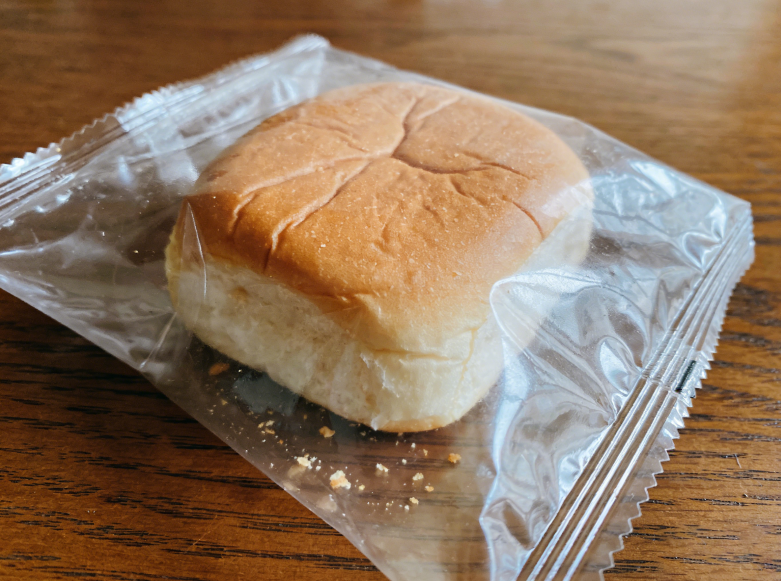
- 准备塑料产品素材图:在 PS 中打开需要精修的塑料产品原图,双击背景图层解锁,确保图层可编辑;若产品图背景杂乱,可先用 StartAI 的抠图去背景功能一键抠出产品主体,单独精修主体能让质感优化更聚焦,适配电商主图、详情页的使用需求。
二、StartAI 塑料产品精修详细操作步骤
StartAI 针对塑料制品做了专属的材质精修优化,核心操作仅 3 步,无需手动调参数、修细节,AI 会根据塑料材质(光滑塑料 / 磨砂塑料 / 半透塑料)自动匹配精修方案,具体步骤清晰易懂,直接对照操作即可:
Step 1:打开 StartAI Banana修图功能
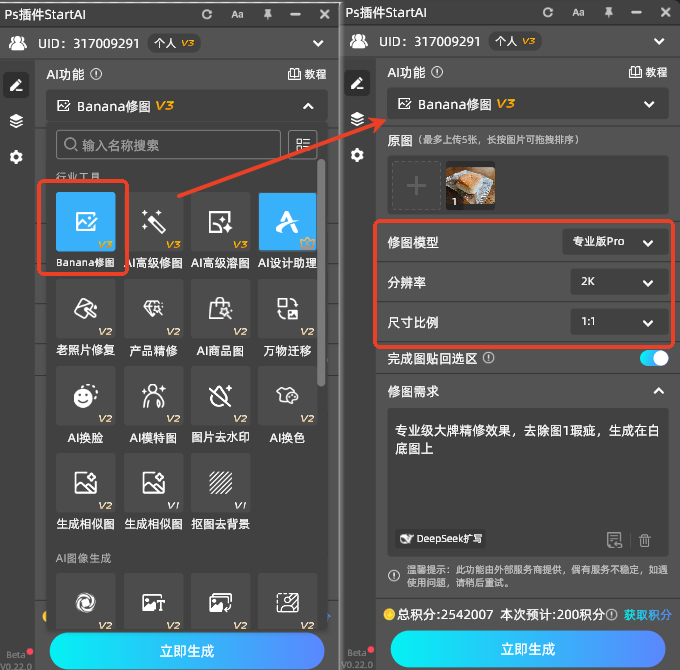
重启 PS 后,在「窗口 – 扩展功能」中打开 StartAI 插件面板,在行业工具或核心功能区找到Banana修图功能,点击进入专属操作界面,进行参数设置,我这里选择使用Pro专业版本,分辨率2K,尺寸比例1:1。
Step 2:输入精修提示词
进入banana修图界面后,点击 “上传图片”(若已在 PS 中打开素材,可直接点击 “同步 PS 图层”,一键调取素材),接着在精修需求输入框中输入简单提示词,通用模板可直接复制使用,不同需求稍作修改即可:
- 专业级大牌精修效果,去除图1瑕疵,生成在白底图上
Step 3:一键生成,完成精修并微调
输入提示词后,点击界面中的立即生成按钮,AI 会开始快速运算,根据塑料材质特性进行专属精修,全程仅需 10-30 秒(根据图片分辨率略有差异);生成完成后,AI 会自动完成:瑕疵修复(去除划痕、灰尘)、光影优化(调整高光阴影过渡,匹配塑料反光规律)、质感增强(还原光滑 / 磨砂 / 半透的材质特点,让产品更立体)、色彩校准(统一产品色彩,还原真实产品颜色)。
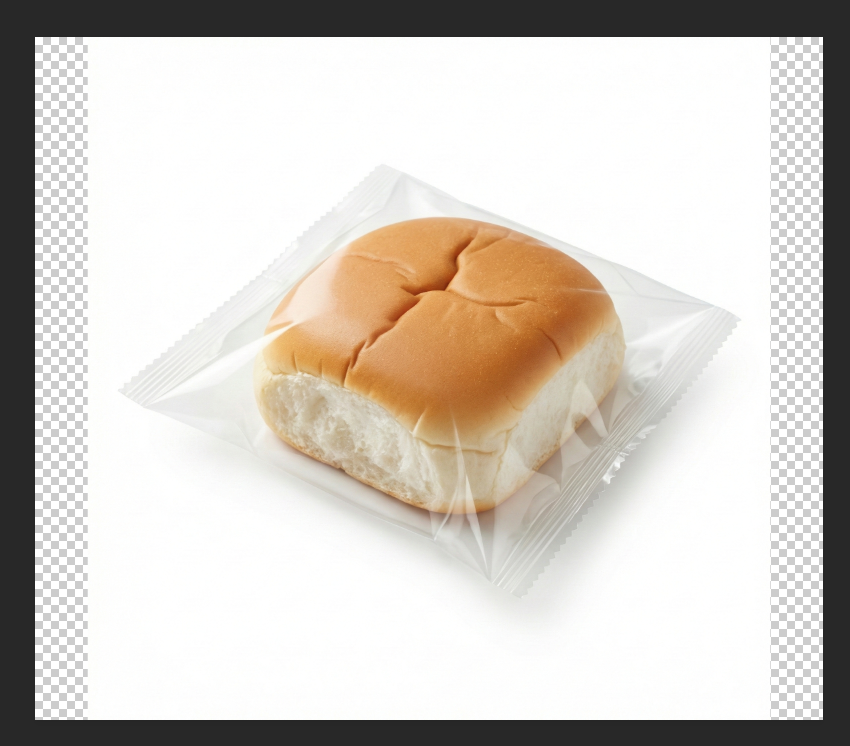
若对精修效果有细微调整需求,无需重新生成,可在 PS 中做简单微调:比如觉得产品亮度偏高,可打开「图像 – 调整 – 曲线」小幅压暗;若想让色彩更鲜艳,可微调「自然饱和度」,避免过度饱和导致失真;确认效果满意后,点击 “应用到 PS 图层”,将精修效果同步到画布中,按需求保存为 PNG(透明底,适配电商主图)或 JPG(高清,适配详情页)格式即可。
三、StartAI 塑料产品精修常见问题 + 解决方案
很多朋友跟着步骤操作,偶尔会遇到精修效果不佳、生成失败的问题,下面整理了 2 个高频问题,均为亲测避坑经验,附上具体可操作的解决方案,看完就能快速解决,确保精修效果达标:
问题 1:精修后塑料质感失真,光滑塑料变油腻、磨砂塑料失去纹理
核心原因:无重点描述提示词,未明确保留材质纹理 / 控制反光度。
解决方案:① 重新描述实际属性精准选择材质类型(光滑 / 磨砂 / 半透),这是还原塑料质感的关键;② 输入更详细的提示词,加入 “保留磨砂纹理”“控制高光反光,避免油腻”“还原半透塑料通透感不生硬” 等描述;③ 若已生成,可在 PS 中用「滤镜 – 杂色 – 添加杂色」小幅调整,为磨砂塑料还原纹理,或用「减淡工具」低不透明度轻涂高光区域,降低光滑塑料的油腻感。
问题 2:精修后产品仍有划痕、灰尘等瑕疵,未彻底修复
核心原因:产品原图瑕疵过于明显,AI 默认基础精修未深度处理;或素材图模糊,AI 无法精准识别瑕疵。
解决方案:① 更换高清素材图,确保产品瑕疵清晰可见,让 AI 能精准识别并修复;② 在提示词中加入深度修复瑕疵,去除所有划痕、灰尘、水口印的描述,AI 会开启深度修复模式,彻底处理产品瑕疵;③ 若仍有轻微残留瑕疵,用 PS 的修补工具低流量轻涂,快速修复即可,无需大面积操作。
最后总结
StartAI 的产品精修功能可以说是塑料制品电商精修的 “效率神器”,彻底告别了原生 PS 手动精修的繁琐操作和高门槛,不管是新手美工还是资深修图师,都能大幅提升精修效率,单张图 10-30 秒就能完成高质量精修,还能精准还原不同塑料的材质特点,让产品图更贴合电商运营的需求。按照本文的步骤操作,基本能解决 99% 的塑料产品精修问题,大家可以先拿简单的塑料单品练手,熟悉后就能轻松应对各类塑料制品的精修需求,批量处理也能高效出片。