
平时修图最令人头疼的其实就是去掉图片里多余的部分, 比如拍风景时乱入的路人、产品图里多余的背景、人像照里抢镜的杂物,新手往往被这些问题困住,即便是老手处理复杂图像时,也需要耗费不少的时间。今天就来分享在Ps去掉图片不想要的部分几种方法,总有一个适合你!
一、Ps怎么去掉图片不想要的部分?四种方法轻松解决
1. 快速选择工具:简单背景的 “首选”
适用场景:纯色背景、边缘清晰的物体(比如证件照换背景、产品图删多余 logo)
实操步骤:
① 打开图片后,左侧工具栏选 “快速选择工具”(快捷键 W),顶部调小画笔硬度(30% 左右),避免边缘太生硬;
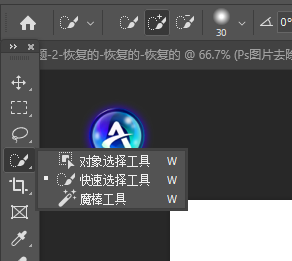
② 按住鼠标在 “要保留的区域” 上涂抹,多涂了就按 Alt 键减选,漏了按 Shift 键加选;

③ 选好区域后按「Ctrl+Shift+I」反选(选中不想要的部分),直接按 Delete 删除,背景会变成透明格;
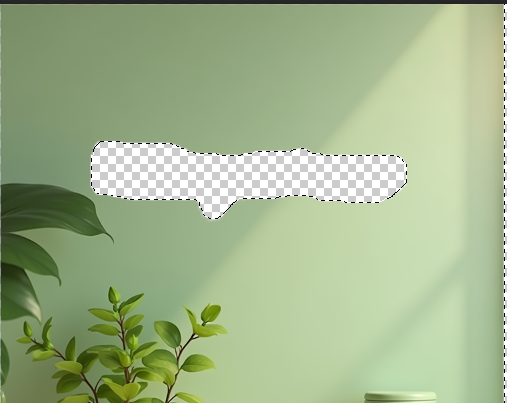
亲测坑点:背景稍微复杂一点(比如带纹理的墙面),就会把想要的部分也框进去,边缘全是杂色,得手动擦半天。
2. 内容识别填充:大面积杂物的 “应急选项”
适用场景:无主体的大面积杂物(比如风景里的电线杆、草地里的垃圾)
实操步骤:
① 用 “矩形选框工具” 框住不想要的部分,尽量贴近杂物边缘;
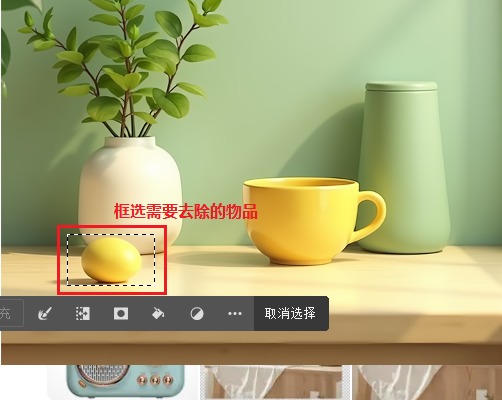
② 右键弹出菜单,选 “内容识别填充”,勾选 “颜色适应” 后确定;
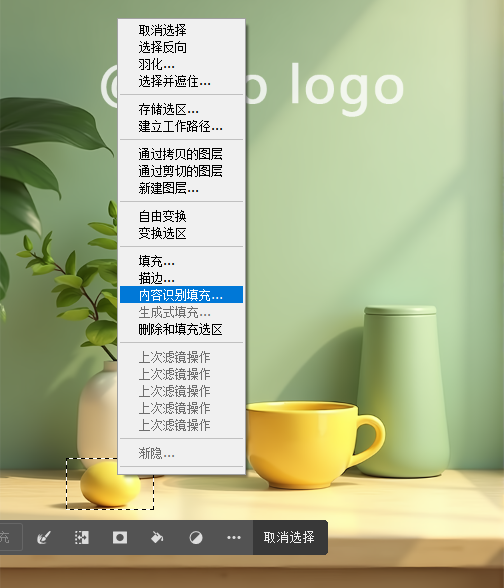
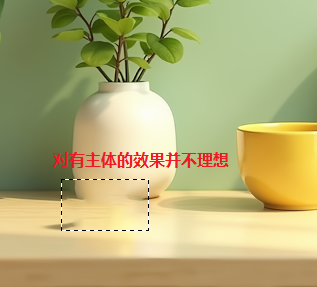
亲测坑点:只要区域里有主体(比如人像旁边的杂物),PS 会把人像也 “融” 进背景里,细节直接糊成马赛克,只能应急用。
3.Ps插件“StartAI”:10 秒搞定复杂区域(新手也能上手)
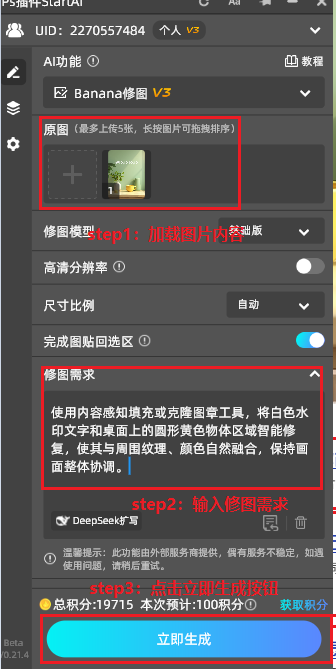
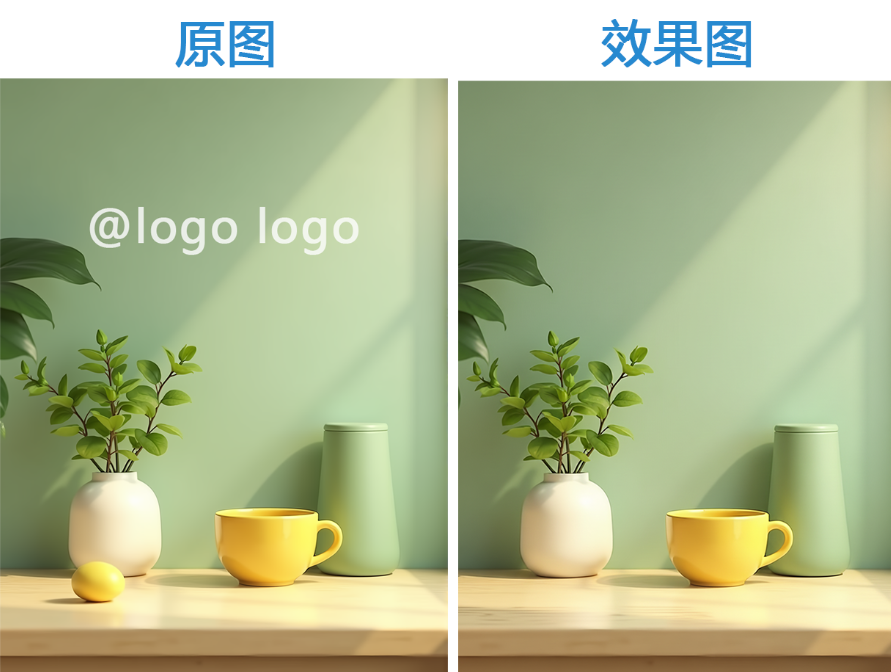
直到被做电商的朋友安利了 StartAI 的 PS 插件,我才知道 “去掉多余部分” 能这么省心 —— 不用记工具、不用调参数,AI 直接帮你识别该留啥、该删啥:
操作步骤(真・两步搞定)
① 先在官网下载 StartAI 插件(搜 “StartAI PS 插件” 就能找到),安装后重启 PS;
插件下载:点我下载;
邀请码:giQHne;
② 打开要处理的图片,在 PS 左侧找到 StartAI 面板,点 “Banana修图” 功能,输入“修图需求”,点击立即生成。
4. 钢笔工具:精准但是费时费手
适用场景:边缘复杂但轮廓清晰的物体(比如 logo、建筑轮廓)
实操步骤:
① 选 “钢笔工具”(快捷键 P),顶部切换成 “路径” 模式;
② 沿着要保留的区域边缘点锚点,曲线部分按住锚点拖控制杆调弧度,尖锐转角就双击锚点取消控制杆;
③ 闭合路径后右键选 “建立选区”,羽化半径设 0,再反选删除多余部分;
四种方法应该怎么选?
| 方法 | 适用场景 | 操作难度 | 处理效率 |
|---|---|---|---|
| PS快速选择工具 | 纯色背景、边缘清晰物体(证件照、简单产品图) | 易) | 中等(3-5分钟/张) |
| PS钢笔工具 | 复杂但轮廓清晰物体(logo、建筑、精修产品) | 难 | 慢(10-20分钟/张) |
| PS内容识别填充 | 无主体大面积杂物(风景电线杆、草地垃圾) | 极易 | 较快(1-2分钟/张) |
| StartAI插件 | 全场景(发丝、透明材质、批量图、杂物剔除) | 极易 | 极快(3-5秒/张,支持批量) |
邀请码:giQHne
插件地址:https://www.istarry.com.cn/?sfrom=giQHne









