PS 磨皮教程:3 种人像磨皮方法,新手也能磨出自然质感

磨皮是人像后期最容易翻车的一步:模糊推到底就是没毛孔的 “塑料脸”,太轻又盖不住痘印。本文先用精简篇幅讲清高斯模糊蒙版、高低频、中性灰 3 种 PS 磨皮方法的关键参数,再重点介绍适合零基础和批量出片的 StartAI 插件 AI 磨皮,帮你磨出保留毛孔的自然皮肤。
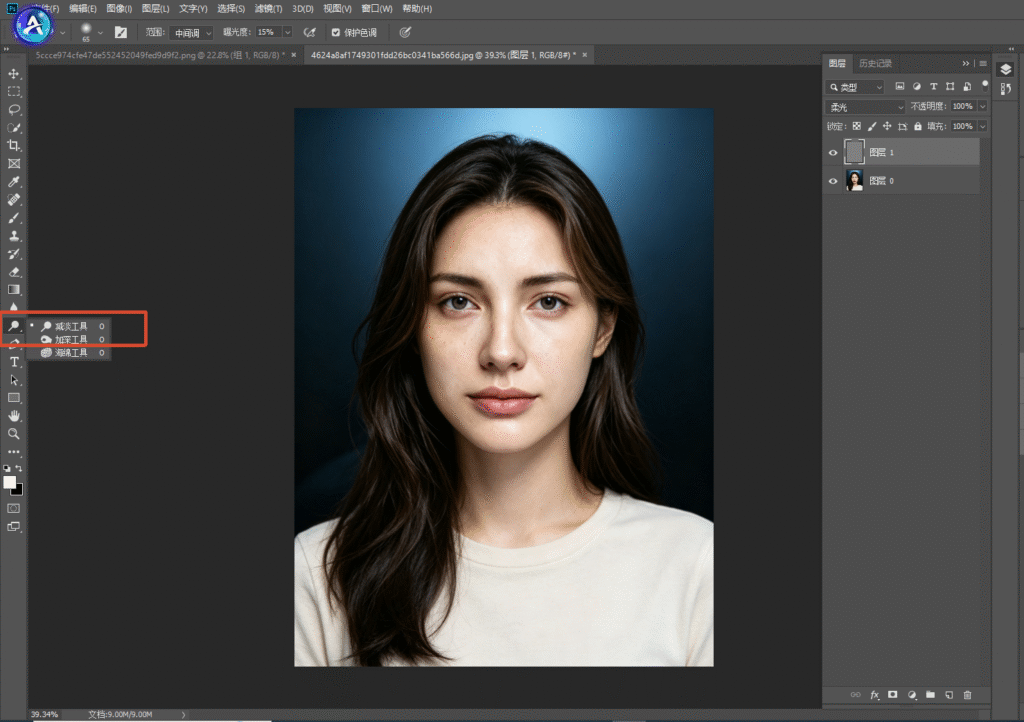
PS磨皮教程封面:3种人像磨皮方法高斯模糊、高低频、中性灰,右侧为女性人像磨皮前后效果对比,新手也能磨出自然质感

一、磨皮前先明白:为什么你磨的皮总是 “假”

皮肤看起来假,通常不是工具没选对,而是违背了两个基本原则:

  1. 磨皮磨的是 “色块和瑕疵”,不是 “纹理”。 健康皮肤本身就有毛孔、细微绒毛和明暗过渡,这些是质感来源。把纹理一起抹掉,脸就会像蜡像。
  2. 磨皮是 “均匀化”,不是 “抹平”。 正确目标是让肤色、光影过渡均匀,同时保留五官立体度和皮肤颗粒感。

因此无论用下面哪种方法,都建议遵循同一套无损修图流程:先复制原图、再处理明显瑕疵、然后磨皮、最后统一调色,全程尽量用图层和蒙版操作,不直接破坏原图像素。

磨皮前的 3 步通用准备

  1. 备份图层:打开人像照片,按 Ctrl+J 复制背景图层并锁定原图,后续所有操作都在副本上进行,修坏了可以随时退回,这是 “无损磨皮” 的前提。
  2. 先去明显瑕疵:选择左侧工具栏的「污点修复画笔工具」(快捷键 J),顶部属性栏勾选 “内容识别”,用 [] 键把画笔调到略大于痘痘,逐一点掉明显的痘痘、痘印、斑点。先清大瑕疵,后面磨皮才不会把脏东西 “糊” 进皮肤里。
  3. 校正基础光影:打开「图像」-「调整」-「曲线」(Ctrl+M),轻微提亮中间调、加一点点对比度,改善面部发灰、暗沉。注意只是微调,美白和风格调色留到最后统一做。

二、3 种 PS 人像磨皮方法(从易到难)

方法一:高斯模糊 + 图层蒙版(新手|3-5 分钟|自拍生活照)

1.滤镜 – 模糊 – 高斯模糊,半径 8-15 像素。
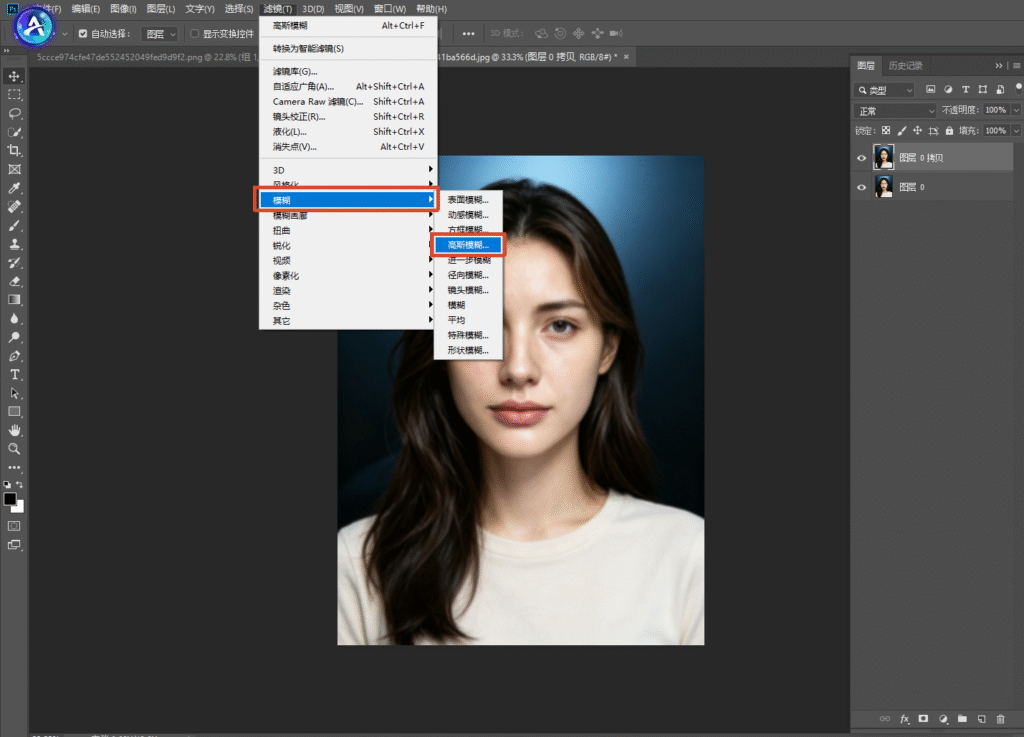
PS 软件界面,顶部菜单打开【滤镜】-【模糊】-【高斯模糊】选项,打开人像照片,演示磨皮第一步操作

2.按住 Alt 点 “添加图层蒙版”,建黑色蒙版。

3.画笔(B)选柔边圆、硬度 0、不透明度和流量各约 30%、前景色白。

4.放大到 100%,在皮肤处少量多次擦出平滑,避开眉眼唇和脸缘,涂过界按 X 切黑擦回。

特点:快、不易翻车;盖不住深层色块和粗大毛孔。
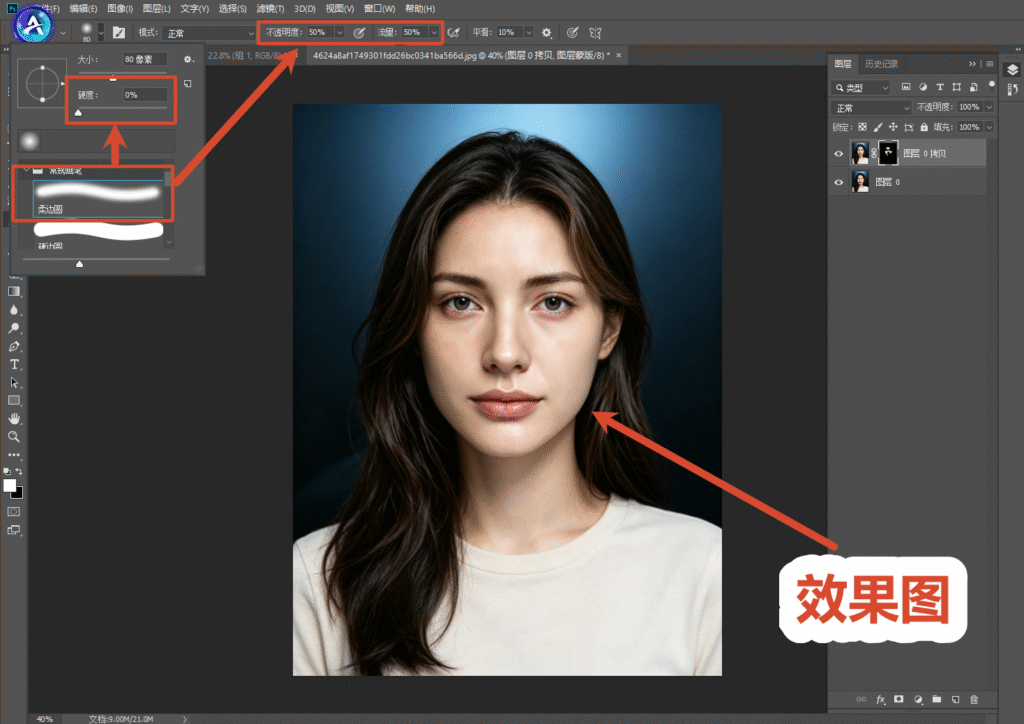
PS 软件画笔设置,画笔选择柔边圆,硬度 0%,不透明度 50%、流量 50%,在图层蒙版上用白色画笔擦拭面部,实现人像磨皮效果预览

方法二:高低频磨皮(商业人像|10-20 分钟|完整保留毛孔)

1.按两次 Ctrl+J,分出低频层、高频层。

2.低频层高斯模糊 3-8 像素,到色块融合、轮廓还在。
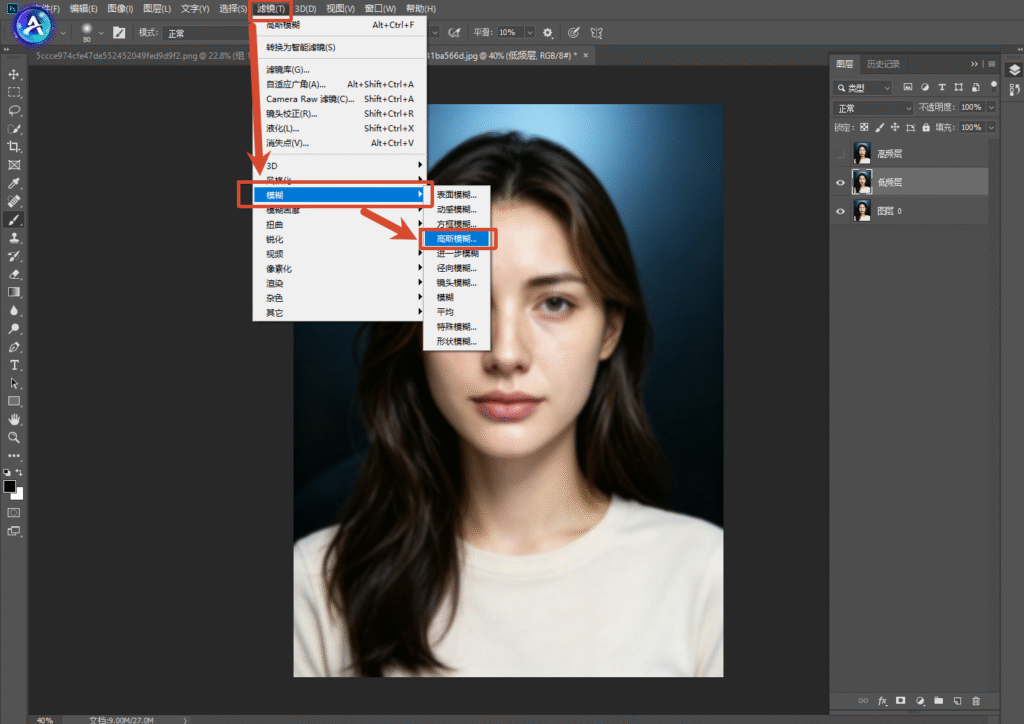
PS 顶部菜单栏点击【滤镜】-【模糊】-【高斯模糊】,选中低频频层,设置高斯模糊参数,高低频人像修图步骤

3.高频层执行图像 – 应用图像:图层选低频、混合减去、缩放 2、补偿值 128,再把混合模式改线性光,即分层成功。
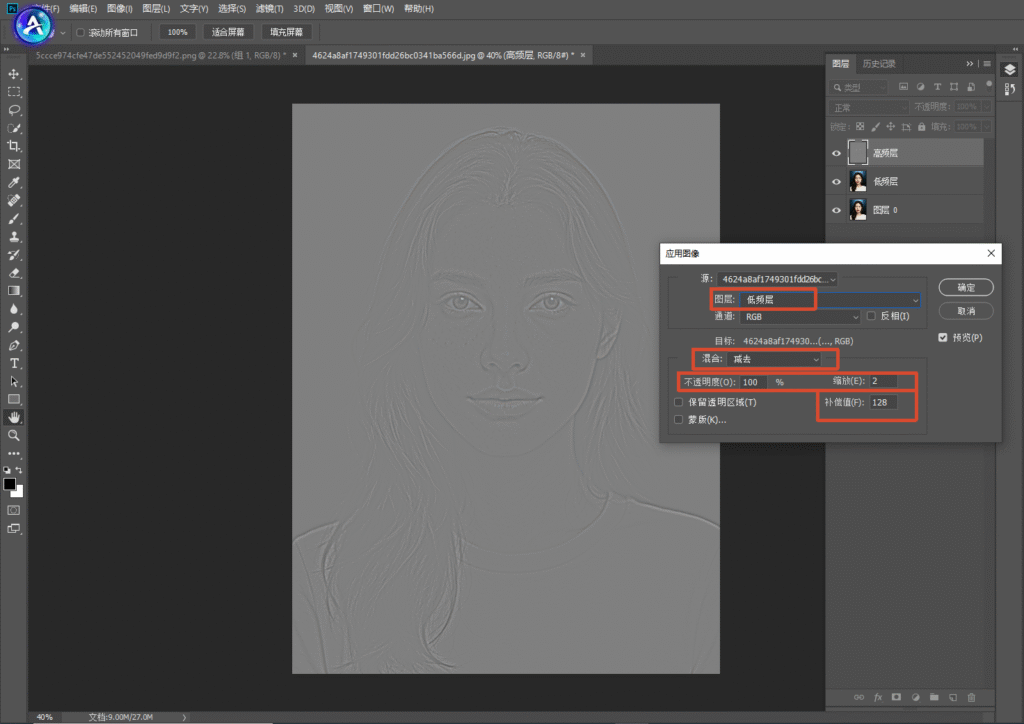
PS【应用图像】弹窗设置,图层选择低频层,混合模式改为减去,缩放 2,补偿值 128,画面变为灰色,高低频分离设置窗口

4.只在低频层用混合器画笔(潮湿 10%-20%、混合 40%-60%、流量 15%-30%,Alt 取样)推匀色块,毛孔留在高频层不会丢。

    特点:放大仍有毛孔,属商业标准;需要理解分层原理。
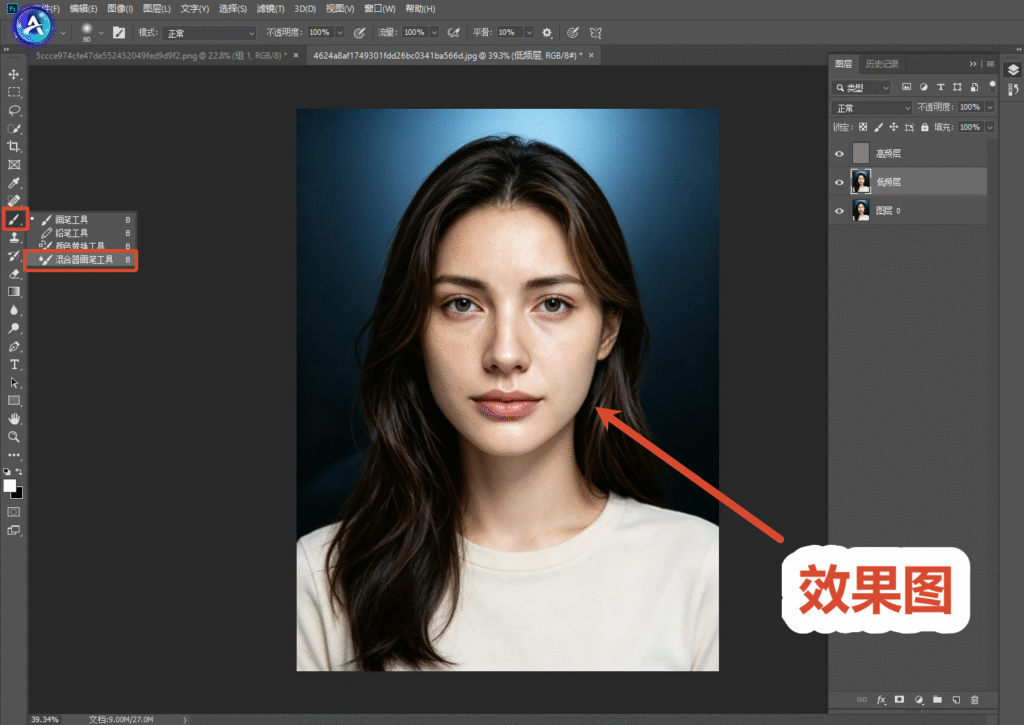
    PS 左侧工具栏选中【混合器画笔工具】,选中低频层,用来处理面部光影,人像磨皮效果图

    方法三:中性灰磨皮(影楼级|30 分钟以上|最立体)

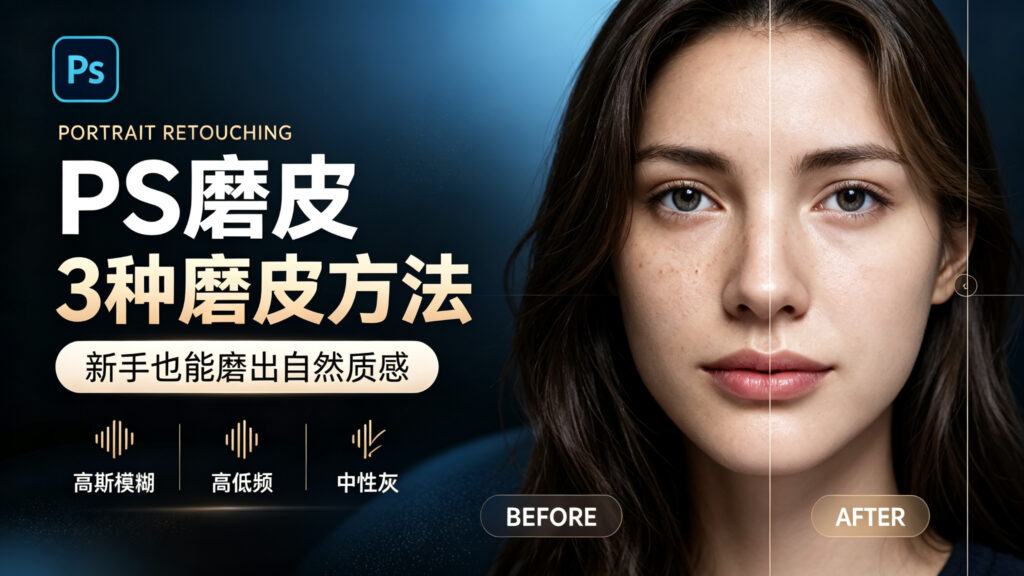
    1.Ctrl+Shift+N 新建柔光层,勾选 “填充 50% 中性灰”。
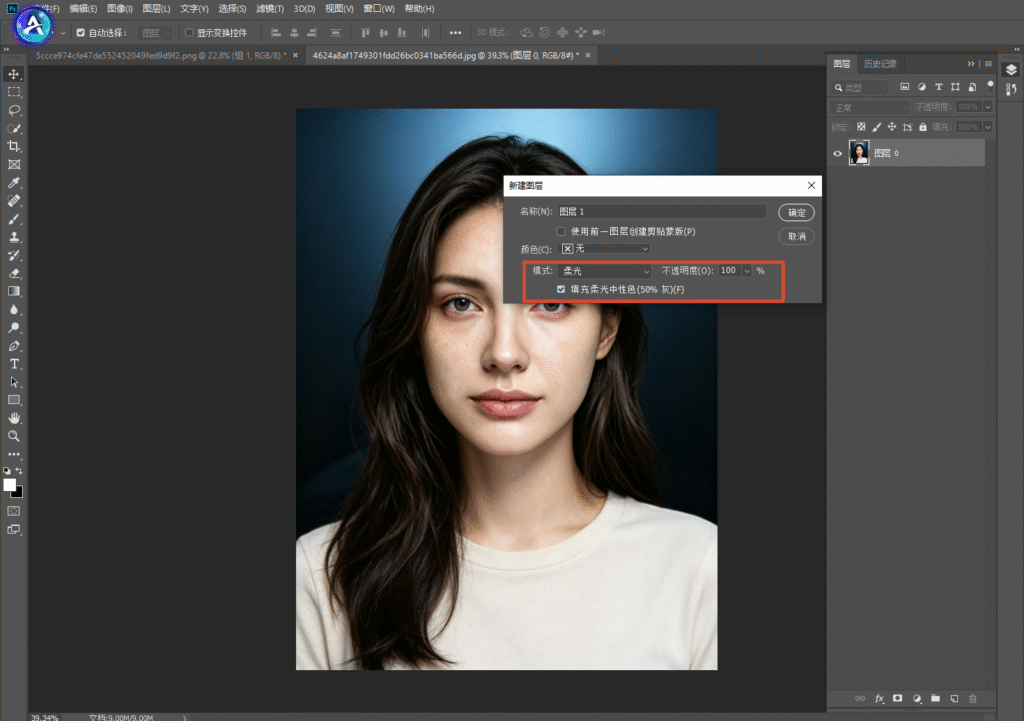
    PS新建图层设置窗口,混合模式选「柔光」,勾选 "填充柔光中性色(50% 灰)"

    2.选减淡 / 加深工具(O),范围中间调、曝光 10%-15%。

    PS 左侧工具栏选中加深减淡工具

    3.暗部提亮、亮部压暗,顺着面部结构重塑光影。

      特点:零像素损伤、最精细;也最耗时。

      三、零基础与快速出片:用 StartAI 插件做 AI 磨皮(重点) 原生方法都靠手动,遇到影楼客片、电商几十张模特图、自媒体日更,或你暂时搞不定分层和中性灰,可在 PS 内直接用 StartAI 插件。它内嵌在 Photoshop 中运行,自动识别人脸皮肤完成磨皮,无需在多个软件间来回导片,结果以图层生成,仍能配合蒙版无损微调。
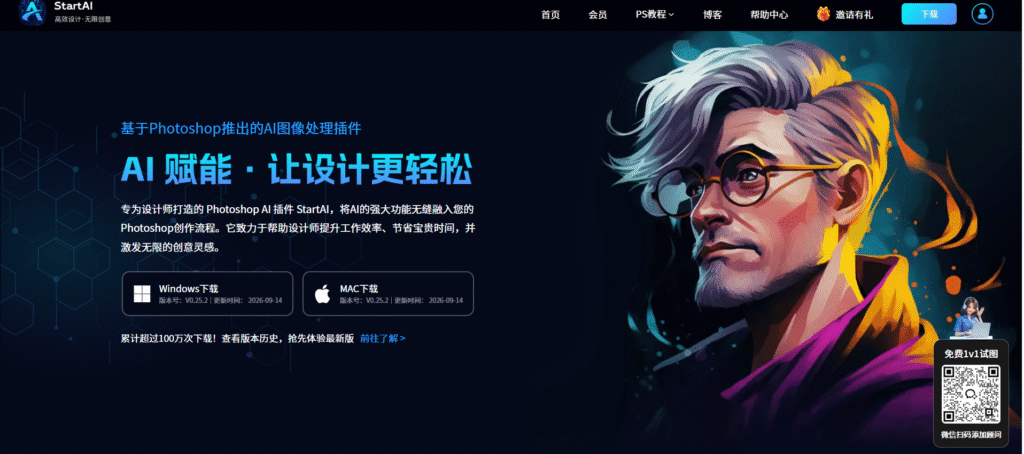
      StartAI 插件官网首页截图,一款 Photoshop AI 图像处理插件,支持 Windows 与 Mac 下载,可在 PS 内实现 AI 抠图等功能,用于电商产品图快速处理

      操作 5 步:

      1.到 StartAI 官网下载 Windows/Mac 安装包,重启 PS,从顶部 “增效工具” 启动(旧版在窗口 – 扩展功能里找)。

      立即使用StartAI:【点此一键下载StartAI插件】

      邀请码:【EnwsYJ】,立领100积分,全部核心功能免费用!

      2.选中人像图层,AI 功能选 “GPT生图”,单次最多 5 张、支持批量。
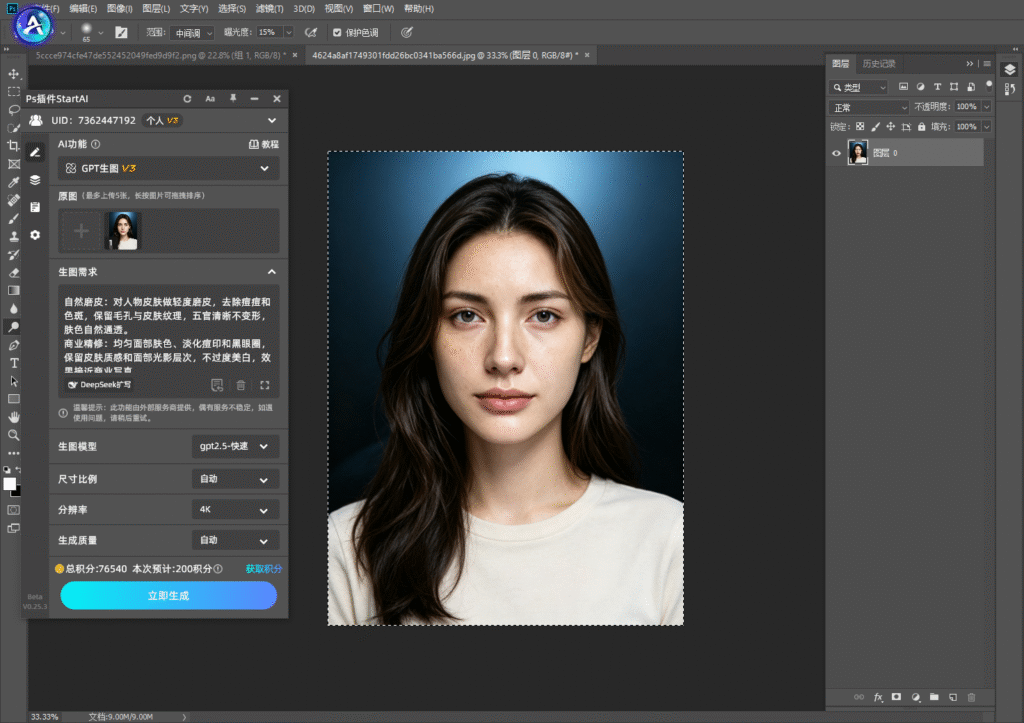
      Photoshop界面中打开StartAI插件的gpy生图V3面板,选中人像图层并输入自然磨皮提示词,点击立即生成即可完成AI智能磨皮

      3.用自然语言写清需求,重绘幅度设 0.2-0.4,越小越贴近原图、越不易变脸。

      4.点 “立即生成”,数秒到几十秒自动去瑕疵、匀肤色、轻磨皮提亮并保留毛孔。
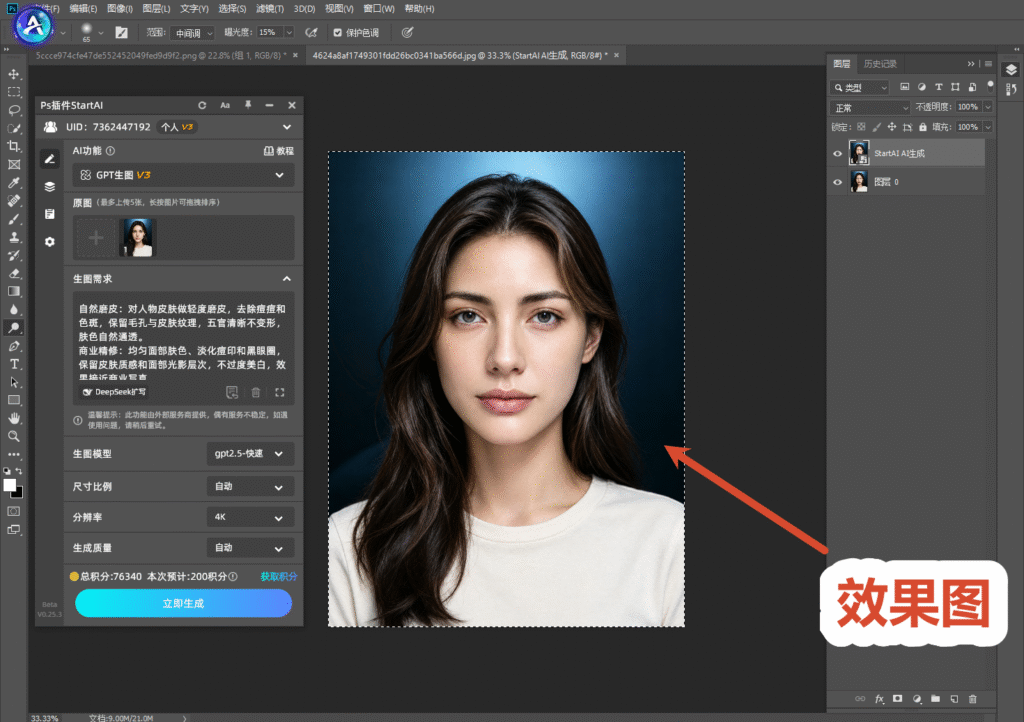
      startai生成结果,效果图

      5.不满意处用 PS 蒙版画笔微调,做到 AI 打底、人工精修。

        可直接复制的磨皮提示词:自然磨皮:轻度磨皮、去除痘痘色斑,保留毛孔纹理,五官不变形,肤色自然通透。商业精修:匀肤色、淡痘印黑眼圈,保留质感与光影层次,不过度美白。批量统一:多张统一自然磨皮提亮,保持同一肤色风格,保留发丝眉眼细节。

        StartAI 磨皮的核心优势:

        1. 零基础友好:不用懂分层、蒙版原理,一句话就能生成合格线以上的磨皮底图。
        2. 保毛孔、不假面:AI 区分皮肤与五官,主动保留纹理,避免一键磨皮的塑料脸。
        3. 批量高效:一次最多 5 张统一出图,几小时的手动量能压到十几分钟,尤其适合影楼、电商、自媒体。
        4. 力度可控:重绘幅度 0.2-0.4 自由调节,想贴近原图或精修都行,不会一键换脸。
        5. 内嵌 PS、全程无损:结果以图层交付,可继续叠加蒙版、曲线甚至中性灰,工作流不割裂。
        6. 稳定可复用:同一套提示词和参数反复套用,保证整组客片肤色风格统一。 客观说,AI 擅长快速、批量、标准化;海报级高端特写建议用 StartAI 打底,再手动叠加高低频或中性灰局部精修,效率和上限兼顾。

        四、常见问题 Q:磨完像塑料脸怎么办?A:模糊半径降到 8-15 像素、画笔不透明度约 30% 少量多次,加 1%-2% 杂色回填颗粒,要求高就用高低频。 Q:祛痘、磨皮、美白什么顺序?A:先去瑕疵,再磨皮,再修光影,最后统一调色美白。 Q:零基础又着急用哪种?A:单张用方法一最快,多张批量直接用 StartAI。

        五、总结 PS 磨皮不是把脸抹糊,而是去瑕疵、匀肤色的同时守住毛孔和五官立体度:新手用高斯模糊蒙版,商业用高低频,影楼级用中性灰,零基础或批量出片就用 StartAI 在 PS 内 AI 打底、再手动微调。记住宁轻勿重、少量多次、无损操作,就能稳定磨出干净自然的好皮肤。

        立即使用StartAI:【点此一键下载StartAI插件】

        邀请码:【EnwsYJ】,立领100积分,全部核心功能免费用!

        PS 磨皮教程:3 种人像磨皮方法,新手也能磨出自然质感

        磨皮是人像后期最容易翻车的一步:模糊推到底就是没毛孔的 “塑料脸”,太轻又盖不住痘印。本文先用精简篇幅讲清高斯模糊蒙版、高低频、中性灰 3 种 PS 磨皮方法的关键参数,再重点介绍适合零基础和批量出片的 StartAI 插件 AI 磨皮,帮你磨出保留毛孔的自然皮肤。

        PS磨皮教程封面:3种人像磨皮方法高斯模糊、高低频、中性灰,右侧为女性人像磨皮前后效果对比,新手也能磨出自然质感

        一、磨皮前先明白:为什么你磨的皮总是 “假”

        皮肤看起来假,通常不是工具没选对,而是违背了两个基本原则:

        1. 磨皮磨的是 “色块和瑕疵”,不是 “纹理”。 健康皮肤本身就有毛孔、细微绒毛和明暗过渡,这些是质感来源。把纹理一起抹掉,脸就会像蜡像。
        2. 磨皮是 “均匀化”,不是 “抹平”。 正确目标是让肤色、光影过渡均匀,同时保留五官立体度和皮肤颗粒感。

        因此无论用下面哪种方法,都建议遵循同一套无损修图流程:先复制原图、再处理明显瑕疵、然后磨皮、最后统一调色,全程尽量用图层和蒙版操作,不直接破坏原图像素。

        磨皮前的 3 步通用准备

        1. 备份图层:打开人像照片,按 Ctrl+J 复制背景图层并锁定原图,后续所有操作都在副本上进行,修坏了可以随时退回,这是 “无损磨皮” 的前提。
        2. 先去明显瑕疵:选择左侧工具栏的「污点修复画笔工具」(快捷键 J),顶部属性栏勾选 “内容识别”,用 [] 键把画笔调到略大于痘痘,逐一点掉明显的痘痘、痘印、斑点。先清大瑕疵,后面磨皮才不会把脏东西 “糊” 进皮肤里。
        3. 校正基础光影:打开「图像」-「调整」-「曲线」(Ctrl+M),轻微提亮中间调、加一点点对比度,改善面部发灰、暗沉。注意只是微调,美白和风格调色留到最后统一做。

        二、3 种 PS 人像磨皮方法(从易到难)

        方法一:高斯模糊 + 图层蒙版(新手|3-5 分钟|自拍生活照)

        1.滤镜 – 模糊 – 高斯模糊,半径 8-15 像素。

        PS 软件界面,顶部菜单打开【滤镜】-【模糊】-【高斯模糊】选项,打开人像照片,演示磨皮第一步操作

        2.按住 Alt 点 “添加图层蒙版”,建黑色蒙版。

        3.画笔(B)选柔边圆、硬度 0、不透明度和流量各约 30%、前景色白。

        4.放大到 100%,在皮肤处少量多次擦出平滑,避开眉眼唇和脸缘,涂过界按 X 切黑擦回。

        特点:快、不易翻车;盖不住深层色块和粗大毛孔。

        PS 软件画笔设置,画笔选择柔边圆,硬度 0%,不透明度 50%、流量 50%,在图层蒙版上用白色画笔擦拭面部,实现人像磨皮效果预览

        方法二:高低频磨皮(商业人像|10-20 分钟|完整保留毛孔)

        1.按两次 Ctrl+J,分出低频层、高频层。

        2.低频层高斯模糊 3-8 像素,到色块融合、轮廓还在。

        PS 顶部菜单栏点击【滤镜】-【模糊】-【高斯模糊】,选中低频频层,设置高斯模糊参数,高低频人像修图步骤

        3.高频层执行图像 – 应用图像:图层选低频、混合减去、缩放 2、补偿值 128,再把混合模式改线性光,即分层成功。

        PS【应用图像】弹窗设置,图层选择低频层,混合模式改为减去,缩放 2,补偿值 128,画面变为灰色,高低频分离设置窗口

        4.只在低频层用混合器画笔(潮湿 10%-20%、混合 40%-60%、流量 15%-30%,Alt 取样)推匀色块,毛孔留在高频层不会丢。

          特点:放大仍有毛孔,属商业标准;需要理解分层原理。

          PS 左侧工具栏选中【混合器画笔工具】,选中低频层,用来处理面部光影,人像磨皮效果图

          方法三:中性灰磨皮(影楼级|30 分钟以上|最立体)

          1.Ctrl+Shift+N 新建柔光层,勾选 “填充 50% 中性灰”。

          PS新建图层设置窗口,混合模式选「柔光」,勾选 "填充柔光中性色(50% 灰)"

          2.选减淡 / 加深工具(O),范围中间调、曝光 10%-15%。

          PS 左侧工具栏选中加深减淡工具

          3.暗部提亮、亮部压暗,顺着面部结构重塑光影。

            特点:零像素损伤、最精细;也最耗时。

            三、零基础与快速出片:用 StartAI 插件做 AI 磨皮(重点) 原生方法都靠手动,遇到影楼客片、电商几十张模特图、自媒体日更,或你暂时搞不定分层和中性灰,可在 PS 内直接用 StartAI 插件。它内嵌在 Photoshop 中运行,自动识别人脸皮肤完成磨皮,无需在多个软件间来回导片,结果以图层生成,仍能配合蒙版无损微调。

            StartAI 插件官网首页截图,一款 Photoshop AI 图像处理插件,支持 Windows 与 Mac 下载,可在 PS 内实现 AI 抠图等功能,用于电商产品图快速处理

            操作 5 步:

            1.到 StartAI 官网下载 Windows/Mac 安装包,重启 PS,从顶部 “增效工具” 启动(旧版在窗口 – 扩展功能里找)。

            立即使用StartAI:【点此一键下载StartAI插件】

            邀请码:【EnwsYJ】,立领100积分,全部核心功能免费用!

            2.选中人像图层,AI 功能选 “GPT生图”,单次最多 5 张、支持批量。

            Photoshop界面中打开StartAI插件的gpy生图V3面板,选中人像图层并输入自然磨皮提示词,点击立即生成即可完成AI智能磨皮

            3.用自然语言写清需求,重绘幅度设 0.2-0.4,越小越贴近原图、越不易变脸。

            4.点 “立即生成”,数秒到几十秒自动去瑕疵、匀肤色、轻磨皮提亮并保留毛孔。

            startai生成结果,效果图

            5.不满意处用 PS 蒙版画笔微调,做到 AI 打底、人工精修。

              可直接复制的磨皮提示词:自然磨皮:轻度磨皮、去除痘痘色斑,保留毛孔纹理,五官不变形,肤色自然通透。商业精修:匀肤色、淡痘印黑眼圈,保留质感与光影层次,不过度美白。批量统一:多张统一自然磨皮提亮,保持同一肤色风格,保留发丝眉眼细节。

              StartAI 磨皮的核心优势:

              1. 零基础友好:不用懂分层、蒙版原理,一句话就能生成合格线以上的磨皮底图。
              2. 保毛孔、不假面:AI 区分皮肤与五官,主动保留纹理,避免一键磨皮的塑料脸。
              3. 批量高效:一次最多 5 张统一出图,几小时的手动量能压到十几分钟,尤其适合影楼、电商、自媒体。
              4. 力度可控:重绘幅度 0.2-0.4 自由调节,想贴近原图或精修都行,不会一键换脸。
              5. 内嵌 PS、全程无损:结果以图层交付,可继续叠加蒙版、曲线甚至中性灰,工作流不割裂。
              6. 稳定可复用:同一套提示词和参数反复套用,保证整组客片肤色风格统一。 客观说,AI 擅长快速、批量、标准化;海报级高端特写建议用 StartAI 打底,再手动叠加高低频或中性灰局部精修,效率和上限兼顾。

              四、常见问题 Q:磨完像塑料脸怎么办?A:模糊半径降到 8-15 像素、画笔不透明度约 30% 少量多次,加 1%-2% 杂色回填颗粒,要求高就用高低频。 Q:祛痘、磨皮、美白什么顺序?A:先去瑕疵,再磨皮,再修光影,最后统一调色美白。 Q:零基础又着急用哪种?A:单张用方法一最快,多张批量直接用 StartAI。

              五、总结 PS 磨皮不是把脸抹糊,而是去瑕疵、匀肤色的同时守住毛孔和五官立体度:新手用高斯模糊蒙版,商业用高低频,影楼级用中性灰,零基础或批量出片就用 StartAI 在 PS 内 AI 打底、再手动微调。记住宁轻勿重、少量多次、无损操作,就能稳定磨出干净自然的好皮肤。

              立即使用StartAI:【点此一键下载StartAI插件】

              邀请码:【EnwsYJ】,立领100积分,全部核心功能免费用!

              产品

              千鹿AI 千鹿Pr助手 千鹿AI助手 PsAide

              专题广场

              StartAI教程 StartAI提示词库 产品精修 Ps抠图 Nano Banana Pro Ps2026 Ps去水印 Ps快捷键

              服务

              帮助中心 最新功能 服务条款 会员中心 Ps教程 官方博客

              联系我们

              info@istarry.com.cn