PS怎么抠同色背景图?头疼了10年的难题,3秒搞定

做设计这些年,最让我崩溃的抠图场景是什么?

不是复杂背景、不是毛发丝、不是半透明材质——是主体和背景颜色几乎一模一样

浅色衣服站在白墙前拍照,电商白底图里白色产品融进背景,绿色植物放在绿色幕布前……用魔棒一点,主体和背景一起被选中;用快速选择工具一拖,边缘糊成一团,根本分不清哪是哪。

我有个做电商的朋友,拍了一组浅灰色抱枕在白背景上的图,用PS抠了一下午,边缘始终带着一层灰蒙蒙的残留,放大看像狗啃过一样。最后不得不重新拍摄,白白浪费了一天时间。

同色系抠图,绝对是设计师最头疼的难题,没有之一。

今天我把压箱底的3种同色系抠图方法全盘托出——从PS手动方案到AI一键搞定,一次性讲透。

一、PS原生同色系抠图方法有哪些?

方法1:“查找边缘 + 色阶”大法(最主流)

这是目前网上流传最广的同色系抠图方法,专治各种“颜色太像抠不动”。

操作步骤

  1. 打开图片,按 Ctrl+J 复制一层备份
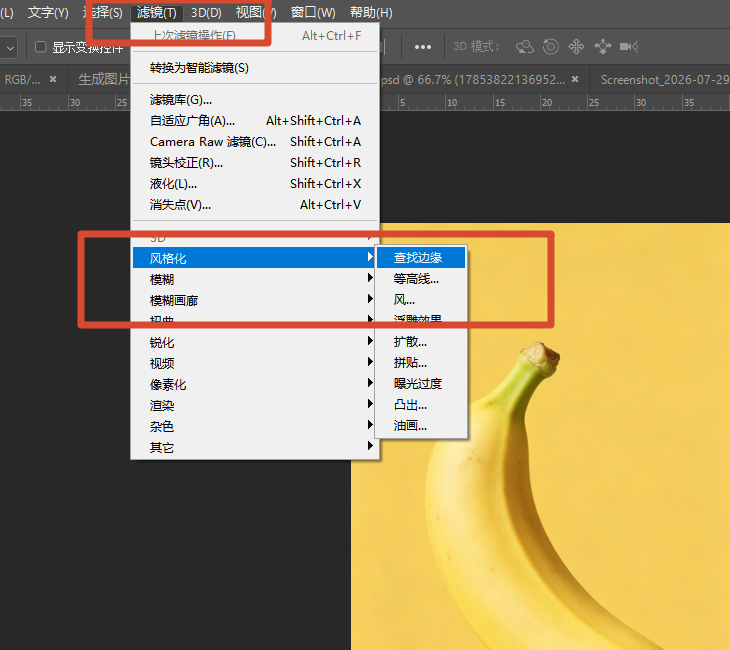
  2. 点击顶部菜单「滤镜」→「风格化」→「查找边缘」,画面会变成线条勾勒的效果
ps内打开滤镜抠图

3.按 Ctrl+L 调出色阶面板,拖动黑色滑块向右拉,让边缘线条更黑、主体和背景彻底分开
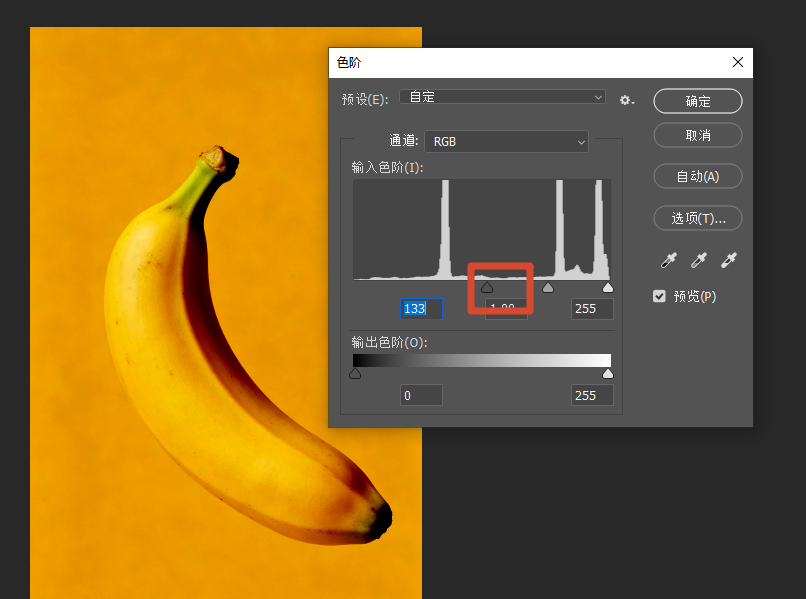
    调整色阶面板

    4.用魔棒工具点击背景区域(此时背景和主体边缘已经很清晰了)

    5.按 Ctrl+Shift+I 反选,得到主体选区

    6.回到原图层,添加图层蒙版,主体就被抠出来了

    7.双击蒙版微调平滑、羽化值,让过渡更自然

      适合场景:同色系的产品图、浅色毛发、纹理简单的物体,纯色背景里的小物件。

      方法2:色彩范围选择法

      色彩范围是同色背景抠图的另一个常用工具。

      操作步骤

      1. 复制图层备份
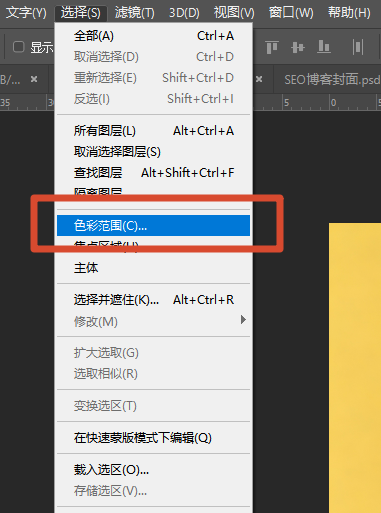
      2. 点击菜单「选择」→「色彩范围」
      ps打开色彩范围

      3.吸管在背景区域点击取样

      4.观察预览窗:白色=被选中区域(背景),黑色=未选中(主体)

      5。调整容差值控制选择范围,容差越大选得越多

      6.确定后得到背景选区,反选即可得到主体

        适合场景:背景颜色相对单一但和主体颜色接近的图片。

        方法3:通道抠图法

        对于更复杂的同色系场景,通道法能从颜色通道层面入手。

        操作步骤

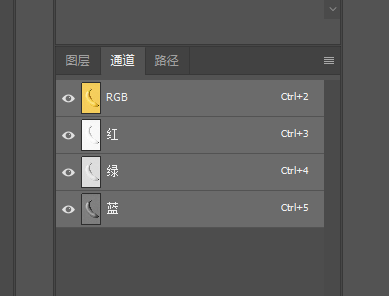
        1.打开通道面板,查看红、绿、蓝三个单色通道

        ps通道抠图法

        2.找到主体与背景对比度最大的通道(黑白差异最明显的那一个)

        3.复制该通道,按 Ctrl+L 调出色阶强化黑白对比

        4.用黑色画笔涂抹背景区域,白色画笔涂抹主体

        5.载入选区,返回图层,添加蒙版

        适合场景:处理头发丝、细线等复杂边缘的同色系抠图。

        二、PS原生方案到底有哪些短板?

        说了这么多方法,你可能也发现了——每种方法都有严格的适用条件,步骤繁琐,还经常翻车

        我总结一下PS原生同色系抠图的几个硬伤:

        ❌ 步骤复杂、门槛高

        一个“查找边缘+色阶”法就要7步操作——复制图层、查找边缘、调色阶、魔棒点选、反选、添加蒙版、微调羽化。新手光是记住这些步骤就得半天,更别说掌握不同场景的选型技巧了。

        ❌ 效果不稳定、容易翻车

        当主体含相近色调时,抠图工具极易误选背景色块,造成边缘杂色或光晕。用“查找边缘”抠出来的图,边缘锯齿往往非常明显,还得进入“选择并遮住”手动调整半径和对比度。说白了,手动抠完还得手动修,一套流程下来双重折磨。

        ❌ 适用范围极其有限

        魔棒工具只适用于背景颜色单一、对比明显的图像。一旦主体和背景颜色接近,魔棒根本选不出来。色彩范围在复杂同色背景下也常常力不从心。

        三、StartAI插件:一键搞定同色系抠图的AI方案

        如果你受够了手动同色系抠图的折磨,StartAI插件可能是目前最优的解决方案。

        startAI官网下载

        StartAI是深度嵌入Photoshop的AI增效工具,兼容PS CC2015及以上版本,Windows和Mac双系统都能用,它内置的AI抠图算法自动识别物体边缘(如毛发、玻璃),实现无缝背景替换,即使是颜色相近的同色系场景也能精准分离。

        立即使用StartAI:点此一键下载StartAI插件

        邀请码:【Zx7dSV】,立领100积分,全部核心功能免费用!

        StartAI做同色系抠图,操作只需要3步

        第1步:去StartAI官网下载安装包,一键安装,全程30秒左右。安装后重启PS,在顶部菜单栏「增效工具」找到StartAI面板。
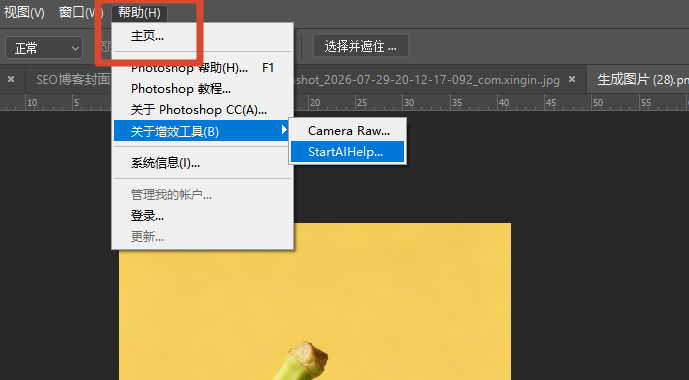
        在Ps打开startAI插件

        第2步:在PS里打开要处理的同色系图片,在StartAI面板中找到「抠图去背景」功能。
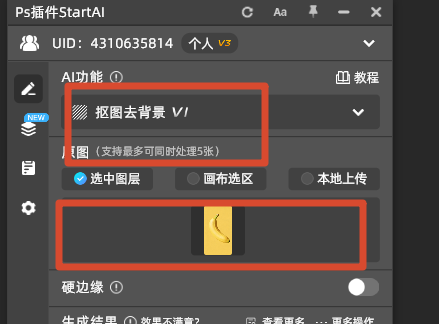
        使用抠图去背景

        第3步:点击“一键抠图”按钮,插件自动分析图像并生成高精度蒙版。3-5秒完成主体识别与透明背景输出.
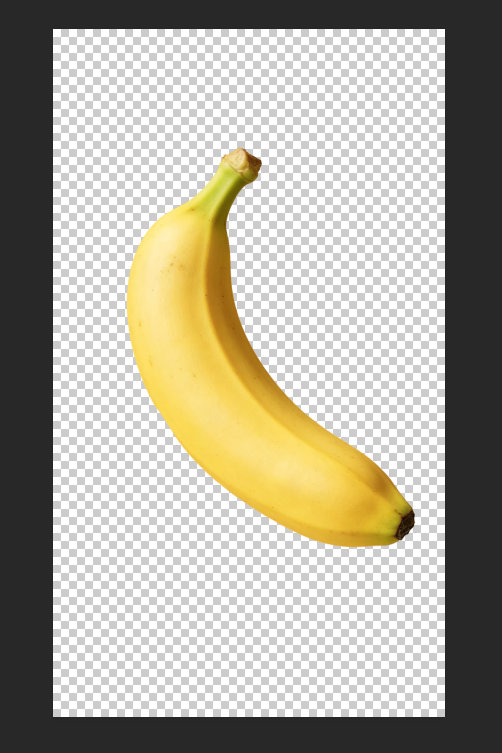
        同色系抠图效果图

        就这么简单。不需要查找边缘、不需要调色阶、不需要反选、不需要调羽化——全部自动化。

        四、常见问题FAQ

        Q:StartAI抠同色系图真的能抠干净吗?

        A:完全可以。StartAI的AI算法能自动识别物体边缘,即使是颜色极其接近的同色系场景也能精准分离。抠出来的图边缘平滑无锯齿,不会出现手动抠图常见的边缘残留问题。

        Q:StartAI收费吗?

        A:StartAI提供免费试用,注册赠送积分就能体验核心功能。付费版性价比很高,从个人设计师到团队都能负担。

        Q:我的PS版本能用吗?

        A:StartAI兼容PS CC2015及以上所有版本,完美兼容PS 2019~2026等主流版本,Win/Mac双系统都稳定运行。

        Q:必须联网才能用吗?

        A:不需要联网,StartAI支持本地运行,不用担心网络限制。

        Q:能处理复杂毛发吗?

        A:可以。StartAI的Banana修图功能专攻发丝细节,即使是复杂毛发也能根根分明。

        五、总结:同色系抠图到底怎么选?

        你的真实处境我的建议
        偶尔帮朋友修一两张,不靠这个吃饭用PS“查找边缘+色阶”慢慢玩,当练手
        靠设计吃饭,但单量不多,愿意花时间钻研把通道法练熟,能应付大部分同色系场景
        靠设计吃饭,单量多、赶工期、怕翻车别犹豫,直接上StartAI插件,把抠图时间从分钟压缩到秒
        零基础新手,一看到“色阶”“通道”就头疼StartAI就是为你设计的,点一下就完事

        同色系抠图不是技术问题,而是效率选择题。选对了工具,你每天就能多出1小时去补觉、追剧、陪家人,或者多接一单赚钱——而不是对着边缘残留的杂色反复调羽化。

        立即使用StartAI:点此一键下载StartAI插件

        邀请码:【Zx7dSV】,立领100积分,全部核心功能免费用!

        PS怎么抠同色背景图?头疼了10年的难题,3秒搞定

        做设计这些年,最让我崩溃的抠图场景是什么?

        不是复杂背景、不是毛发丝、不是半透明材质——是主体和背景颜色几乎一模一样

        浅色衣服站在白墙前拍照,电商白底图里白色产品融进背景,绿色植物放在绿色幕布前……用魔棒一点,主体和背景一起被选中;用快速选择工具一拖,边缘糊成一团,根本分不清哪是哪。

        我有个做电商的朋友,拍了一组浅灰色抱枕在白背景上的图,用PS抠了一下午,边缘始终带着一层灰蒙蒙的残留,放大看像狗啃过一样。最后不得不重新拍摄,白白浪费了一天时间。

        同色系抠图,绝对是设计师最头疼的难题,没有之一。

        今天我把压箱底的3种同色系抠图方法全盘托出——从PS手动方案到AI一键搞定,一次性讲透。

        一、PS原生同色系抠图方法有哪些?

        方法1:“查找边缘 + 色阶”大法(最主流)

        这是目前网上流传最广的同色系抠图方法,专治各种“颜色太像抠不动”。

        操作步骤

        1. 打开图片,按 Ctrl+J 复制一层备份
        2. 点击顶部菜单「滤镜」→「风格化」→「查找边缘」,画面会变成线条勾勒的效果
        ps内打开滤镜抠图

        3.按 Ctrl+L 调出色阶面板,拖动黑色滑块向右拉,让边缘线条更黑、主体和背景彻底分开

          调整色阶面板

          4.用魔棒工具点击背景区域(此时背景和主体边缘已经很清晰了)

          5.按 Ctrl+Shift+I 反选,得到主体选区

          6.回到原图层,添加图层蒙版,主体就被抠出来了

          7.双击蒙版微调平滑、羽化值,让过渡更自然

            适合场景:同色系的产品图、浅色毛发、纹理简单的物体,纯色背景里的小物件。

            方法2:色彩范围选择法

            色彩范围是同色背景抠图的另一个常用工具。

            操作步骤

            1. 复制图层备份
            2. 点击菜单「选择」→「色彩范围」
            ps打开色彩范围

            3.吸管在背景区域点击取样

            4.观察预览窗:白色=被选中区域(背景),黑色=未选中(主体)

            5。调整容差值控制选择范围,容差越大选得越多

            6.确定后得到背景选区,反选即可得到主体

              适合场景:背景颜色相对单一但和主体颜色接近的图片。

              方法3:通道抠图法

              对于更复杂的同色系场景,通道法能从颜色通道层面入手。

              操作步骤

              1.打开通道面板,查看红、绿、蓝三个单色通道

              ps通道抠图法

              2.找到主体与背景对比度最大的通道(黑白差异最明显的那一个)

              3.复制该通道,按 Ctrl+L 调出色阶强化黑白对比

              4.用黑色画笔涂抹背景区域,白色画笔涂抹主体

              5.载入选区,返回图层,添加蒙版

              适合场景:处理头发丝、细线等复杂边缘的同色系抠图。

              二、PS原生方案到底有哪些短板?

              说了这么多方法,你可能也发现了——每种方法都有严格的适用条件,步骤繁琐,还经常翻车

              我总结一下PS原生同色系抠图的几个硬伤:

              ❌ 步骤复杂、门槛高

              一个“查找边缘+色阶”法就要7步操作——复制图层、查找边缘、调色阶、魔棒点选、反选、添加蒙版、微调羽化。新手光是记住这些步骤就得半天,更别说掌握不同场景的选型技巧了。

              ❌ 效果不稳定、容易翻车

              当主体含相近色调时,抠图工具极易误选背景色块,造成边缘杂色或光晕。用“查找边缘”抠出来的图,边缘锯齿往往非常明显,还得进入“选择并遮住”手动调整半径和对比度。说白了,手动抠完还得手动修,一套流程下来双重折磨。

              ❌ 适用范围极其有限

              魔棒工具只适用于背景颜色单一、对比明显的图像。一旦主体和背景颜色接近,魔棒根本选不出来。色彩范围在复杂同色背景下也常常力不从心。

              三、StartAI插件:一键搞定同色系抠图的AI方案

              如果你受够了手动同色系抠图的折磨,StartAI插件可能是目前最优的解决方案。

              startAI官网下载

              StartAI是深度嵌入Photoshop的AI增效工具,兼容PS CC2015及以上版本,Windows和Mac双系统都能用,它内置的AI抠图算法自动识别物体边缘(如毛发、玻璃),实现无缝背景替换,即使是颜色相近的同色系场景也能精准分离。

              立即使用StartAI:点此一键下载StartAI插件

              邀请码:【Zx7dSV】,立领100积分,全部核心功能免费用!

              StartAI做同色系抠图,操作只需要3步

              第1步:去StartAI官网下载安装包,一键安装,全程30秒左右。安装后重启PS,在顶部菜单栏「增效工具」找到StartAI面板。

              在Ps打开startAI插件

              第2步:在PS里打开要处理的同色系图片,在StartAI面板中找到「抠图去背景」功能。

              使用抠图去背景

              第3步:点击“一键抠图”按钮,插件自动分析图像并生成高精度蒙版。3-5秒完成主体识别与透明背景输出.

              同色系抠图效果图

              就这么简单。不需要查找边缘、不需要调色阶、不需要反选、不需要调羽化——全部自动化。

              四、常见问题FAQ

              Q:StartAI抠同色系图真的能抠干净吗?

              A:完全可以。StartAI的AI算法能自动识别物体边缘,即使是颜色极其接近的同色系场景也能精准分离。抠出来的图边缘平滑无锯齿,不会出现手动抠图常见的边缘残留问题。

              Q:StartAI收费吗?

              A:StartAI提供免费试用,注册赠送积分就能体验核心功能。付费版性价比很高,从个人设计师到团队都能负担。

              Q:我的PS版本能用吗?

              A:StartAI兼容PS CC2015及以上所有版本,完美兼容PS 2019~2026等主流版本,Win/Mac双系统都稳定运行。

              Q:必须联网才能用吗?

              A:不需要联网,StartAI支持本地运行,不用担心网络限制。

              Q:能处理复杂毛发吗?

              A:可以。StartAI的Banana修图功能专攻发丝细节,即使是复杂毛发也能根根分明。

              五、总结:同色系抠图到底怎么选?

              你的真实处境我的建议
              偶尔帮朋友修一两张,不靠这个吃饭用PS“查找边缘+色阶”慢慢玩,当练手
              靠设计吃饭,但单量不多,愿意花时间钻研把通道法练熟,能应付大部分同色系场景
              靠设计吃饭,单量多、赶工期、怕翻车别犹豫,直接上StartAI插件,把抠图时间从分钟压缩到秒
              零基础新手,一看到“色阶”“通道”就头疼StartAI就是为你设计的,点一下就完事

              同色系抠图不是技术问题,而是效率选择题。选对了工具,你每天就能多出1小时去补觉、追剧、陪家人,或者多接一单赚钱——而不是对着边缘残留的杂色反复调羽化。

              立即使用StartAI:点此一键下载StartAI插件

              邀请码:【Zx7dSV】,立领100积分,全部核心功能免费用!

              产品

              千鹿AI 千鹿Pr助手 千鹿AI助手 PsAide

              专题广场

              StartAI教程 StartAI提示词库 产品精修 Ps抠图 Nano Banana Pro Ps2026 Ps去水印 Ps快捷键

              服务

              帮助中心 最新功能 服务条款 会员中心 Ps教程 官方博客

              联系我们

              info@istarry.com.cn