PS抠图怎么保留阴影?2种方法教你快速扣出完美主体

做电商设计的都懂:给产品抠图换背景时,抠完主体一看——阴影没了,产品像悬浮在半空中。运营催着要主图上架,你却还在纠结怎么把阴影“救”回来

直接回答问题:PS抠图怎么保留阴影? 目前有两条路——传统PS通道/蒙版抠图法StartAI插件AI智能抠图法。前者适合追求极致细节的高端精修,后者适合追求效率的日常电商上新。下面逐一拆解。
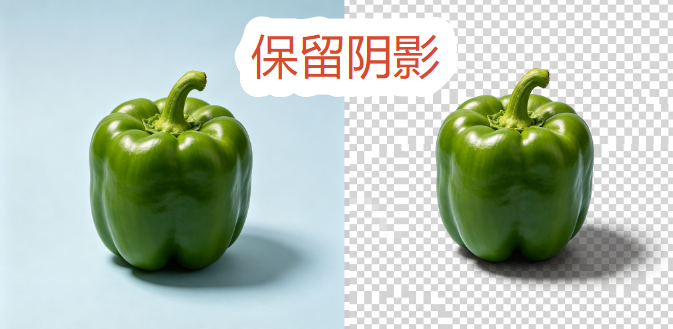
ps抠图保留阴影效果对比

一、传统PS通道抠图保留阴影法(适合精细修图场景)

操作步骤:

第1步:复制图层,进入通道面板

打开PS导入原图,按Ctrl+J复制一层备份。切换到通道面板(窗口→通道),逐一观察红、绿、蓝三个单通道,找出主体与背景对比最强、阴影区域最清晰的那个通道(通常为蓝色通道)
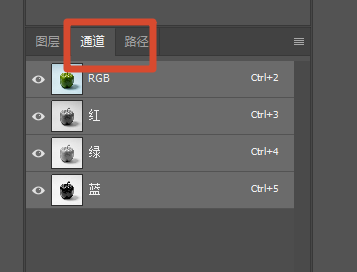
ps内打开通道面板

第2步:复制通道并调整色阶

右键该通道选择“复制通道”。对复制出来的通道按Ctrl+L调出色阶,拖动黑白滑块——让主体变黑、背景变白、阴影区域呈现中灰色。目标是让主体与背景形成一白一黑的强对比。
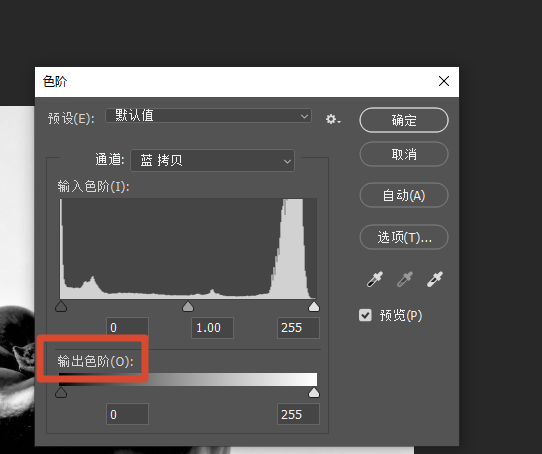
调整色阶

第3步:载入选区并反选

按住Ctrl键点击复制通道的缩略图,载入选区。返回图层面板,按Ctrl+Shift+I反选,再按Ctrl+J复制到新图层。此时主体已被抠出,原生阴影会以半透明形式保留在新图层中

第4步:微调阴影透明度

如果阴影过重或过淡,调整新图层的不透明度(30%-70%之间)。如阴影边缘生硬,可添加高斯模糊滤镜(1-3像素)柔化边缘

二、传统PS蒙版抠图保留阴影法(适合简单产品场景)

如果产品轮廓清晰、背景单一(如白底图),可以使用快速选择工具+蒙版的方式快速抠图并保留阴影.

操作步骤:

第1步:快速选择主体

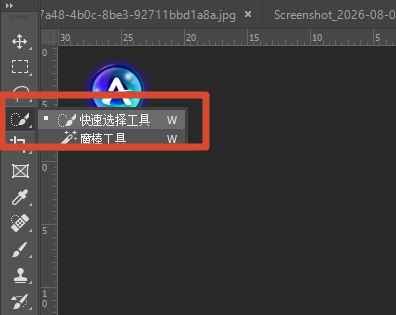
使用快速选择工具对象选择工具,点击并拖拽选中产品主体。按Ctrl+J将选区复制到新图层。

ps选择快速选择工具抠出主体

第2步:提取阴影

隐藏复制出的主体图层,回到原图图层。使用色彩范围(选择→色彩范围),用吸管点击阴影区域取样,调整容差直到阴影被完整选中。按Ctrl+J将阴影单独复制到一个新图层。
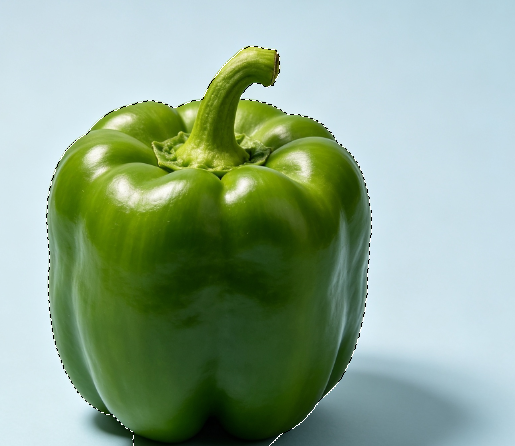
框选主体
选择吸管工具

第3步:合成并微调

将主体图层和阴影图层同时显示,阴影图层置于主体图层下方。调整阴影图层的不透明度混合模式(通常选“正片叠底”),让阴影自然贴合主体底部

三、StartAI插件AI一键抠图保留阴影法(适合电商日常上新)

如果你每天要抠几十张产品图,传统方法显然不现实——一张图折腾半小时,还得单独处理阴影。StartAI插件就是为此而生——它是适配Photoshop全版本的国产AI修图插件,无需科学上网,国内直连秒开。集成Banana修图等40+AI功能,核心解决PS抠图保留阴影的效率问题.

下载startAI插件

立即免费试用StartAI:点此一键下载StartAI插件

邀请码:【Zx7dSV】,立领100积分,全部核心功能免费用!

操作步骤:

第1步:安装并启动StartAI插件

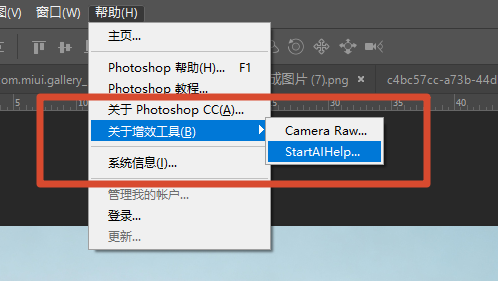
从StartAI官网下载安装包,关闭PS后安装,重启PS即可在顶部菜单栏【帮助→增效工具】中调出StartAI面板。注册时填写邀请码Zx7dSV,立领100积分

在增效工具打开startAI

第2步:导入素材,打开Banana修图

在PS中打开需要抠图的产品原图。打开StartAI插件面板,点击功能栏中的〖Banana修图〗

第3步:上传图片并输入提示词

在Banana修图面板中上传产品原图。在修图需求框输入提示词,例如:

“精准抠出图中的产品主体,去除背景,完整保留产品下方的原生投影阴影,阴影透明、柔和、边缘自然不僵硬,产品边缘干净无白边,适合电商白底图使用”

选择banana修图。输入提示词

第4步:设置参数,一键生成

  • 修图模型:选择专业版Pro(Banana修图V3) ——对材质重构和光影保留有神效
  • 分辨率:2K4K高清
  • 尺寸比例:1:1(电商主图常用比例)或3:4

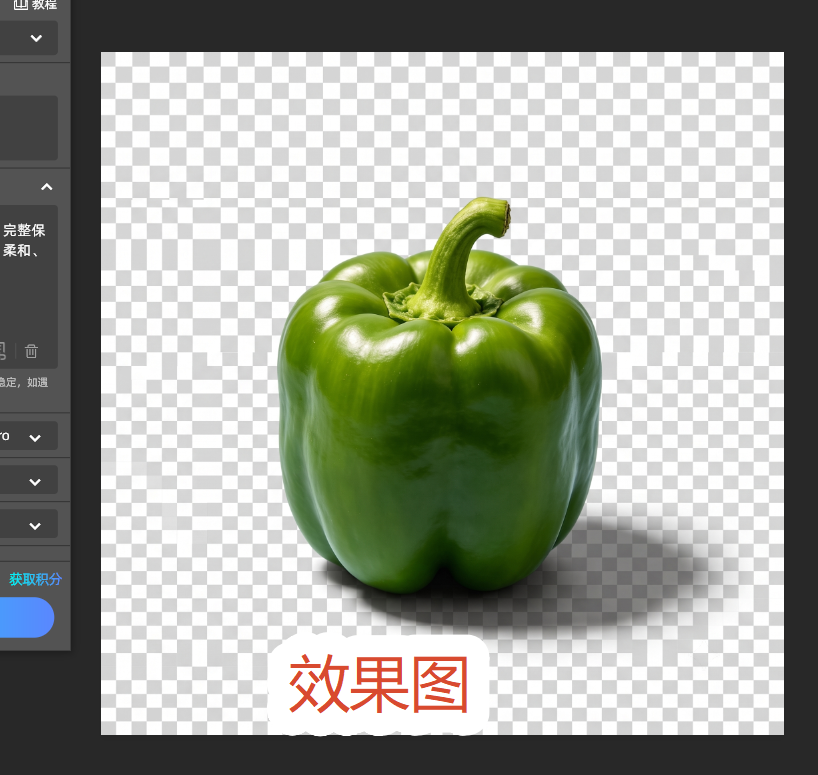
点击「立即生成」,AI自动运算20-40秒完成抠图+阴影保留

抠图留下阴影效果图

四、两种方法对比

对比维度传统PS通道/蒙版抠图StartAI插件AI抠图
单张耗时15-45分钟20-40秒
操作门槛需精通通道、色阶、蒙版等工具零基础可上手,会打字就能用
阴影保留手动提取,易丢失细节AI自动识别并保留原生阴影
边缘精度依赖手动调整,易有白边/锯齿AI自动识别边缘,干净无残留
光影融合需手动调色匹配AI自动匹配光影与色调
适用场景高端精修、复杂材质产品电商日常上新、批量抠图
软件依赖仅PSPS + StartAI插件

五、FAQ

Q1:StartAI插件生成的抠图有版权风险吗?可以用于商业用途吗?

StartAI生成的内容可应用于商业场景(如电商主图、详情页等)。建议在使用前仔细阅读StartAI官方用户协议中关于生成内容版权的具体条款,确保符合平台规范。

Q2:StartAI插件支持哪些PS版本?需要科学上网吗?

StartAI兼容PS CC2015及以上所有版本,支持Windows和Mac双系统。无需科学上网,国内网络直连即可使用。

Q3:为什么我生成的抠图阴影不自然?

原因通常有两个:①原图光线不足或阴影模糊,AI难以精准识别;②提示词未明确要求保留阴影。解决方案:选择光线充足的原图,并在提示词中明确强调“完整保留原生投影阴影,阴影柔和自然

✅ 总结 + CTA

回到最初的问题:PS抠图怎么保留阴影

如果你是电商美工、运营或新手卖家,需要快速抠图、批量出图,StartAI插件无疑是最优解。20-40秒完成一张抠图+阴影保留,从传统方法的半小时直接压缩到几十秒。无需精通PS、无需手动提取阴影,一张原图就能生成带原生阴影的干净抠图。

立即免费试用StartAI:点此一键下载StartAI插件

邀请码:【Zx7dSV】,立领100积分,全部核心功能免费用!

PS抠图怎么保留阴影?2种方法教你快速扣出完美主体

做电商设计的都懂:给产品抠图换背景时,抠完主体一看——阴影没了,产品像悬浮在半空中。运营催着要主图上架,你却还在纠结怎么把阴影“救”回来

直接回答问题:PS抠图怎么保留阴影? 目前有两条路——传统PS通道/蒙版抠图法StartAI插件AI智能抠图法。前者适合追求极致细节的高端精修,后者适合追求效率的日常电商上新。下面逐一拆解。

ps抠图保留阴影效果对比

一、传统PS通道抠图保留阴影法(适合精细修图场景)

操作步骤:

第1步:复制图层,进入通道面板

打开PS导入原图,按Ctrl+J复制一层备份。切换到通道面板(窗口→通道),逐一观察红、绿、蓝三个单通道,找出主体与背景对比最强、阴影区域最清晰的那个通道(通常为蓝色通道)

ps内打开通道面板

第2步:复制通道并调整色阶

右键该通道选择“复制通道”。对复制出来的通道按Ctrl+L调出色阶,拖动黑白滑块——让主体变黑、背景变白、阴影区域呈现中灰色。目标是让主体与背景形成一白一黑的强对比。

调整色阶

第3步:载入选区并反选

按住Ctrl键点击复制通道的缩略图,载入选区。返回图层面板,按Ctrl+Shift+I反选,再按Ctrl+J复制到新图层。此时主体已被抠出,原生阴影会以半透明形式保留在新图层中

第4步:微调阴影透明度

如果阴影过重或过淡,调整新图层的不透明度(30%-70%之间)。如阴影边缘生硬,可添加高斯模糊滤镜(1-3像素)柔化边缘

二、传统PS蒙版抠图保留阴影法(适合简单产品场景)

如果产品轮廓清晰、背景单一(如白底图),可以使用快速选择工具+蒙版的方式快速抠图并保留阴影.

操作步骤:

第1步:快速选择主体

使用快速选择工具对象选择工具,点击并拖拽选中产品主体。按Ctrl+J将选区复制到新图层。

ps选择快速选择工具抠出主体

第2步:提取阴影

隐藏复制出的主体图层,回到原图图层。使用色彩范围(选择→色彩范围),用吸管点击阴影区域取样,调整容差直到阴影被完整选中。按Ctrl+J将阴影单独复制到一个新图层。
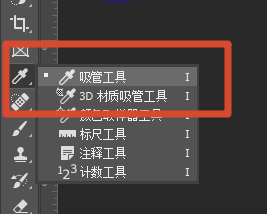
框选主体
选择吸管工具

第3步:合成并微调

将主体图层和阴影图层同时显示,阴影图层置于主体图层下方。调整阴影图层的不透明度混合模式(通常选“正片叠底”),让阴影自然贴合主体底部

三、StartAI插件AI一键抠图保留阴影法(适合电商日常上新)

如果你每天要抠几十张产品图,传统方法显然不现实——一张图折腾半小时,还得单独处理阴影。StartAI插件就是为此而生——它是适配Photoshop全版本的国产AI修图插件,无需科学上网,国内直连秒开。集成Banana修图等40+AI功能,核心解决PS抠图保留阴影的效率问题.

下载startAI插件

立即免费试用StartAI:点此一键下载StartAI插件

邀请码:【Zx7dSV】,立领100积分,全部核心功能免费用!

操作步骤:

第1步:安装并启动StartAI插件

从StartAI官网下载安装包,关闭PS后安装,重启PS即可在顶部菜单栏【帮助→增效工具】中调出StartAI面板。注册时填写邀请码Zx7dSV,立领100积分

在增效工具打开startAI

第2步:导入素材,打开Banana修图

在PS中打开需要抠图的产品原图。打开StartAI插件面板,点击功能栏中的〖Banana修图〗

第3步:上传图片并输入提示词

在Banana修图面板中上传产品原图。在修图需求框输入提示词,例如:

“精准抠出图中的产品主体,去除背景,完整保留产品下方的原生投影阴影,阴影透明、柔和、边缘自然不僵硬,产品边缘干净无白边,适合电商白底图使用”
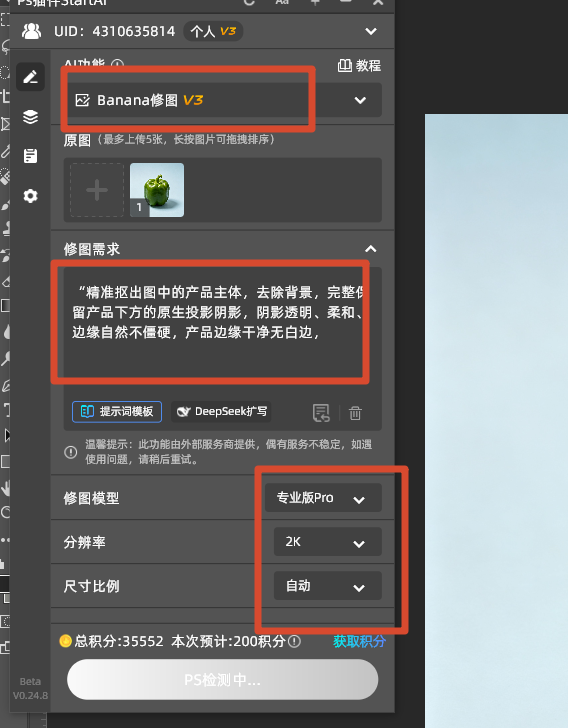
选择banana修图。输入提示词

第4步:设置参数,一键生成

  • 修图模型:选择专业版Pro(Banana修图V3) ——对材质重构和光影保留有神效
  • 分辨率:2K4K高清
  • 尺寸比例:1:1(电商主图常用比例)或3:4

点击「立即生成」,AI自动运算20-40秒完成抠图+阴影保留

抠图留下阴影效果图

四、两种方法对比

对比维度传统PS通道/蒙版抠图StartAI插件AI抠图
单张耗时15-45分钟20-40秒
操作门槛需精通通道、色阶、蒙版等工具零基础可上手,会打字就能用
阴影保留手动提取,易丢失细节AI自动识别并保留原生阴影
边缘精度依赖手动调整,易有白边/锯齿AI自动识别边缘,干净无残留
光影融合需手动调色匹配AI自动匹配光影与色调
适用场景高端精修、复杂材质产品电商日常上新、批量抠图
软件依赖仅PSPS + StartAI插件

五、FAQ

Q1:StartAI插件生成的抠图有版权风险吗?可以用于商业用途吗?

StartAI生成的内容可应用于商业场景(如电商主图、详情页等)。建议在使用前仔细阅读StartAI官方用户协议中关于生成内容版权的具体条款,确保符合平台规范。

Q2:StartAI插件支持哪些PS版本?需要科学上网吗?

StartAI兼容PS CC2015及以上所有版本,支持Windows和Mac双系统。无需科学上网,国内网络直连即可使用。

Q3:为什么我生成的抠图阴影不自然?

原因通常有两个:①原图光线不足或阴影模糊,AI难以精准识别;②提示词未明确要求保留阴影。解决方案:选择光线充足的原图,并在提示词中明确强调“完整保留原生投影阴影,阴影柔和自然

✅ 总结 + CTA

回到最初的问题:PS抠图怎么保留阴影

如果你是电商美工、运营或新手卖家,需要快速抠图、批量出图,StartAI插件无疑是最优解。20-40秒完成一张抠图+阴影保留,从传统方法的半小时直接压缩到几十秒。无需精通PS、无需手动提取阴影,一张原图就能生成带原生阴影的干净抠图。

立即免费试用StartAI:点此一键下载StartAI插件

邀请码:【Zx7dSV】,立领100积分,全部核心功能免费用!

当前专题
Banana修图

Nano Banana Pro,直接在Photoshop中直接使用最热门的Nano Banana模型

PS抠图

PS抠图免费教程:搭配StartAI发丝级精度抠图,轻松批量抠图

NanoBanana一站式修图工具,满足你所有的想象

一站式修图工具
满足你所有的想象

产品精修质感拉满,细节精致更出片

质感拉满
细节精致更出片

老照片一键智能修复,还原清晰旧时光

老照片修复

发丝级精准抠图,一键批量处理更高效

抠图去背景

立即使用StartAI

产品

千鹿AI 千鹿Pr助手 千鹿AI助手 PsAide

专题广场

Nano Banana Pro Ps抠图 Ps去水印

服务

帮助中心 最新功能 服务条款 会员中心 Ps教程 官方博客

联系我们

info@istarry.com.cn