
在图像处理中,抠图换背景透明是一项常见的任务,尤其是对花卉素材的处理。无论是做电商图、宣传海报,还是设计合成图,清晰的抠图效果和透明背景是必不可少的。今天,我们将介绍两种实用的抠图方法——一种是使用PS传统的魔法棒工具,另一种则是借助StartAI插件中的【抠图去背景】功能,帮助你快速完成花卉素材的背景透明操作。
1. 使用魔法棒工具进行快速抠图
魔法棒工具是PS中最常用的选区工具之一,适合快速抠取背景色相对统一的素材。
操作步骤:
步骤1:打开素材并选择魔法棒工具
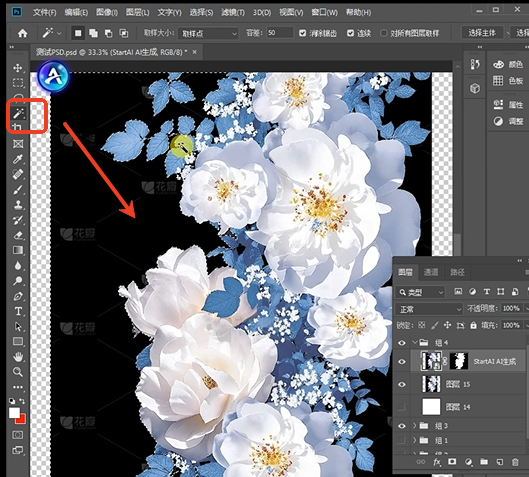
首先,在PS中打开花卉素材图片。选择魔法棒工具(快捷键W),调整容差值。容差值影响魔法棒选择的范围,数值越大,选择的颜色范围越广。通常情况下,容差值设置为20-30即可。
步骤2:选中背景并反选
使用魔法棒工具点击背景区域,魔法棒会自动选择与点击区域颜色相似的部分。如果背景色比较单一,这一步可以非常快速地完成。
步骤3:反选并复制素材
按 Ctrl + Shift + I 反选选区,选中花卉主体。接着按 Ctrl + J 将选中的花卉复制到新图层,完成抠图。
步骤4:细节修复
由于魔法棒工具的选区有时无法精确选中细节,特别是花卉的边缘部分,可能会有少许残留背景。这时,你可以使用橡皮擦工具或“选择并遮住”功能进行细节修复,确保花卉边缘清晰自然。
这种方法适合背景简单、颜色差异明显的素材,但如果花卉素材背景复杂或边缘模糊,魔法棒工具可能会出现选区不精确的情况,需要更多的后期修复。
2. 使用StartAI插件的【抠图去背景】功能
如果你想要更高效、精准地处理花卉素材,StartAI插件的【抠图去背景】功能是一个非常优秀的选择。通过AI智能识别,StartAI能够自动判断并精确抠取花卉素材的边缘,无需手动调整,节省大量时间和精力。
插件下载地址:点击下载
邀请码:TE8JWc
操作步骤:
步骤1:安装并打开StartAI插件
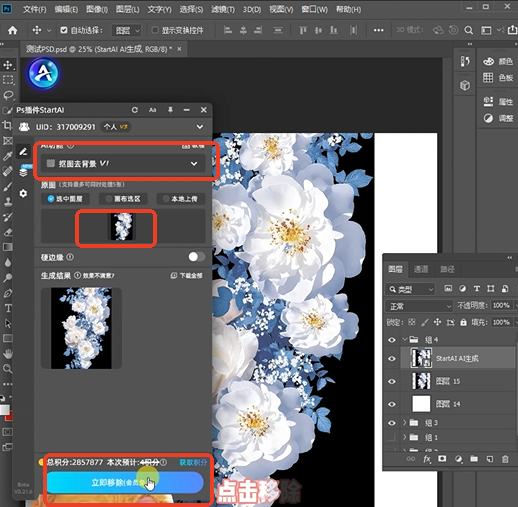
首先,确保你已经安装了StartAI插件,并且在PS中打开。启动插件,找到【抠图去背景】功能。
步骤2:导入花卉素材并全选图片
点击“打开图片”按钮,选择你需要抠图的花卉素材。然后,点击“全选图片”,StartAI会自动识别素材的主体。
步骤3:点击抠图
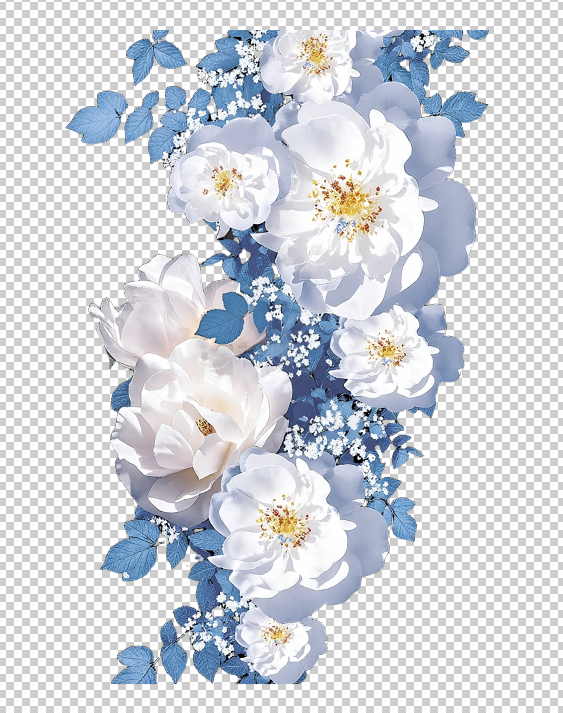
一键点击“抠图”按钮,StartAI会智能化地去除背景,并保留花卉主体。几秒钟内,你将看到干净透明的背景,花卉素材的细节完美保留。
步骤4:展示与调整
最终效果展示后,你可以查看并微调结果。如果需要进一步精细处理,可以通过StartAI提供的工具进行调整,确保花卉边缘更清晰自然。
优势:
- 自动识别: StartAI智能识别花卉和背景的差异,自动抠图,省时省力。
- 精度高: 无论是花卉的细节、毛边,还是复杂的背景,StartAI都能精准处理,避免了传统抠图方法中的失误。
- 操作简单: 即便是新手,也能轻松上手,快速完成高质量的抠图任务。
无论你选择传统的魔法棒工具,还是使用高效的StartAI插件,都能帮助你顺利完成PS中花卉素材的抠图任务。魔法棒工具适用于简单背景的素材,而StartAI插件则为复杂素材提供了精准且智能化的抠图方案,特别适合需要高精度和效率的工作场景。
如果你正在寻找一种更加简便和智能的抠图方式,StartAI插件无疑是你的最佳选择。它不仅能为你节省大量时间,还能确保抠图效果更加完美。
立即体验:https://www.istarry.com.cn/?sfrom=TE8JWc
邀请码:TE8JWc








