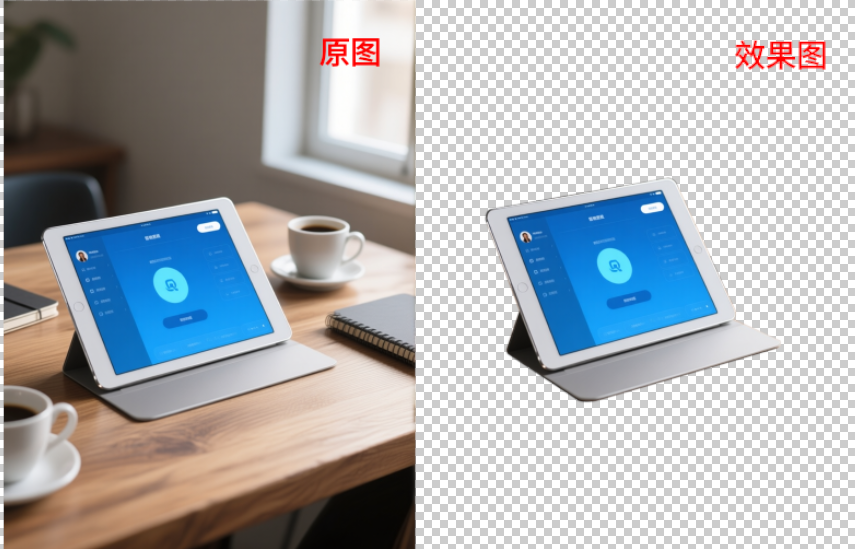
PS抠图又快又完整的4种方法 新手也能一学就会

抠图是PS使用者需要掌握的最核心功能,但是不少人在使用PS抠图时,要么耗时良久却边缘粗糙,要么面对复杂毛发、透明物体无从下手。今天就分享4种“又快又完整”的抠图方法,掌握之后解决99%的抠图难题!

PS抠图又快又完整的4种方法

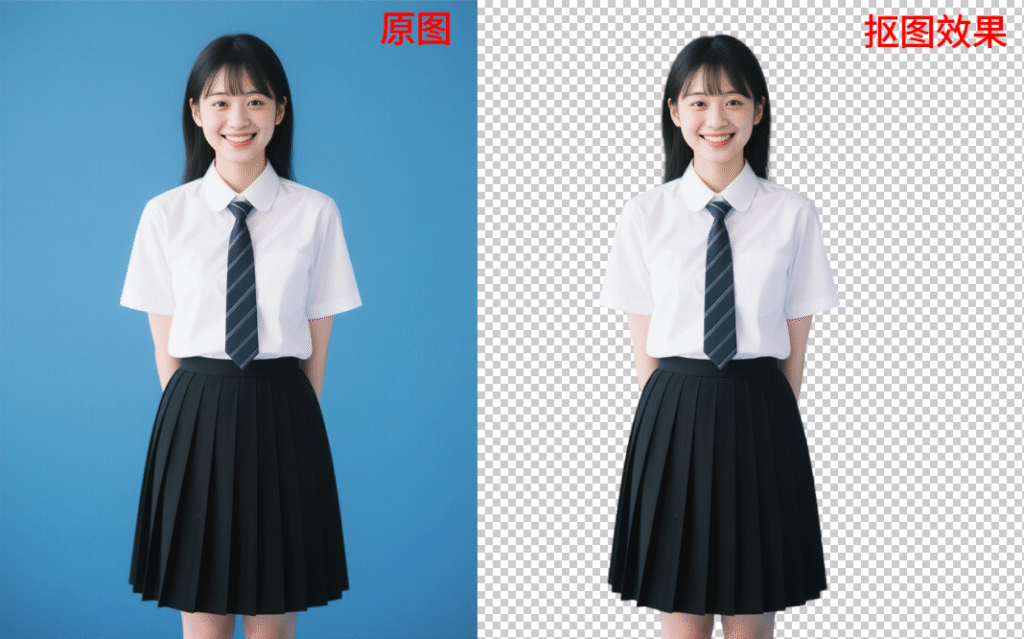
1. 纯色/简单背景:魔术棒/快速选择工具

适合场景:产品图(白色背景)、纯色背景人像、轮廓清晰的物体(如家具、玩具)。

操作步骤:

方法一:快速选择工具方法

(1)打开素材后,选中左侧「快速选择工具」(快捷键W),调整合适的画笔大小;
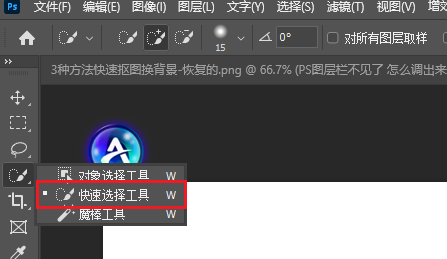
PS快速选择工具位置

(2)鼠标左键在主体上轻轻涂抹,工具会智能扩展选区,多选背景就按住Alt键擦除,少选主体就按住Shift键补充;
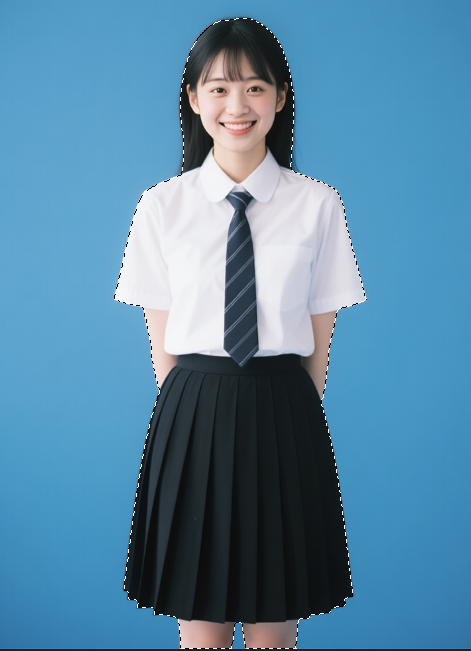
快速选择工具涂抹人物主体

方法二:魔术棒工具方法

(1)若背景是纯色,可搭配「魔术棒工具」点击背景,调整容差值,快速选中背景;
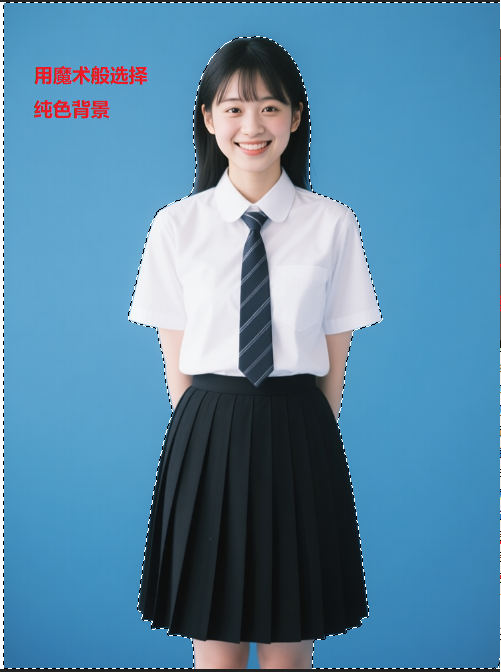
(2)选中背景后按「Ctrl+Shift+I」反选主体,勾选工具选项栏的「消除锯齿」,再按「Ctrl+J」复制主体,完成抠图。
2. 复杂边缘/高精度需求:钢笔工具(像素级精准)

适合场景:珠宝、logo、轮廓复杂但清晰的物体(如手机、服饰),需要极致边缘精度的设计场景。

操作步骤:

(1)选中左侧「钢笔工具」(快捷键P),顶部选项栏选择「路径」;

(2)沿物体边缘逐个点击创建锚点,曲线部位按住鼠标拖动调整方向,让路径完全贴合边缘;若需调整锚点,按住Ctrl键切换为「直接选择工具」微调;
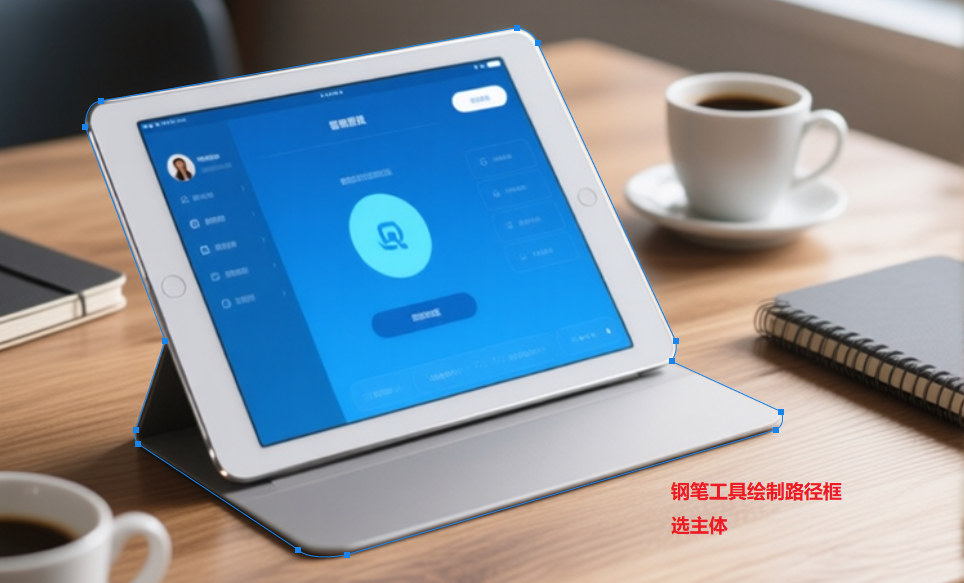
钢笔工具绘制需要抠图的物体边缘

(3)路径闭合后(起点与终点重合),按「Ctrl+Enter」将路径转换为选区,羽化值设为0.5像素保留边缘锐度;

Ctrl+Enter转化为选区

(4)按「Ctrl+J」复制主体,完成抠图。

技巧:绘制曲线时,按住Alt键点击锚点可重置手柄,避免后续路径偏移,提升绘制速度。

3. 毛发/透明物体:通道抠图(破解高难度场景)

适合场景:长发人像、动物皮毛、婚纱、玻璃等半透明/细碎细节素材,传统工具难以精准分离的场景。

操作步骤:

(1)打开「通道」面板(窗口-通道),对比红、绿、蓝三个通道,选择明暗对比最强的通道(通常是蓝通道)并复制;
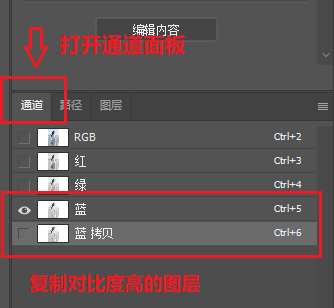
打开「通道」面板,复制对比最高的图层

(2)按「Ctrl+L」调出色阶,将黑色滑块右移,白色滑块左移,增强主体与背景的对比度;
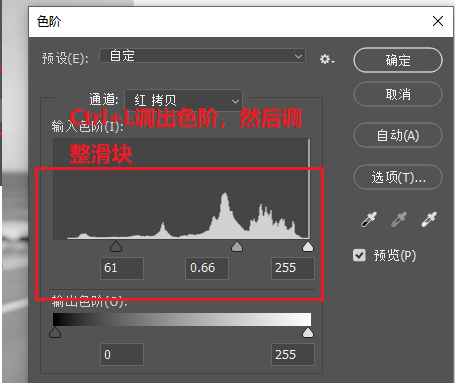
(3)用白色画笔涂抹遗漏的主体区域,黑色画笔修正多余选区,完成后按住Ctrl键点击通道缩略图生成选区;

(4)反选选区(Ctrl+Shift+I),返回图层面板按「Ctrl+J」复制主体,完成抠图。
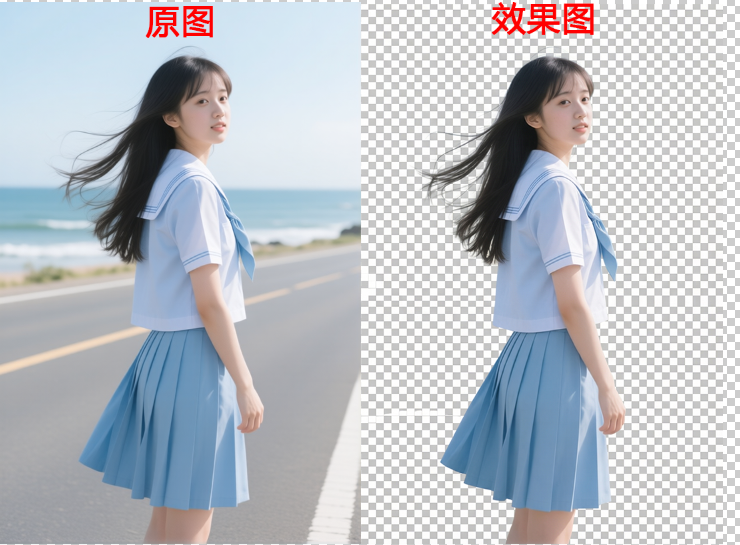
二、StartAI插件抠图:AI赋能,新手也能秒出专业效果

PS原生方法虽精准,但对操作技巧要求高,复杂场景耗时久。而StartAI作为PS嵌入式AI插件,将AI的高效与PS的专业性无缝融合,尤其适合批量处理、复杂场景抠图。

1. 前期准备:插件安装

直接搜索「StartAI官网」,下载插件直接点击安装即可,无需复杂配置,一键注册就能使用。

插件地址:点我获取插件
邀请码:giQHne

2. 核心操作:2步完成精准抠图

① PS中打开需要抠图的图片,打开StartAI插件面板,选择「抠图去背景」功能;
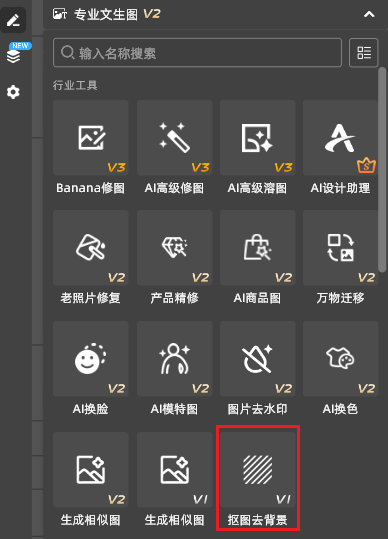
StartAI插件面板,选择「抠图去背景」功能

② 点击「开始抠图」,3秒内即可生成带蒙版的抠图效果,直接在PS图层中编辑(如换背景、调色)。
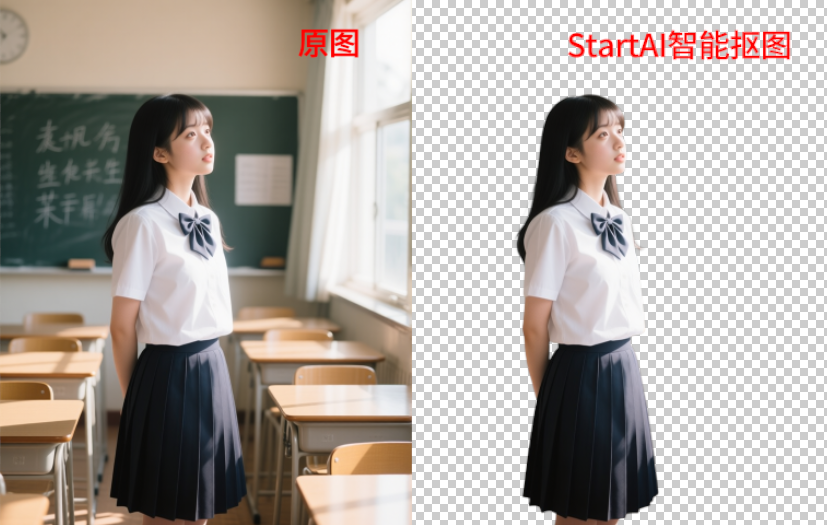
三、PS原生方法vs StartAI插件抠图对比

对比维度PS原生抠图方法StartAI插件抠图
操作难度中等-偏高,需掌握不同工具技巧极低,一键操作,新手秒上手
抠图速度较慢,简单场景1-3分钟,复杂场景5-15分钟/张极快,3秒/张,支持批量处理
复杂场景适配(毛发/透明物)需用通道抠图,操作繁琐AI智能识别,发丝级精准
边缘精度依赖操作熟练度,新手易出现边缘粗糙、锯齿自动优化边缘,干净无锯齿,精度稳定
上手门槛高,需长期练习掌握工具组合技巧低,无需专业基础,开箱即用
批量处理能力无原生批量功能支持批量处理
创作流程衔接原生操作,无需切换软件,但前期耗时久PS嵌入式操作,生成蒙版可直接编辑,衔接更顺畅

四、总结:怎么PS抠图更高效?

1. 若你是专业设计师,需处理高精度logo、简单场景素材,且熟悉PS操作,用PS原生方法(钢笔、快速选择)可满足需求;

2. 若你是新手、电商运营、自媒体人,或需批量处理图片、应对毛发/透明物等复杂场景,优先选StartAI插件——既能节省80%以上时间,又能保证抠图质量,让精力集中在创意创作上而非机械操作。

插件地址:https://www.istarry.com.cn/?sfrom=giQHne
邀请码:giQHne

查看更多「 Ps 抠图 」专题内容

轻松搞定毛发飞絮、半透明材质、复杂镂空饰品等各类精细抠图

PS抠图又快又完整的4种方法 新手也能一学就会

抠图是PS使用者需要掌握的最核心功能,但是不少人在使用PS抠图时,要么耗时良久却边缘粗糙,要么面对复杂毛发、透明物体无从下手。今天就分享4种“又快又完整”的抠图方法,掌握之后解决99%的抠图难题!

PS抠图又快又完整的4种方法

1. 纯色/简单背景:魔术棒/快速选择工具

适合场景:产品图(白色背景)、纯色背景人像、轮廓清晰的物体(如家具、玩具)。

操作步骤:

方法一:快速选择工具方法

(1)打开素材后,选中左侧「快速选择工具」(快捷键W),调整合适的画笔大小;

PS快速选择工具位置

(2)鼠标左键在主体上轻轻涂抹,工具会智能扩展选区,多选背景就按住Alt键擦除,少选主体就按住Shift键补充;

快速选择工具涂抹人物主体

方法二:魔术棒工具方法

(1)若背景是纯色,可搭配「魔术棒工具」点击背景,调整容差值,快速选中背景;

(2)选中背景后按「Ctrl+Shift+I」反选主体,勾选工具选项栏的「消除锯齿」,再按「Ctrl+J」复制主体,完成抠图。

2. 复杂边缘/高精度需求:钢笔工具(像素级精准)

适合场景:珠宝、logo、轮廓复杂但清晰的物体(如手机、服饰),需要极致边缘精度的设计场景。

操作步骤:

(1)选中左侧「钢笔工具」(快捷键P),顶部选项栏选择「路径」;

(2)沿物体边缘逐个点击创建锚点,曲线部位按住鼠标拖动调整方向,让路径完全贴合边缘;若需调整锚点,按住Ctrl键切换为「直接选择工具」微调;

钢笔工具绘制需要抠图的物体边缘

(3)路径闭合后(起点与终点重合),按「Ctrl+Enter」将路径转换为选区,羽化值设为0.5像素保留边缘锐度;

Ctrl+Enter转化为选区

(4)按「Ctrl+J」复制主体,完成抠图。

技巧:绘制曲线时,按住Alt键点击锚点可重置手柄,避免后续路径偏移,提升绘制速度。

3. 毛发/透明物体:通道抠图(破解高难度场景)

适合场景:长发人像、动物皮毛、婚纱、玻璃等半透明/细碎细节素材,传统工具难以精准分离的场景。

操作步骤:

(1)打开「通道」面板(窗口-通道),对比红、绿、蓝三个通道,选择明暗对比最强的通道(通常是蓝通道)并复制;

打开「通道」面板,复制对比最高的图层

(2)按「Ctrl+L」调出色阶,将黑色滑块右移,白色滑块左移,增强主体与背景的对比度;

(3)用白色画笔涂抹遗漏的主体区域,黑色画笔修正多余选区,完成后按住Ctrl键点击通道缩略图生成选区;

(4)反选选区(Ctrl+Shift+I),返回图层面板按「Ctrl+J」复制主体,完成抠图。

二、StartAI插件抠图:AI赋能,新手也能秒出专业效果

PS原生方法虽精准,但对操作技巧要求高,复杂场景耗时久。而StartAI作为PS嵌入式AI插件,将AI的高效与PS的专业性无缝融合,尤其适合批量处理、复杂场景抠图。

1. 前期准备:插件安装

直接搜索「StartAI官网」,下载插件直接点击安装即可,无需复杂配置,一键注册就能使用。

插件地址:点我获取插件
邀请码:giQHne

2. 核心操作:2步完成精准抠图

① PS中打开需要抠图的图片,打开StartAI插件面板,选择「抠图去背景」功能;

StartAI插件面板,选择「抠图去背景」功能

② 点击「开始抠图」,3秒内即可生成带蒙版的抠图效果,直接在PS图层中编辑(如换背景、调色)。

三、PS原生方法vs StartAI插件抠图对比

对比维度PS原生抠图方法StartAI插件抠图
操作难度中等-偏高,需掌握不同工具技巧极低,一键操作,新手秒上手
抠图速度较慢,简单场景1-3分钟,复杂场景5-15分钟/张极快,3秒/张,支持批量处理
复杂场景适配(毛发/透明物)需用通道抠图,操作繁琐AI智能识别,发丝级精准
边缘精度依赖操作熟练度,新手易出现边缘粗糙、锯齿自动优化边缘,干净无锯齿,精度稳定
上手门槛高,需长期练习掌握工具组合技巧低,无需专业基础,开箱即用
批量处理能力无原生批量功能支持批量处理
创作流程衔接原生操作,无需切换软件,但前期耗时久PS嵌入式操作,生成蒙版可直接编辑,衔接更顺畅

四、总结:怎么PS抠图更高效?

1. 若你是专业设计师,需处理高精度logo、简单场景素材,且熟悉PS操作,用PS原生方法(钢笔、快速选择)可满足需求;

2. 若你是新手、电商运营、自媒体人,或需批量处理图片、应对毛发/透明物等复杂场景,优先选StartAI插件——既能节省80%以上时间,又能保证抠图质量,让精力集中在创意创作上而非机械操作。

插件地址:https://www.istarry.com.cn/?sfrom=giQHne
邀请码:giQHne

查看更多「 Ps 抠图 」专题内容

轻松搞定毛发飞絮、半透明材质、复杂镂空饰品等各类精细抠图

产品

千鹿AI 千鹿Pr助手 千鹿AI助手 PsAide

专题广场

StartAI教程 StartAI提示词库 产品精修 Ps抠图 Nano Banana Pro Ps2026 Ps去水印 Ps快捷键

服务

帮助中心 最新功能 服务条款 会员中心 Ps教程 官方博客

联系我们

info@istarry.com.cn