
电商美工、产品修图常需把产品无损融入背景,既要光影自然、边缘无痕,更要严格保留产品原尺寸与比例,不能拉伸变形。传统 PS 溶图要手动抠图、调色、做投影,反复匹配光影,耗时 30 分钟以上,还容易让产品比例失调;其他 AI 溶图工具更有致命痛点:要么强行缩放产品、破坏原有比例,要么光影错位、边缘模糊,甚至直接改变产品细节,无法满足商用要求。而 StartAI 插件内置的Nano Banana修图功能,完美解决所有痛点 —— 精准锁定产品尺寸比例、智能匹配背景光影、边缘自然过渡,全程不修改产品原始参数,一键完成溶图,新手也能零失误出片。
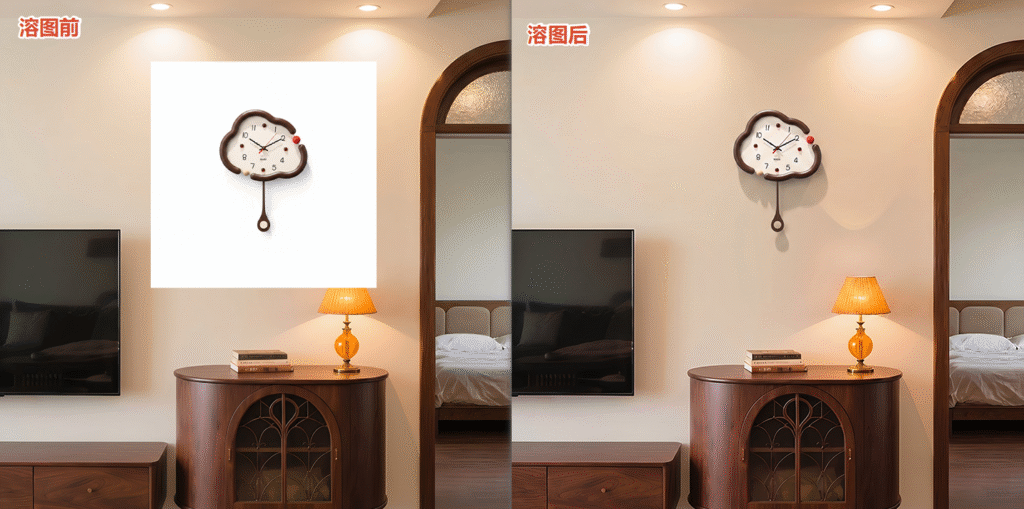
一、StartAI+Nano Banana 产品溶图实操(不修改尺寸比例)
立即使用StartAI:【点此一键下载StartAI插件】;
邀请码:TE8JWc,立领100积分,部分核心功能免费用!
核心优势:锁定产品原始尺寸 / 比例,仅融合光影与背景,边缘无痕、细节完整,适配所有产品(挂钟、家具、日用品等)。
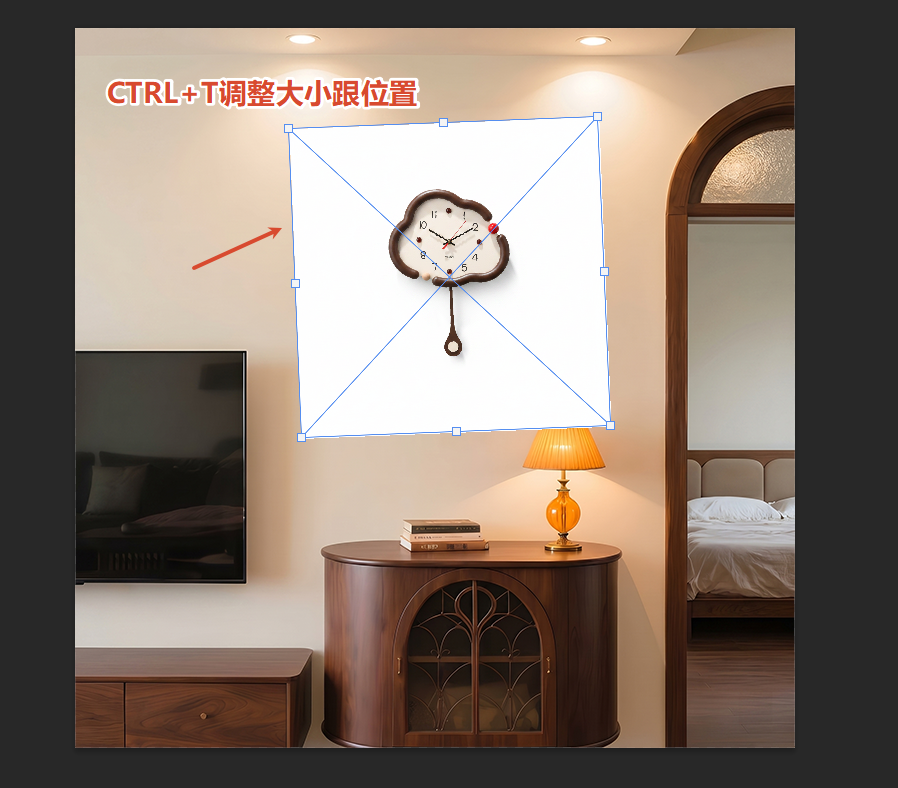
第一步:PS 准备产品与背景图层
- 打开 PS,导入产品图(挂钟)和背景参考图,将挂钟图层放在背景图层上方;
- 选中挂钟图层,按Ctrl+T自由变换,仅调整位置与大致大小(贴合背景布局即可),严禁拉伸、缩放变形,确保挂钟原始比例不变,按回车确认。
第二步:启动 StartAI,进入 Nano Banana 修图功能
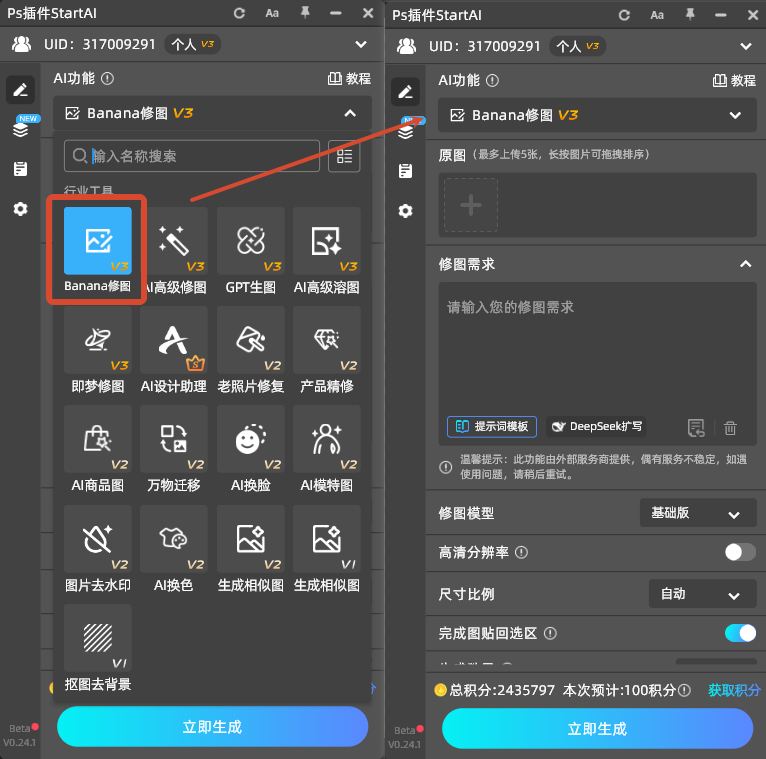
- 在 PS 右侧插件栏,打开已安装的StartAI 插件;
- 在功能列表中找到Nano Banana 修图(部分版本显示为 Banana 修图),点击进入操作面板,界面简洁,新手无需学习。
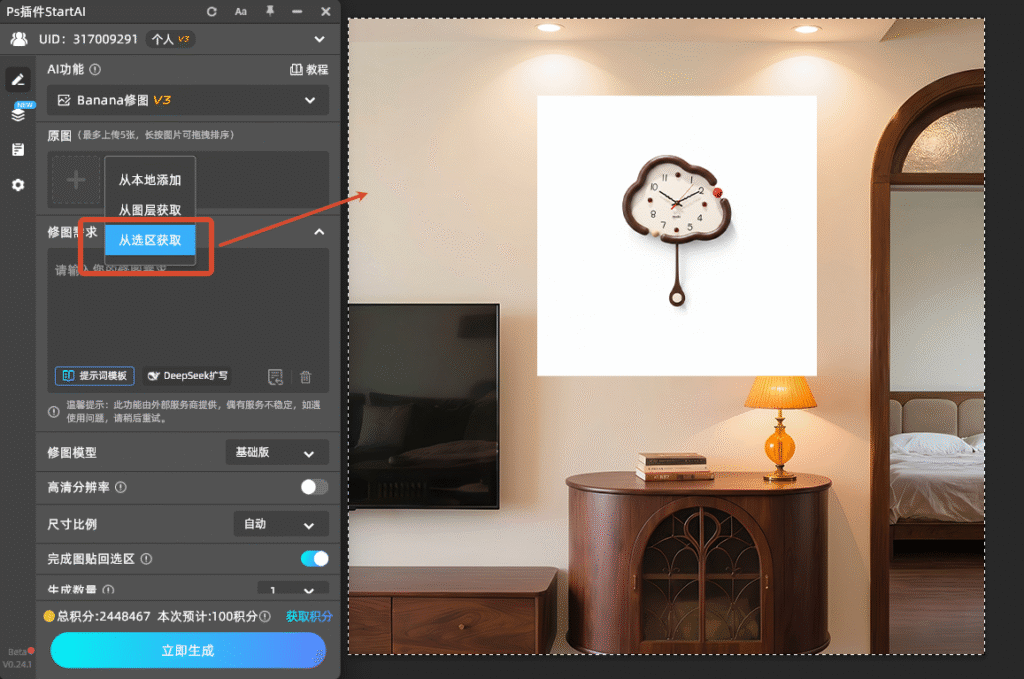
第三步:圈选画布,选区上传素材
- 在 PS 画布中,框选包含挂钟 + 背景的完整区域(选区略大于产品,确保覆盖融合范围);
- 返回 Nano Banana 面板,点击选区上传,将框选的画面上传至插件,等待加载完成(无需提前抠图,AI 自动识别产品与背景)。
第四步:设置核心参数,输入精准提示词
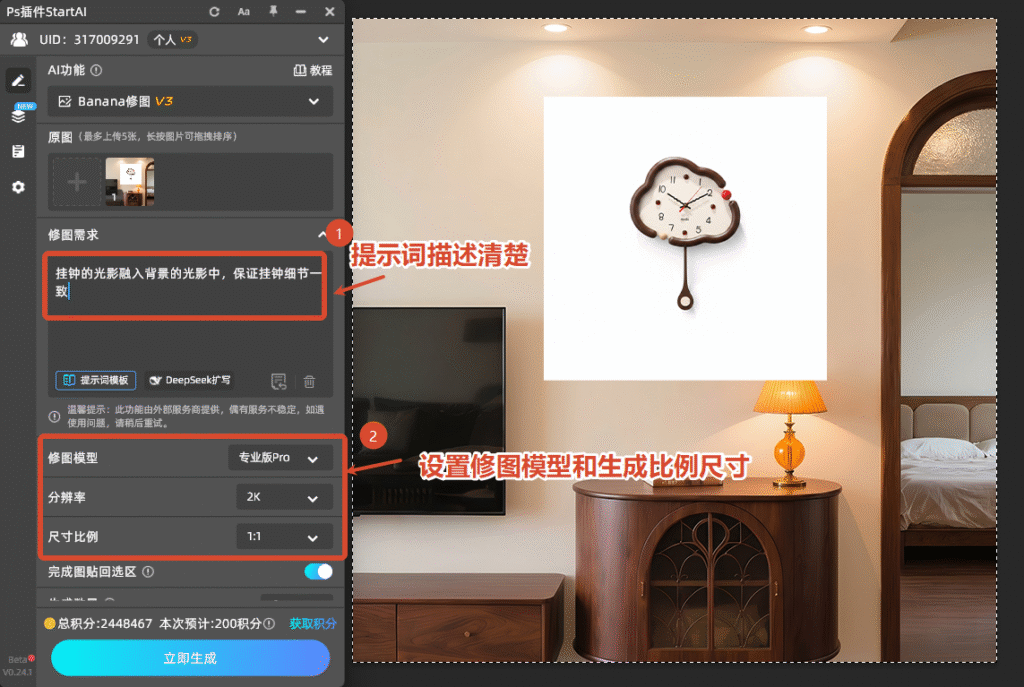
- 参数设置(关键!确保产品比例不变):
- 修图模型:选择专业版 Pro(精准保留产品细节、匹配光影);
- 图片生成比例:选择1:1(固定画布比例,避免产品拉伸);
- 提示词输入(直接复制,精准锁定需求):【挂钟的光影融入背景的光影中,保证挂钟细节一致】;
- 确认所有参数、提示词无误,点击生成按钮。
第五步:导出成品,检查效果
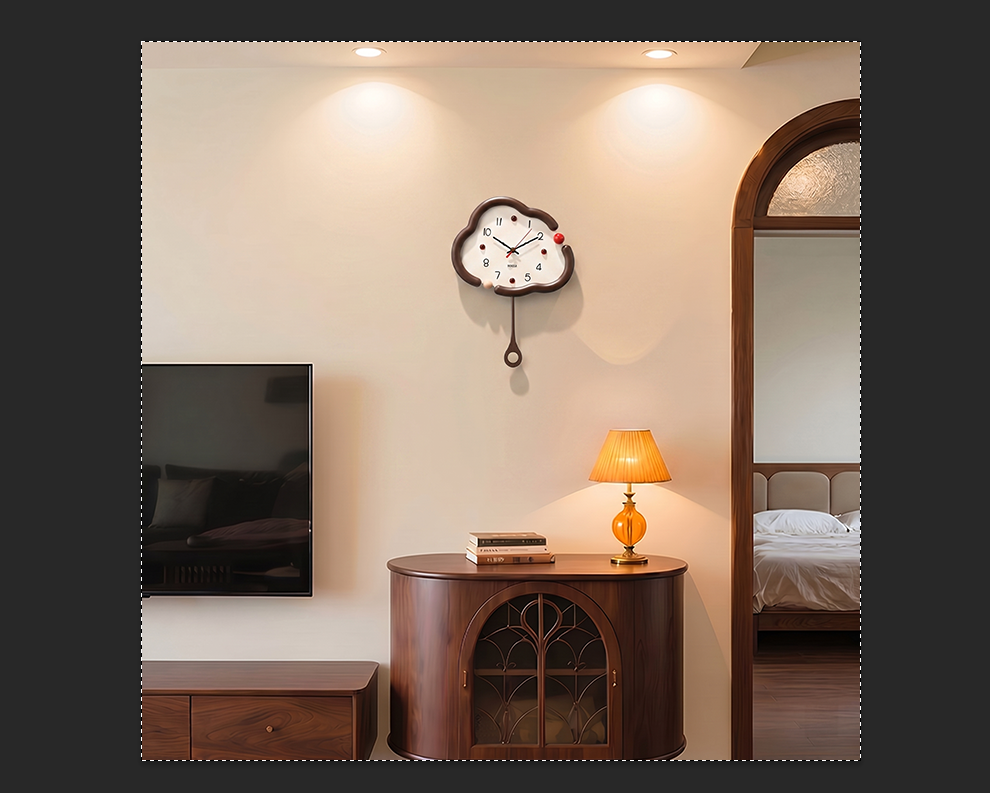
- 生成完成后,挂钟自动无痕融入背景,光影与环境完全匹配,尺寸、比例和原图完全一致,无拉伸、无变形、无细节丢失;
- 生成完成后插件会自动应用到 PS,放大检查边缘与细节,确认无误后保存为 PNG/JPG 格式,商用级溶图完成!
二、Nano Banana 溶图常见问题 + 解决方案(避坑指南)
新手操作时可能遇到产品变形、光影不自然、生成失败等问题,以下是高频问题及对应解决方法,确保零失误出片。
问题 1:生成后产品尺寸 / 比例被修改,出现拉伸、变形
- 解决方案:
- 提示词可以写 **“不修改产品尺寸与比例”**,明确 AI 锁定原始参数;
- PS 中调整产品位置时,仅拖动位置、不拖动边角缩放,避免预设变形;
- 生成比例严格选1:1,模型用专业版 Pro,基础版易出现比例偏差;
- 重新上传清晰原图,避免模糊素材导致 AI 误判尺寸。
问题 2:产品与背景光影不匹配,边缘生硬、有白边
- 解决方案:
- 提示词补充细节:【挂钟的光影融入背景的光影中,保证挂钟细节一致,边缘自然过渡,无白边】;
- 上传的背景图光线需均匀,避免过暗 / 过亮场景,减少光影匹配难度;
- 生成后若边缘轻微生硬,在 PS 中用 ** 低硬度画笔(透明度 20%)** 微调边缘,自然衔接。
问题 3:产品细节丢失(如纹理、文字模糊)
- 解决方案:
- 提示词强化细节要求:【挂钟的光影融入背景的光影中,保证挂钟细节一致,纹理清晰、文字完整】;
- 可以选择局部选区小范围图层上传插件,更好保留文字细节;
- 模型必须选专业版 Pro,基础版对文字细节还原度较低。
本文详细拆解PS+Nano Banana 产品溶图全流程,直击传统 PS 与普通 AI 工具的溶图痛点,全程围绕PS、Nano Banana、溶图核心关键词,贴合百度收录逻辑。StartAI 内置的 Nano Banana 功能,以锁定产品尺寸比例、智能光影匹配、边缘无痕融合为核心优势,无需手动抠图调色,30 秒完成商用级溶图,彻底解决产品变形、细节丢失、光影错位等问题,适配挂钟、家具、日用品等全品类产品,新手看完直接上手,高效提升修图效率与成品质感。
立即体验:https://www.istarry.com.cn/?sfrom=TE8JWc
邀请码:TE8JWc








