
模特换装是电商修图、穿搭设计中的高频需求,不管是服装上新展示、穿搭风格切换,还是海报模特穿搭调整,都需要让衣物与模特体态完美贴合、光影自然。但用PS原生方法给模特换装,痛点极为突出:需手动抠图拆分模特与原有衣物,再精准调整新衣物大小、角度,反复微调边缘贴合度,还要手动适配光影色调,不仅耗时久,还易出现衣物变形、贴合生硬、光影违和等问题,新手难以驾驭。而借助PS搭配StartAI插件的Nano Banana Pro功能,就能轻松实现AI换装,一键搞定模特穿搭切换,完美规避所有痛点。
PS原生模特换装,这些痛点难以规避
很多人尝试用PS原生方法给模特换装,往往陷入两难困境:一是操作繁琐,需先用钢笔工具精细抠出模特原有上衣,再导入新衣物图片,按Ctrl+T反复拉伸调整大小、旋转角度,确保与模特体态匹配,仅抠图+调整就需20-30分钟;二是贴合度差,新衣物易出现拉伸变形、褶皱错位,与模特手臂、腰部等部位衔接生硬,毫无真实穿搭质感;三是光影违和,需手动用PS曲线、色阶工具调整新衣物的光影,适配模特身上的环境光,稍有不慎就会出现明暗偏差,显得格外假。对于新手而言,想要用PS原生方法做出自然的模特换装效果,更是难上加难,而Nano Banana的AI换装功能,恰好解决了这些核心痛点。
Nano Banana Pro AI换装,三步搞定模特无缝换装
StartAI插件内置的Nano Banana Pro功能,依托AI智能体态识别与衣物融合算法,可精准匹配模特体态与新衣物,自动适配光影、优化贴合度,无需复杂手动调整,仅需三步,就能让模特穿上指定衣物,效果自然无痕,具体操作步骤如下:
Step 1:PS中标记模特需换装区域
打开PS软件,点击「文件-打开」,导入需要换装的模特图,按Ctrl+J复制背景图层(保护原图,避免操作失误无法回溯)。选择PS左侧的矩形选框工具或套索工具,精准圈选模特身上需要更换的上衣区域,尽量贴合上衣轮廓,无需过度精细勾勒,圈选完成后,按ALT+DEL快捷键,将选区内填充为红色,明确标记待换装区域,方便AI精准识别。
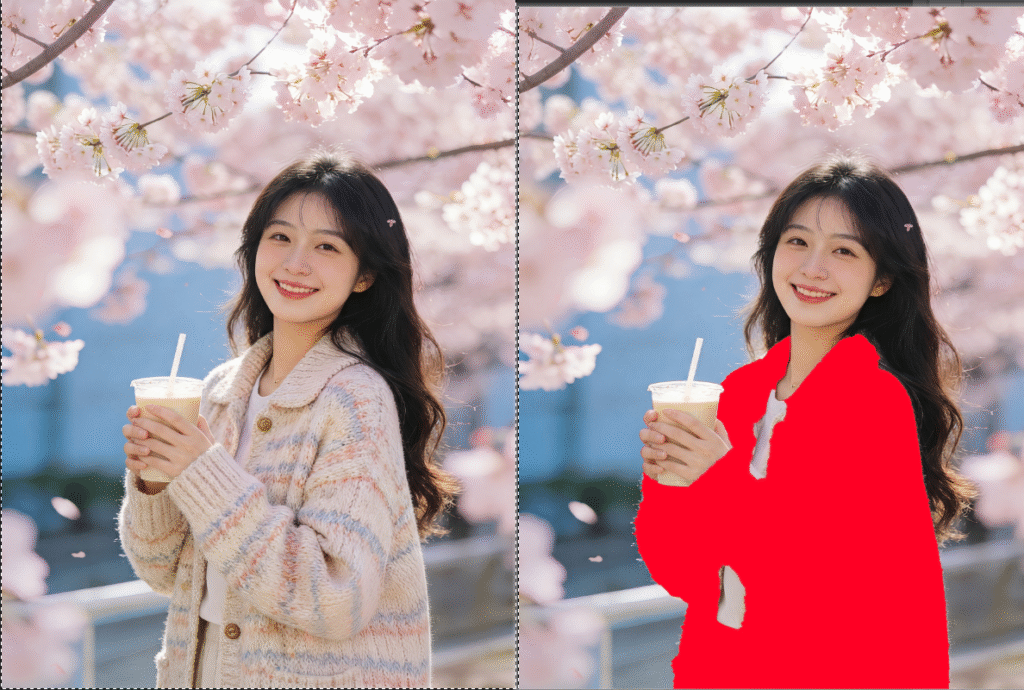
Step 2:启动Nano Banana Pro,上传素材并设置提示词
在PS界面找到已安装的StartAI插件面板,展开功能列表后,精准找到并点击「Nano Banana」功能,选择「Pro版本」(提升换装精度与贴合度,优化衣物褶皱、光影细节)。点击插件上传按钮,分别上传刚才标记好的模特图(图1)和准备好的新衣物图(图2),在提示词输入框中精准输入【图1的模特穿上图2的衣服,保证图1衣服的一致性】,确保AI精准执行换装需求,保留模特原有体态与整体风格。
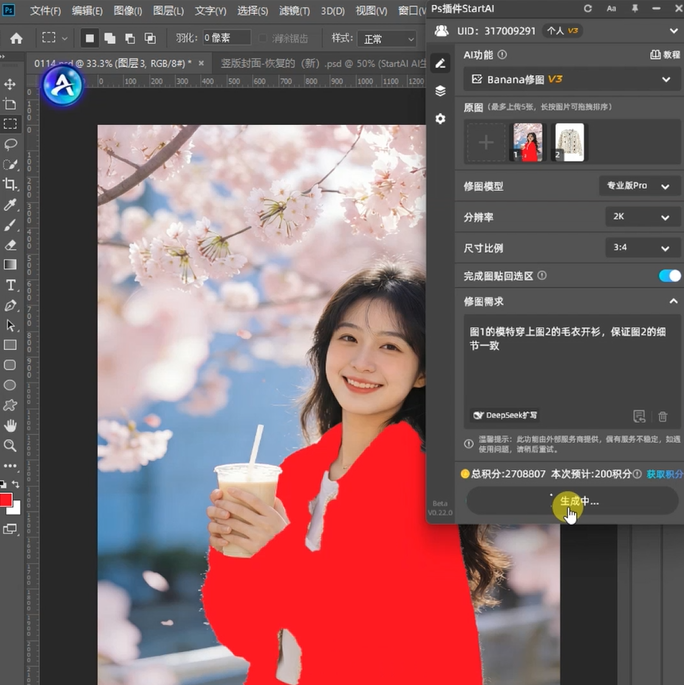
Step 3:一键生成,查看无缝换装效果
确认上传的素材与提示词无误后,点击插件界面的「生成」按钮,AI将在15-20秒内完成运算,自动识别红色标记区域,将新衣物与模特体态精准融合,自动适配环境光影、优化衣物褶皱与边缘贴合度。生成完成后,PS会自动新增处理图层,查看效果可见:模特已成功穿上新衣物,衣物大小、角度与模特体态完美匹配,光影自然、贴合无痕,无任何生硬感,无需PS二次微调即可直接使用。
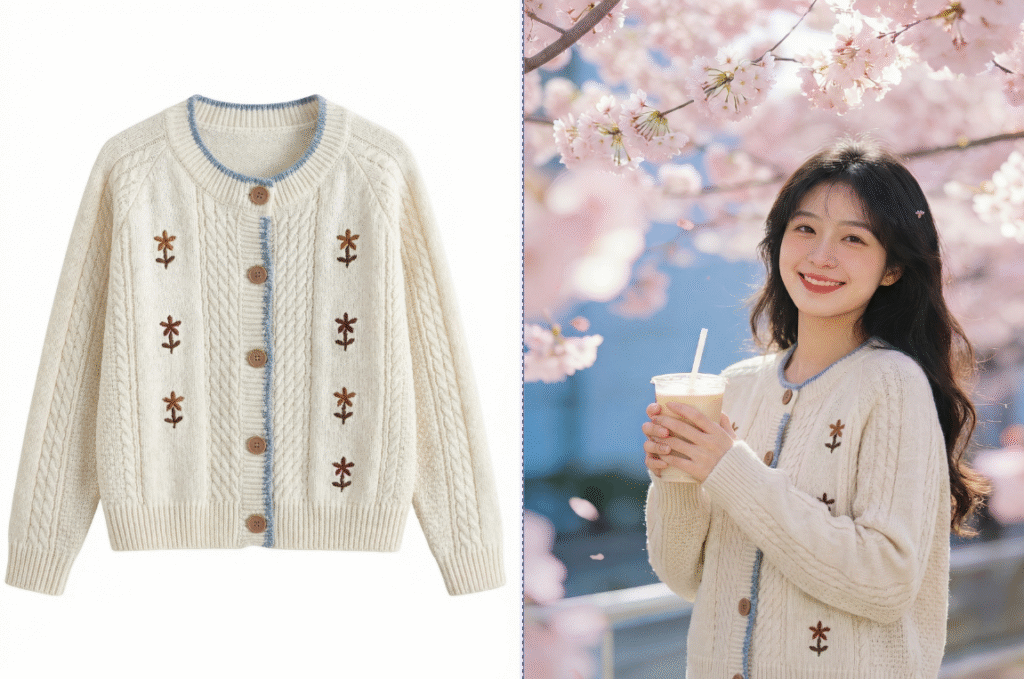
Nano Banana AI换装核心优势(完胜PS原生操作)
相比PS原生模特换装方法,Nano Banana Pro的AI换装优势极为显著:一是高效快捷,三步操作,全程耗时不足1分钟,远超手动修图效率;二是贴合度高,AI智能识别模特体态,新衣物不拉伸、不跑偏,褶皱自然,贴合无痕迹;三是光影适配,自动匹配原图光影色调,无需手动调整,避免违和感;四是操作极简,无需掌握复杂PS抠图、调色技巧,新手零门槛,仅需标记区域、设置提示词即可完成换装。
想知道“Nano Banana怎么换装”,想摆脱PS原生换装的繁琐与痛点,就试试PS搭配StartAI的Nano Banana Pro功能!无需专业修图技术,一键实现AI换装,让模特穿搭无缝切换,高效产出自然、专业的换装效果,适配电商、海报、穿搭设计等各类场景。








