
在数字内容创作领域,图片合成是每个设计师都必须掌握的技能。然而,传统的PS合成方法往往需要复杂的图层管理和繁琐的参数调整,让许多创作者望而却步。现在,通过Nano Banana的AI智能技术与经典PS技巧的完美结合,你将能轻松实现专业级的图片融合效果。
一、传统PS融合技巧:打好基础
在深入Nano Banana战略之前,让我们先掌握几个关键的PS技巧:
- 智能对象与无损编辑
将图层转换为智能对象(右键图层 > 转换为智能对象),这样在进行缩放、变形等操作时不会损失画质。这是专业设计师的必备习惯。 - 精准的蒙版技巧
使用柔边画笔配合蒙版时,按住Shift键点击蒙版可以临时禁用/启用,方便对比效果。对于发丝等复杂边缘,可以尝试”选择并遮住”功能。 - 高级混合选项
双击图层进入混合选项,通过”混合颜色带”可以基于亮度值进行精准融合。拖动本图层和下一图层的滑块,可以创造自然的融合效果。
二、Nano Banana战略:AI智能融合新时代
Nano Banana的核心理念是将AI的智能分析与PS的专业控制完美结合:
战略优势分析:
- 智能场景理解:AI能深度分析图片内容,自动匹配透视、光影和色彩
- 精准边缘处理:基于深度学习算法,完美处理复杂边缘细节
- 批量处理能力:支持多组合成任务,极大提升工作效率
实战操作流程:
步骤1:准备工作
在PS中打开需要合成的两张图片,建议先进行基础调整:
- 统一图片分辨率和色彩模式
- 使用”曲线”调整光影匹配
- 通过”色彩平衡”统一色调
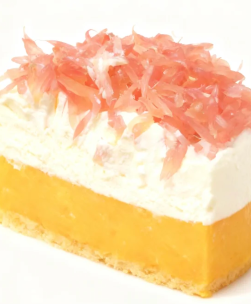
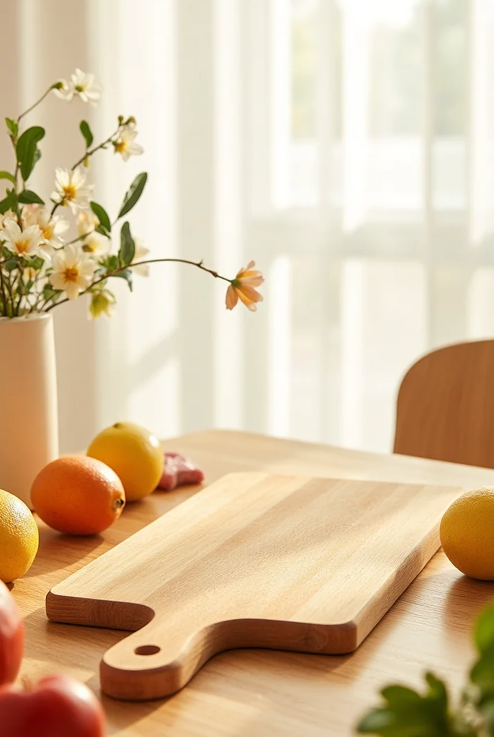
步骤2:Nano Banana智能融合
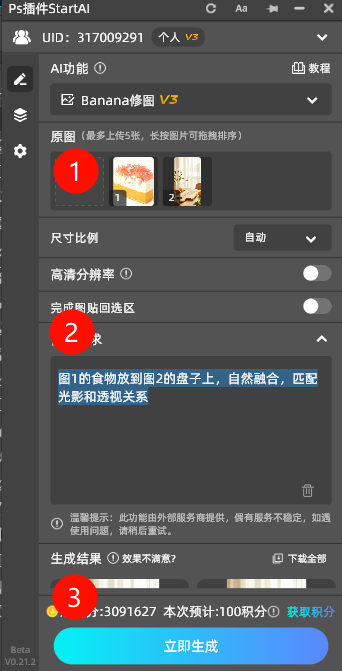
- 启动Nano Banana功能,上传需要合成的图片
- 输入精准提示词:”将图1的建筑自然融合到图2的背景中,图1的食物放到图2的盘子上,自然融合,匹配光影和透视关系”
- 点击生成,AI将在30秒内完成初步融合
步骤3:PS精修优化
生成结果会自动作为智能对象导入PS,此时可以:
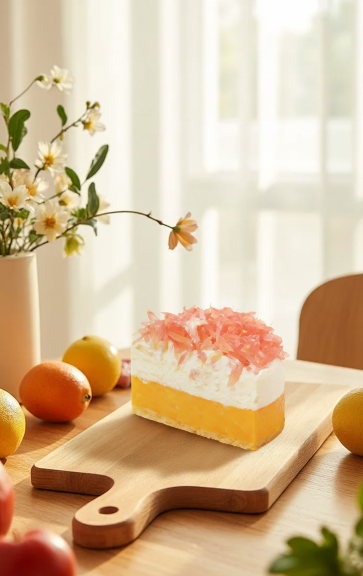
- 添加图层蒙版进行局部微调
- 使用”应用图像”进一步融合色彩
- 通过”高反差保留”增强细节质感
三、高级技巧:Nano Banana与PS的深度整合
1. 智能选区策略
在使用Nano Banana前,先用PS的”焦点区域”或”选择天空”功能创建精准选区,这将为AI提供更明确的处理指引。
2. 非破坏性工作流
始终使用智能对象、调整图层和蒙版,确保每个步骤都可逆。Nano Banana生成的结果会自动作为智能对象,完美契合这一工作理念。
3. 批量处理技巧
建立PS动作记录Nano Banana的处理流程,当需要处理大量类似合成任务时,一键即可完成。
四、创意应用场景
1. 产品场景合成
使用Nano Banana将产品图快速融入使用场景,再配合PS的”镜头模糊”和”光照效果”增强真实感。
2. 艺术创作融合
将不同素材通过Nano Banana智能融合,再用PS的”画笔工具”和”纹理叠加”进行艺术化处理。
3. 商业广告制作
快速合成多个元素创建复杂场景,大幅缩短制作周期,同时保证专业品质。
五、问题排查与优化
常见问题解决方案:
- 如果融合边缘不够自然:在PS中使用”羽化”和”涂抹工具”手动优化
- 如果色彩不匹配:使用”匹配颜色”功能进行精准调整
- 如果光影不一致:通过”加深减淡工具”手动增强立体感
性能优化建议:
- 在处理大图时,先创建低分辨率预览
- 合理使用PS的暂存盘设置,提升处理速度
- 定期清理历史记录,释放内存资源
Nano Banana战略的核心价值在于:
- 效率倍增:将传统需要数小时的合成工作缩短到几分钟
- 质量提升:AI智能确保基础融合的精准度
- 创意释放:让创作者专注于艺术表达而非技术细节
通过Nano Banana与PS技巧的有机结合,你将能:
- 快速应对紧急的设计需求
- 保持作品质量的专业水准
- 在竞争中保持技术领先优势
下载链接:
StartAI插件下载:https://www.istarry.com.cn/?sfrom=TE8JWc
兼容PS 2015及以上版本,提供详细视频教程








