
在电商产品图合成、创意海报设计中,物品边缘衔接的自然度直接决定作品质感。不少设计师和修图爱好者都曾遇到过:用 PS 手动调整图层蒙版、羽化边缘,不仅耗时久,今天就给大家安利一款宝藏工具 ——NanoBanana,它凭借 AI 智能算法,能轻松实现物品的精准无缝融合,下面就带大家用它完成 “台灯与背景图层” 的自然衔接,三步就能搞定!
一、传统修图工具的边缘衔接痛点
在没有 AI 工具之前,我们常用 PS 进行物品图层融合,整个流程堪称 “繁琐”:
- 先要用钢笔工具或快速选择工具抠取台灯主体,边缘细节还要用橡皮擦和蒙版反复调整;
- 再将抠好的台灯拖入目标背景图,为了贴合背景光影,要手动调整亮度、对比度、阴影;
- 最后用羽化工具柔化边缘,稍有不慎就会出现 “悬浮感”,一套操作下来至少要半小时,新手往往要折腾更久。
二、NanoBanana 实现台灯与背景无缝融合的具体步骤
接下来就给大家详细演示,如何用 NanoBanana 把台灯图层无缝融合到目标背景图中,全程只需三步:
步骤一:选中需要融合的两个图层
首先打开 NanoBanana,导入两张图片:图一(台灯素材图)和图二(目标背景图),将两张图分别生成独立图层,在图层列表中同时选中这两个图层,确保两个图层处于可编辑状态。这里要注意,尽量选择背景简洁的台灯素材图,能进一步提升融合精准度。
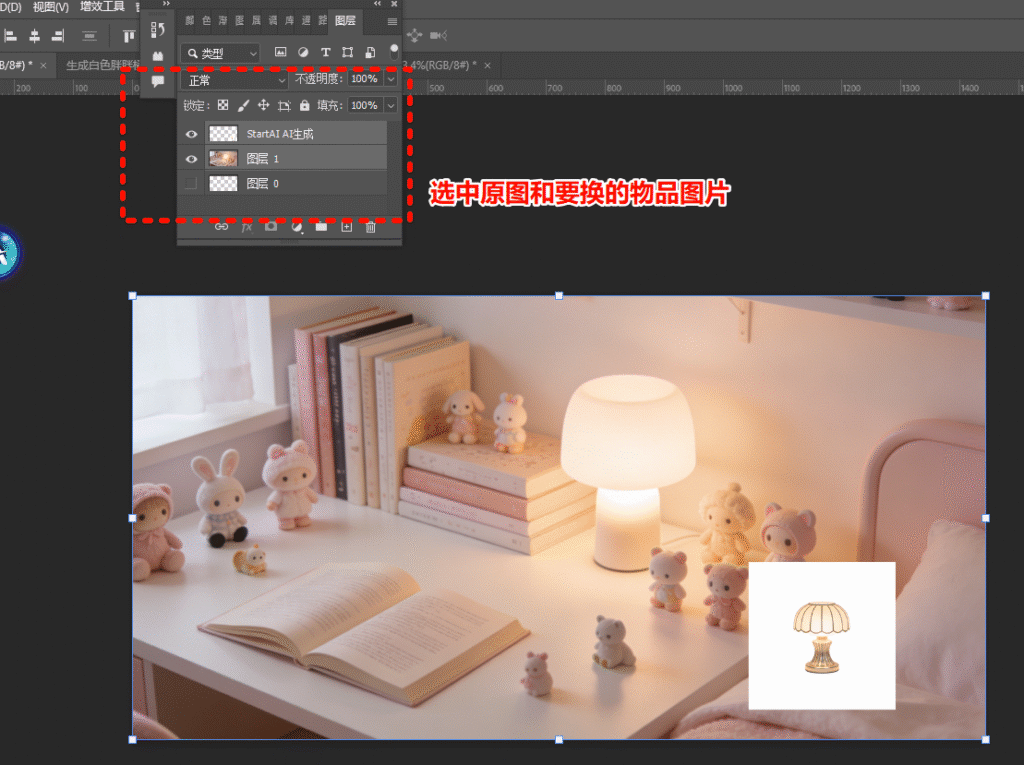
步骤二:将待替换区域填充为红色
选中图二的背景图层,找到需要放置台灯的区域,用选框工具框选该区域,按下Ctrl+Delete快捷键,将选中的区域填充为红色。这一步的核心作用是给 AI 划定 “融合范围”,红色区域相当于 AI 的 “工作标记”,能让工具精准识别需要替换的位置。
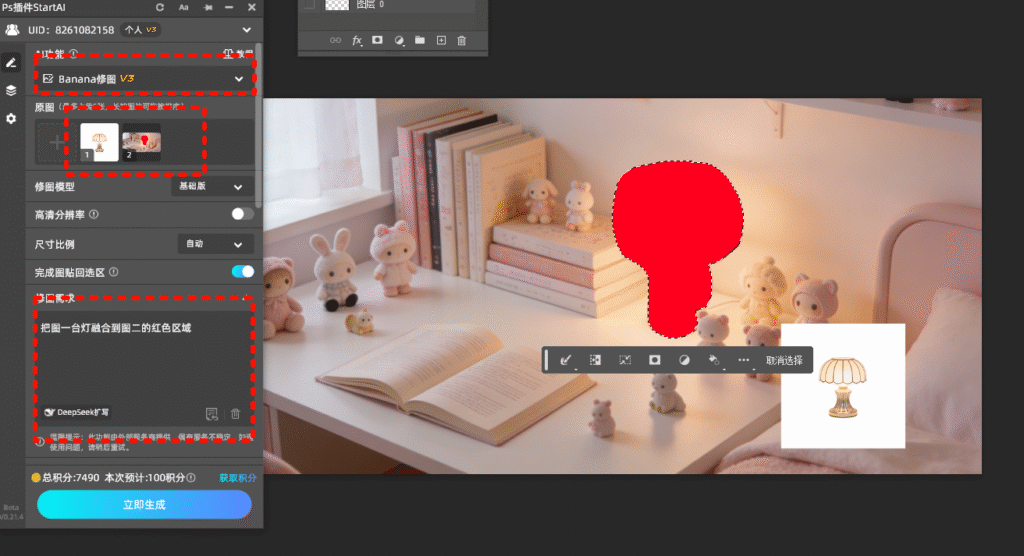
步骤三:输入指令,实现台灯与红色区域的无缝融合
保持两个图层的选中状态,找到 NanoBanana 的 AI 指令输入框,输入指令:“把图一台灯融合到图二的红色区域,要求边缘无缝衔接,匹配背景的光影和色调”,
步骤三:点击 “生成” 按钮。
等待 3-5 秒,AI 就会自动完成融合操作:不仅会将台灯精准放入红色区域,还会根据背景的光线方向调整台灯的明暗和阴影,边缘也会自动柔化,完全看不出拼接痕迹,一张专业级的融合图就搞定了!
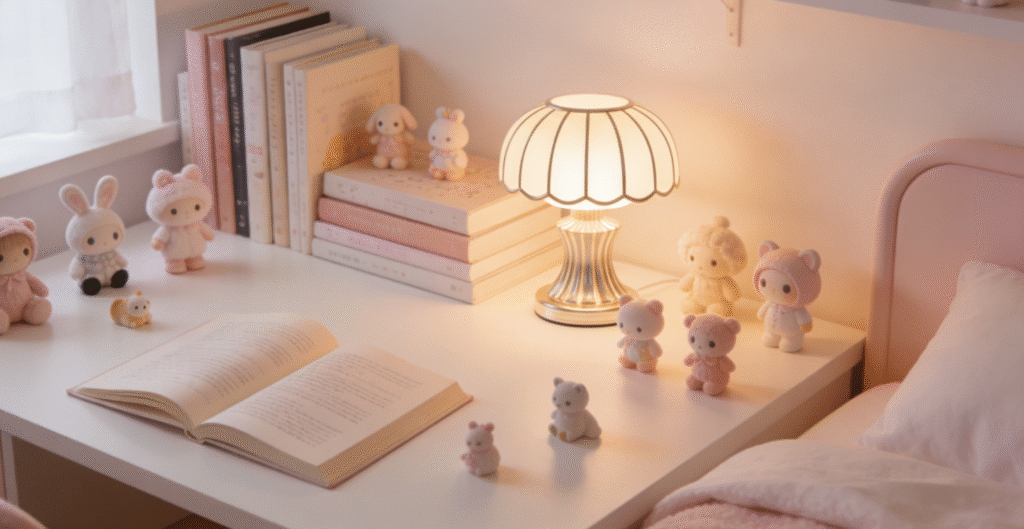
三、福利:专属指令模板免费领
为了方便大家应对不同场景的图层融合,这里给大家整理了 NanoBanana 的专属指令模板,直接复制就能用:
- 电商产品融合:“把图一的 XX 产品融合到图二红色区域,匹配背景的反光和材质质感,边缘无缝衔接”
- 人像场景替换:“把图一人像融合到图二红色区域,调整人像肤色和光影适配新场景,保留人像面部细节”
注册链接:https://www.istarry.com.cn/?sfrom=RV6cPS
邀请码:RV6cPS
插件全功能使用教程:StartAI插件的个人空间-StartAI插件个人主页-哔哩哔哩视频








