
平时设计图片、做电商产品图的时候,是不是总需要把多张照片融合成一张?比如把风景照和人物照合成、多组产品图拼接融合?今天就给大家分享一款零门槛多图融合神器——NanoBanana,不用懂复杂的图层知识,跟着这篇教程走,新手也能轻松搞定多图融合!
一、前期准备:避免操作卡壳
1、下载StartAI插件:
在国内想要流畅的使用NanoBanana和NanoBanana pro功能,推荐使用PS专属插件StartAI。到官网网站下载StartAI插件,安装完成后,重启PS即可在左侧菜单栏看见StartAI插件功能面板;
StartAI插件官网:https://www.istarry.com.cn/?sfrom=giQHne
邀请码:giQHne
2、素材准备规范:
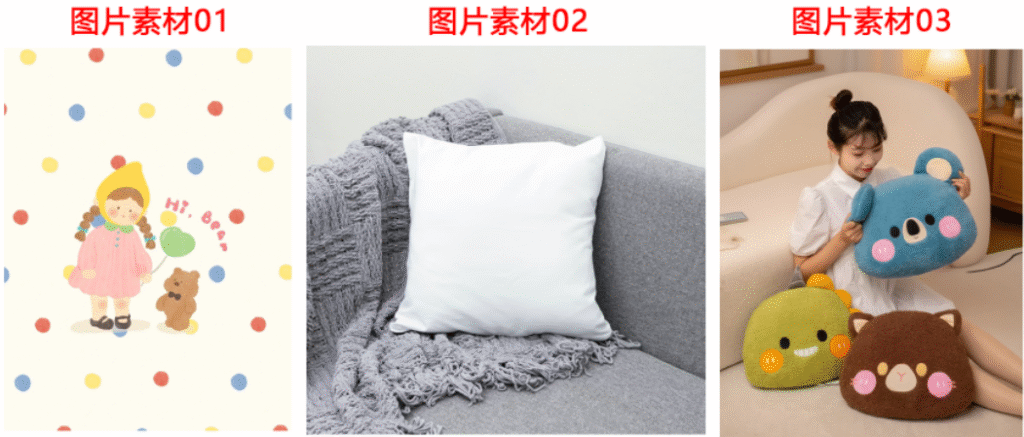
① 图像格式:支持JPG、PNG、WEBP等常见格式,建议统一格式;
② 尺寸适配:尽可能保证多张素材的分辨率一致;
③ 素材数量:NanoBanana单次最多支持8张图融合,建议控制在2-4张。
二、NanoBanana多图融合教程(超详细步骤)
步骤1:导入需要融合的图像
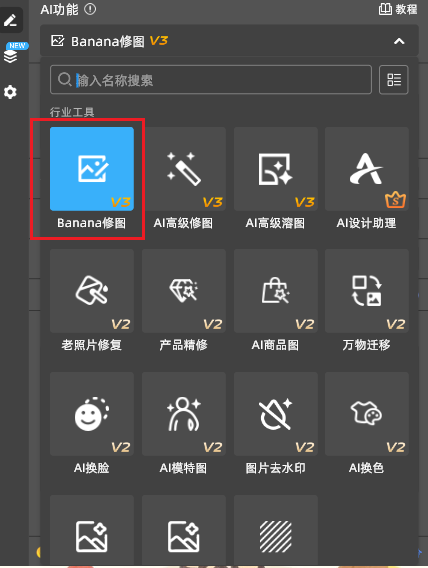
在PS中打开需要融合的图片,分别位于不同的图层,然后在左侧找到StartAI图标,找到Banana修图功能;
步骤2:选择修图模型,输入修图需求
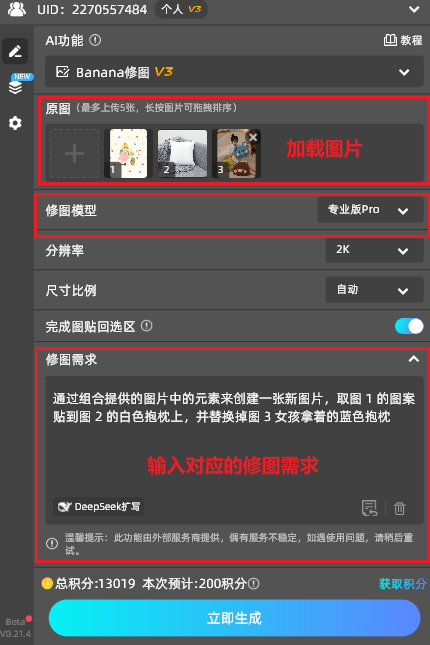
进入到StartAI面板后,加载需要融合的图片,然后选择修图模型“基础版“/”专业版Pro“,并且填写对应的修图需求”;
步骤3:点击立即生成
点击下方的「立即生成」按钮,等待10~30秒,AI会自动按照我们的要求融合图片,光影自然,褶皱自然,不显违和;
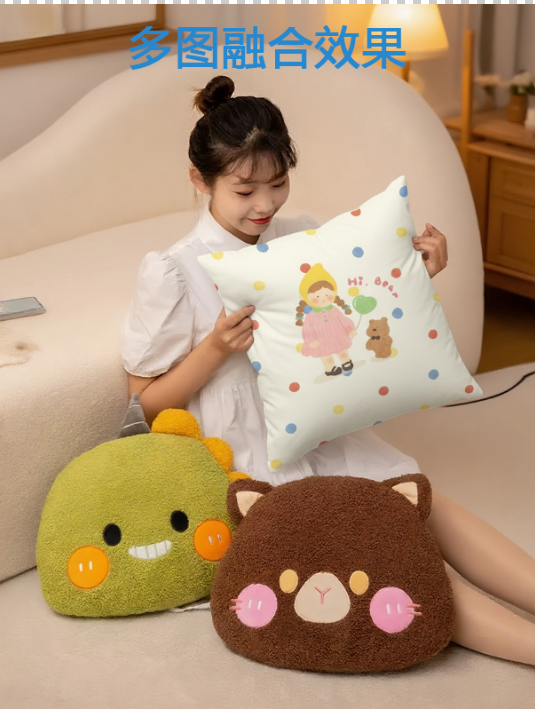
三、常见问题的解决方法
融合后图像出现锯齿/模糊?
答:大概率是素材分辨率不一致导致,统一素材尺寸,或在导出时提高分辨率。
Banana溶图的效果不理想?
答:检查自己的修图需求是否描述清晰,如果用的是基础版推荐使用更强大的Pro进行生成。
导出后图像颜色失真?
答:导出时选择「RGB色彩模式」(避免选择CMYK模式,适合印刷),同时在「导出设置」中取消「压缩优化」,保留原始色彩信息。
不同尺寸和比例的图片能融合吗?
答:可以,NanoBanana会自动匹配和裁剪。但最好在拍摄时保持一致的焦距和高度。
融合后画质会损失吗?
答:正确操作下不会损失。实际上,HDR和焦点堆栈反而能提升整体画质。建议输出为TIFF或高质量JPEG。
需要多强的电脑配置?
答:8GB内存是基本要求,处理大量高像素照片时推荐16GB以上。GPU加速功能可显著提升全景合成速度。
如何评估融合质量?
答:放大到100%检查三个关键区域:过渡区、高光细节保留、色彩一致性。在不同亮度下观察有无明显接缝。
四、结语
多图融合技术打开了摄影创作的无限可能。从基础拼接到达意合成,NanoBanana提供了完整而强大的工具链。记住,技术服务于创意——了解工具后,更重要的是发挥你的想象力。
希望这篇教程能帮助你掌握NanoBanana多图融合的核心技能。实践是最好的学习方法——现在就挑选一组照片开始你的第一次融合创作吧!








