
想发张旅行自拍,颧骨的雀斑却格外抢镜;客户的证件照上,下巴的痘印显得没精神;妈妈的合影里,脸颊的老年斑总让她不愿露脸——脸上的斑点虽小,却成了修图的“小麻烦”。但新手一用PS就翻车:用模糊工具磨斑,皮肤变塑料;用橡皮擦硬擦,留一块假白;折腾半天,还不如原图真实。其实去斑不用死磕磨皮,选对工具分分钟搞定。今天把我帮家人朋友修图的实战技巧分享给你,再附上StartAI banana的“懒人捷径”,新手也能修出“天生好皮”感。
一、PS去除脸上斑点:分斑选工具,自然是关键
斑点也分“脾气”:小雀斑、晒斑要“点掉”,深痘印、色素沉着要“盖住”,成片色斑要“融掉”。对应的PS工具也不同——污点修复管小斑,修复画笔管深斑,高低频管成片斑。核心原则是“只除斑,不毁皮”,保留毛孔和皮肤纹理才是王道。我用这方法修过不下百张照片,没人看出是修过的。
技巧1:污点修复工具——小斑点“速杀技”,雀斑/晒斑1分钟清完
像鼻梁的晒斑、额头的细小闭口、颧骨的浅雀斑这种“分散小不点”,用污点修复工具最省心,它能自动“偷”周围皮肤的颜色和纹理,不用手动取样,点一下就消失。我表妹爱长痘,每次发朋友圈都喊我修图,这招5分钟就能清完她全脸的小痘印:
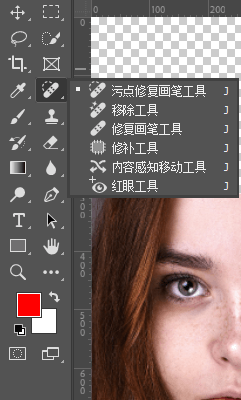
- 新手保命第一步:备份图层 打开照片后,按Ctrl+J复制一层原图(命名“修斑层”),把原图层眼睛关掉。上次我没备份,把表妹的美人痣当成斑点修没了,差点被她追着打,这步千万别省!
- 调对参数,别留“白印” 左侧工具栏选“污点修复工具”(快捷键J),顶部设置:硬度拉到15%-20%(软边笔头才不会生硬),不透明度30%-40%,勾选“内容识别”。画笔大小比斑点大一圈就行,比如黄豆大的斑,画笔调10像素。
- 点一下就够,别来回蹭 用画笔对准斑点轻轻点一下——重点是“点”不是“涂”,工具会自动匹配周围皮肤,瞬间把斑点覆盖。如果斑点有点密集,分区域点,别一笔扫过,不然会把皮肤磨平。
避坑提醒:别用太大的画笔!比如用20像素的画笔去点5像素的雀斑,会把周围好皮肤的毛孔也磨没,留一块“假白”,远看特别明显。
技巧2:修复画笔工具——深斑点“精准器”,痘印/色素沉着不留痕
像下巴的深色痘印、脸颊的色素沉着、太阳穴的痣状斑点这种“颜色深、边界清”的斑点,污点修复工具容易盖不匀,得用修复画笔工具手动“借皮肤”,精准度更高。我帮备孕的闺蜜修孕照时,就用这招把她的妊娠斑修得干干净净,还保留了皮肤的细腻质感:
- 备份+参数,和之前一致 复制“修斑层”,修复画笔工具硬度20%,不透明度35%,勾选“当前图层”(只修复制层,不碰原图)。
- 精准取样,别乱“借” 按住Alt键,在斑点旁边1毫米处“颜色、光滑度完全一样”的皮肤上点一下(比如修右脸痘印,就取左脸对称的干净皮肤),这步叫“取样”,相当于“借一块好皮肤”。
- 轻涂覆盖,别推搡 松开Alt键,用画笔轻轻扫过斑点,速度别太快,扫一下停一停,让工具把“借来的皮肤”和斑点区域融合。深斑点可以多涂2次,但每次不透明度别太高,叠加着来更自然。
小技巧:修完后按Ctrl+F5调出“渐隐”面板,不透明度拉到70%,能让修斑区域和周围过渡更丝滑,像天生好皮。
技巧3:高低频磨皮——成片色斑“兜底招”,黄褐斑/老年斑保质感
如果是脸颊成片的黄褐斑、长辈脸上的老年斑,或者全脸分散的晒斑,单独修太费时间,用高低频磨皮法能“批量除斑”还不毁皮肤。听着专业,其实就是“分层修”:一层负责填斑,一层负责留质感,我给影楼修客片时经常用这招:
- 建“高低频”双图层 复制“修斑层”,给这层加“高斯模糊”(滤镜-模糊-高斯模糊,数值5-7像素),命名“低频层”(负责填斑);再新建图层,混合模式改成“线性光”,命名“高频层”(负责留毛孔),按住Alt键点图层蒙版,用黑色蒙版藏起高频层。
- 擦除斑点,保留纹理 选白色软边画笔(不透明度25%),在成片色斑上轻轻涂——高频层会像“隐形腻子”把斑点填平,但因为有低频层打底,毛孔和皮肤纹路完全不会被磨掉。
- 微调肤色,更均匀 按Ctrl+U调“色相/饱和度”,饱和度-5%,明度+3%,让修斑后的肤色和周围更统一,不会出现“一块白一块黄”的情况。
二、StartAI banana:PS去斑“外挂”,新手不用学工具
上面的方法虽好,但新手得练2-3次才能掌握“力度”,上次帮妈妈修旅游照,她催着要发朋友圈,我用修复画笔画了10分钟,她还嫌我慢。后来被修图师朋友安利了StartAI的banana修图功能,才发现去斑能这么“躺平”——直接集成在PS里,AI自动识斑、保质感,1分钟全脸清干净,比我手动修的还自然。
(一)操作超简单:3步搞定,不用懂PS也能会
- 打开图片并打开Banana修图功能:和原生的PS方法一样,打开原图后,在图层面板选中图层,打开Banana修图面板。
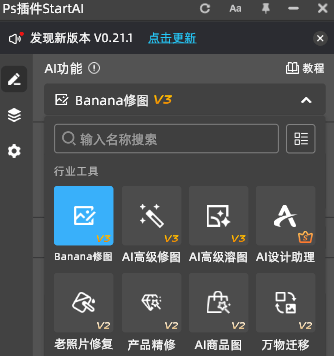
- 输入提示词,并且生成:在Banana修图的功能页面,输入我们所需要的需求,例如“轻微去除脸上的皱纹”,如果想要更多的需求也可以添加,然后点击立即生成按钮。
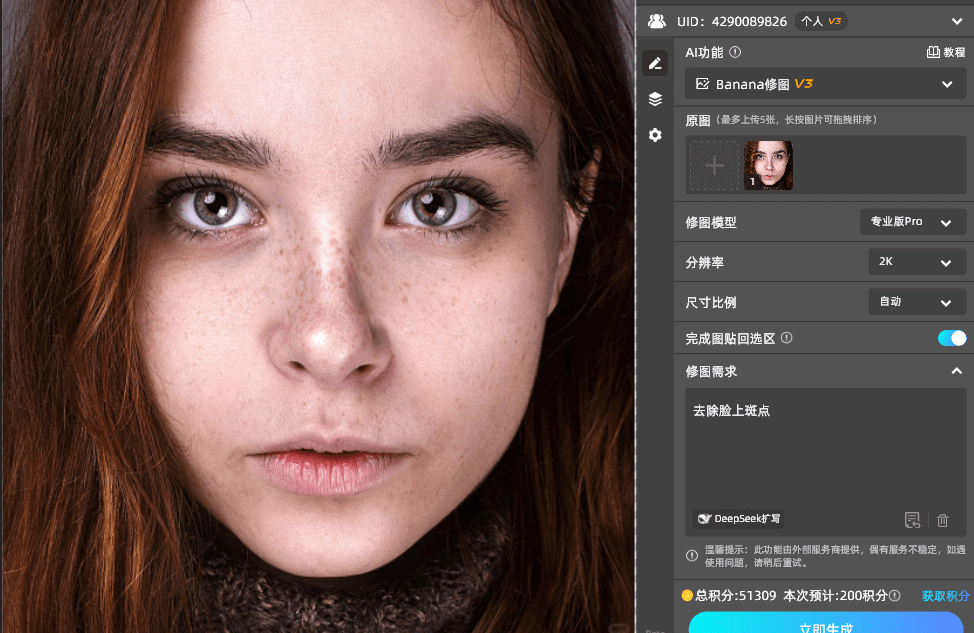
- 查看生成效果:查看生成的效果是否满意,不满意的话检查提示词是否贴切,直观调整至满意效果。
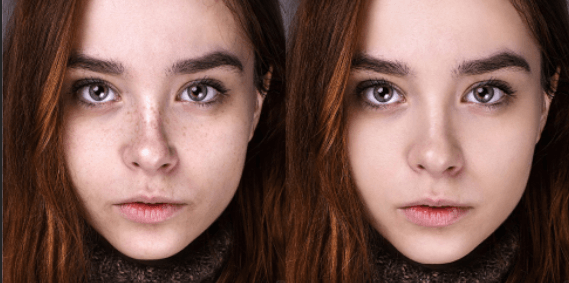
更多banana功能的用法点击下方链接查看
https://v.douyin.com/9ZvAjrg1WDs
三、PS手动去斑vs StartAI banana:一张表选对方式
| 对比维度 | PS手动去斑(污点修复+修复画笔+高低频) | StartAI banana去斑功能 |
|---|---|---|
| 新手学习成本 | 高,需记工具参数+练手感,易误修特征点 | 极低,一键启动,看一次就会 |
| 单张图耗时 | 小斑点5分钟,成片色斑20分钟+ | 1分钟内,复杂斑点不超2分钟 |
| 去斑自然度 | 看技术,新手易留白印、磨成假面 | 极高,AI匹配肤色纹理,像原生好皮 |
| 特征点保护 | 需手动避开美人痣等,易误修 | AI自动识别,不碰面部特征点 |
| 皮肤质感保留 | 低,新手易磨掉毛孔、细纹 | 极高,自动保留皮肤肌理 |
| 批量处理能力 | 无,需逐张手动修,耗时费力 | 支持批量操作,多图效果统一 |
| 适用场景 | 专业修图、商业人像精修 | 日常自拍、家庭合照、社交分享、批量修图 |
四、总结:去斑不用死磕PS,省心才是王道
如果你是专业修图师,要做高精度的商业写真精修,那PS的手动去斑技巧必须练扎实,能精准控制每一处细节;但如果是普通人——不管是修自拍发圈、给家人修合照,还是整理旅行照片,StartAI banana绝对是性价比之王。它不用你啃复杂教程,不用耗时间试参数,AI直接帮你把“去斑+保质感+匀肤色”三件事一次做好。
点击下方链接获取插件!
- 邀请链接:https://www.istarry.com.cn/?sfrom=CT6xX4
- 邀请码:CT6xX4








