
PS有花纹的衣服怎么去褶皱?新手别瞎磨,花纹不歪才好看

电商卖家拍碎花裙,褶皱把花瓣压得歪歪扭扭;博主穿条纹衬衫拍穿搭,腋下的褶皱让纹路断成一截;妈妈的刺绣外套想留纪念,洗后的褶皱却藏不住——花纹衣服的褶皱堪称“修图难题”。和纯色衣服不同,它不仅要除褶皱,还得保住花纹的完整性,新手一动手就翻车:用模糊工具磨褶皱,花纹跟着变糊;用修补工具硬盖,条纹歪了、碎花错位了,还不如不修。我之前帮电商客户修过几百张花纹衣物图,踩过“把格子修斜”的坑,也摸出了保花纹的技巧,今天把PS实战方法和StartAI banana的“懒人捷径”全拆给你,新手跟着做,10分钟修出平整又清晰的花纹衣。

一、PS修花纹衣服褶皱:核心是“除皱不毁纹”,分工具用更省心

花纹衣服去褶皱的关键,是“区分褶皱和花纹”——褶皱是凹凸的光影,花纹是固定的图案,不能用同一招搞定。总结下来就两招:小褶皱(比如领口、袖口的细纹)用“修复画笔+取样”精准盖,大褶皱(比如衣身、裙摆的堆叠纹)用“液化+图案叠加”先拉平再补纹。我修过最复杂的民族风刺绣衣,就靠这两招保住了每一针的纹路。

技巧1:修复画笔工具——小褶皱“精准橡皮擦”,领口碎花3分钟救回

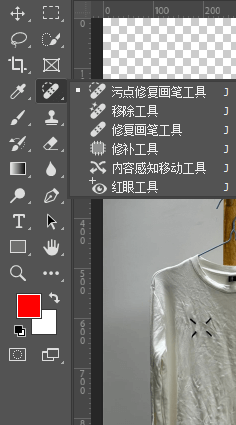
像衬衫领口的压纹、连衣裙袖口的细纹这种浅褶皱,不会破坏花纹整体结构,用修复画笔工具借周围“干净的花纹+光影”就能盖住,修完像熨过一样自然。新手记住“取样对花纹,轻涂盖褶皱”就行:
用修补工具硬盖,条纹歪了、碎花错位了,还不如不修。我之前帮电商客户修过几百张花纹衣物图,踩过“把格子修斜”的坑,也摸出了保花纹的技巧,今天把PS实战方法和StartAI banana的“懒人捷径”全拆给你
  1. 无损备份,修崩也能撤 打开图片按Ctrl+J复制一层(命名“修皱层”),原图层眼睛关掉。上次我没备份,把客户的格子裙修歪后只能重拍,这步千万别省!
  2. 调参数避坑:软边笔头+低透明度 选“修复画笔工具”(快捷键J),顶部设置:硬度20%(软边不生硬),不透明度30%-40%(宁淡勿浓,叠加更自然),一定要勾“当前图层”(只修复制层,不碰原图)。画笔大小比褶皱宽1圈,比如铅笔粗的褶皱,画笔调15像素。
  3. 取样花纹完整区,精准“借图” 按住Alt键,在褶皱旁边1毫米处“花纹清晰、光影平整”的区域点一下(比如修右领口褶皱,就取左领口对称的完整碎花),这步是“借一块好布料”。松开Alt后,用画笔轻轻扫过褶皱,速度别快,扫一下停一停,让工具自动融合花纹和光影。

避坑提醒:别在褶皱上直接取样!比如取样皱巴巴的条纹,修完条纹还是歪的;也别用“污点修复工具”,它会随机融合颜色,容易把花纹弄花。

技巧2:液化+图案叠加——大褶皱“拉平术”,裙摆格子不歪不斜

像裙摆堆叠的大褶皱、西装后背的压痕,光靠修复画笔盖不住,得先用液化工具“拉平”衣料轮廓,再用图案叠加补全被褶皱挡住的花纹。我帮客户修过一条格子半身裙,裙摆皱得像折纸,用这招修完格子笔直,完全看不出痕迹:

  1. 液化拉平轮廓,避开花纹 选中“修皱层”,按Ctrl+Shift+X打开液化面板,选“向前变形工具”(快捷键W),画笔硬度30%,大小根据褶皱调整(裙摆用50像素,袖口用20像素)。轻轻推拽褶皱凸起的部分,把衣料推平——重点:推的时候绕开花纹,比如格子裙只推空白的衣料部分,别碰格子线条。
  2. 图案叠加补花纹,无缝衔接 如果拉平后花纹缺了一块(比如褶皱挡住了半朵花),按Ctrl+J复制花纹完整的区域,用移动工具拖到缺口处,按Ctrl+T调整大小和角度,然后把图层混合模式改成“正常”,不透明度降到80%,用橡皮擦(软边,不透明度20%)擦除边缘,让花纹接得天衣无缝。
  3. 微调光影,更显平整Ctrl+M调曲线,把修过的区域稍微提亮一点,和周围光影匹配,衣服就有“熨烫后的平整质感”了。

小技巧:修格子、条纹这种规则花纹时,打开PS的“视图-标尺”(快捷键Ctrl+R),用参考线对齐纹路,保证修完后不歪。

二、StartAI banana:PS修花纹褶皱“外挂”,新手不用对花纹

上面的方法虽准,但新手得练2-3次才能掌握“推液化的力度”和“补花纹的角度”。上次我表妹做穿搭博主,拍了10张碎花裙图要修,用PS修到半夜还把花纹修错位了,我用StartAI banana不到5分钟全弄完,花纹笔直,褶皱全消,她当场把插件装了。这工具最牛的是能“智能识别花纹”,不用手动对纹路,AI自己就能把褶皱修平还保图案。

(一)操作超简单:3步搞定,不用懂PS也能会

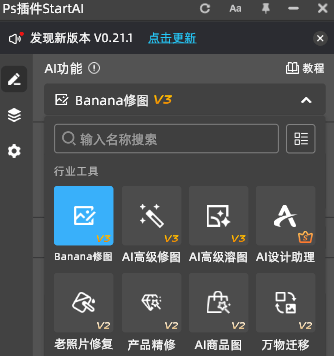
  • 打开图片并打开Banana修图功能:和原生的PS方法一样,打开原图后,在图层面板选中图层,打开Banana修图面板。
用修补工具硬盖,条纹歪了、碎花错位了,还不如不修。我之前帮电商客户修过几百张花纹衣物图,踩过“把格子修斜”的坑,也摸出了保花纹的技巧,今天把PS实战方法和StartAI banana的“懒人捷径”全拆给你
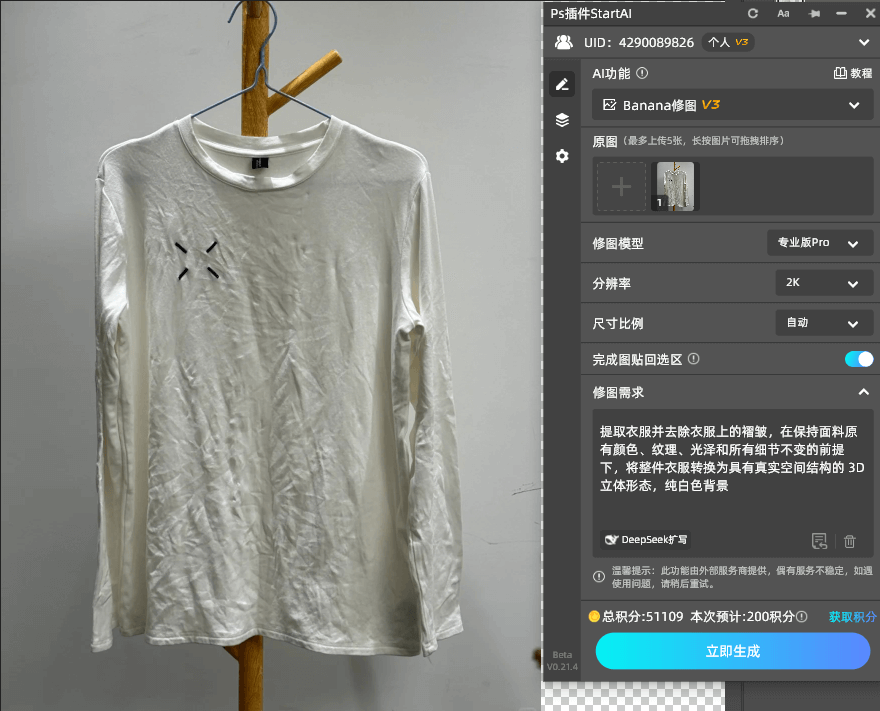
  •  输入提示词,并且生成:在Banana修图的功能页面,输入我们所需要的需求,例如“提取衣服并去除衣服上的褶皱,在保持面料原有颜色、纹理、光泽和所有细节不变的前提下,将整件衣服转换为具有真实空间结构的 3D 立体形态,纯白色背景”,如果想要更多的需求也可以添加,然后点击立即生成按钮。
用修补工具硬盖,条纹歪了、碎花错位了,还不如不修。我之前帮电商客户修过几百张花纹衣物图,踩过“把格子修斜”的坑,也摸出了保花纹的技巧,今天把PS实战方法和StartAI banana的“懒人捷径”全拆给你
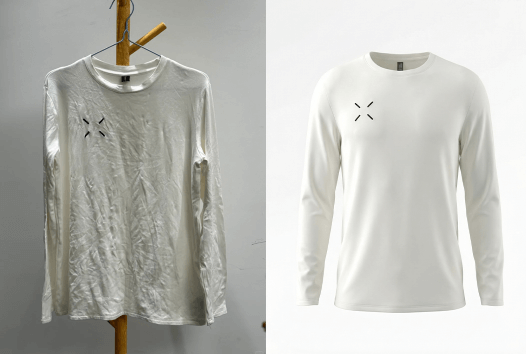
  • 查看生成效果:查看生成的效果是否满意,不满意的话检查提示词是否贴切,直观调整至满意效果。
用修补工具硬盖,条纹歪了、碎花错位了,还不如不修。我之前帮电商客户修过几百张花纹衣物图,踩过“把格子修斜”的坑,也摸出了保花纹的技巧,今天把PS实战方法和StartAI banana的“懒人捷径”全拆给你

更多banana功能的用法点击下方链接查看

https://v.douyin.com/9ZvAjrg1WDs

三、PS手动修褶皱vs StartAI banana:一张表选对方式

对比维度PS手动修花纹衣服褶皱(修复画笔+液化)StartAI banana去皱功能
新手学习成本高,需记工具参数+练液化力度,易歪花纹极低,一键启动,看一次就会
单张图耗时小褶皱10分钟,大褶皱20分钟+1分钟内,复杂花纹不超2分钟
花纹保留度看技术,新手易修歪、弄花图案极高,AI精准识别,花纹零错位
缺纹补全能力需手动复制拼接,易留痕迹AI自动生成匹配花纹,无缝衔接
光影自然度需手动调曲线,新手易调崩自动匹配光影,平整不生硬
批量处理能力无,需逐张手动修,效率极低支持批量操作,多图花纹统一
适用场景专业修图、商业大片精修电商产品图、穿搭分享、家庭照片、批量修图

四、总结:花纹衣服去褶皱,保图案比除皱更重要

如果你是专业修图师,要做高质感的服装广告精修,那PS的液化+图案叠加技巧必须练扎实,能精准控制每一处纹路;但如果是普通人——不管是电商卖家修产品图、博主拍穿搭,还是给家人修纪念照,StartAI banana绝对是性价比之王。它不用你对着花纹对齐参考线,不用耗时间补图案,AI直接帮你把“除皱+保花纹+调光影”三件事一次做好,省时又不出错。

点击下方链接获取插件!

查看更多Nano Banana使用案例

PS有花纹的衣服怎么去褶皱?新手别瞎磨,花纹不歪才好看

电商卖家拍碎花裙,褶皱把花瓣压得歪歪扭扭;博主穿条纹衬衫拍穿搭,腋下的褶皱让纹路断成一截;妈妈的刺绣外套想留纪念,洗后的褶皱却藏不住——花纹衣服的褶皱堪称“修图难题”。和纯色衣服不同,它不仅要除褶皱,还得保住花纹的完整性,新手一动手就翻车:用模糊工具磨褶皱,花纹跟着变糊;用修补工具硬盖,条纹歪了、碎花错位了,还不如不修。我之前帮电商客户修过几百张花纹衣物图,踩过“把格子修斜”的坑,也摸出了保花纹的技巧,今天把PS实战方法和StartAI banana的“懒人捷径”全拆给你,新手跟着做,10分钟修出平整又清晰的花纹衣。

一、PS修花纹衣服褶皱:核心是“除皱不毁纹”,分工具用更省心

花纹衣服去褶皱的关键,是“区分褶皱和花纹”——褶皱是凹凸的光影,花纹是固定的图案,不能用同一招搞定。总结下来就两招:小褶皱(比如领口、袖口的细纹)用“修复画笔+取样”精准盖,大褶皱(比如衣身、裙摆的堆叠纹)用“液化+图案叠加”先拉平再补纹。我修过最复杂的民族风刺绣衣,就靠这两招保住了每一针的纹路。

技巧1:修复画笔工具——小褶皱“精准橡皮擦”,领口碎花3分钟救回

像衬衫领口的压纹、连衣裙袖口的细纹这种浅褶皱,不会破坏花纹整体结构,用修复画笔工具借周围“干净的花纹+光影”就能盖住,修完像熨过一样自然。新手记住“取样对花纹,轻涂盖褶皱”就行:

用修补工具硬盖,条纹歪了、碎花错位了,还不如不修。我之前帮电商客户修过几百张花纹衣物图,踩过“把格子修斜”的坑,也摸出了保花纹的技巧,今天把PS实战方法和StartAI banana的“懒人捷径”全拆给你
  1. 无损备份,修崩也能撤 打开图片按Ctrl+J复制一层(命名“修皱层”),原图层眼睛关掉。上次我没备份,把客户的格子裙修歪后只能重拍,这步千万别省!
  2. 调参数避坑:软边笔头+低透明度 选“修复画笔工具”(快捷键J),顶部设置:硬度20%(软边不生硬),不透明度30%-40%(宁淡勿浓,叠加更自然),一定要勾“当前图层”(只修复制层,不碰原图)。画笔大小比褶皱宽1圈,比如铅笔粗的褶皱,画笔调15像素。
  3. 取样花纹完整区,精准“借图” 按住Alt键,在褶皱旁边1毫米处“花纹清晰、光影平整”的区域点一下(比如修右领口褶皱,就取左领口对称的完整碎花),这步是“借一块好布料”。松开Alt后,用画笔轻轻扫过褶皱,速度别快,扫一下停一停,让工具自动融合花纹和光影。

避坑提醒:别在褶皱上直接取样!比如取样皱巴巴的条纹,修完条纹还是歪的;也别用“污点修复工具”,它会随机融合颜色,容易把花纹弄花。

技巧2:液化+图案叠加——大褶皱“拉平术”,裙摆格子不歪不斜

像裙摆堆叠的大褶皱、西装后背的压痕,光靠修复画笔盖不住,得先用液化工具“拉平”衣料轮廓,再用图案叠加补全被褶皱挡住的花纹。我帮客户修过一条格子半身裙,裙摆皱得像折纸,用这招修完格子笔直,完全看不出痕迹:

  1. 液化拉平轮廓,避开花纹 选中“修皱层”,按Ctrl+Shift+X打开液化面板,选“向前变形工具”(快捷键W),画笔硬度30%,大小根据褶皱调整(裙摆用50像素,袖口用20像素)。轻轻推拽褶皱凸起的部分,把衣料推平——重点:推的时候绕开花纹,比如格子裙只推空白的衣料部分,别碰格子线条。
  2. 图案叠加补花纹,无缝衔接 如果拉平后花纹缺了一块(比如褶皱挡住了半朵花),按Ctrl+J复制花纹完整的区域,用移动工具拖到缺口处,按Ctrl+T调整大小和角度,然后把图层混合模式改成“正常”,不透明度降到80%,用橡皮擦(软边,不透明度20%)擦除边缘,让花纹接得天衣无缝。
  3. 微调光影,更显平整Ctrl+M调曲线,把修过的区域稍微提亮一点,和周围光影匹配,衣服就有“熨烫后的平整质感”了。

小技巧:修格子、条纹这种规则花纹时,打开PS的“视图-标尺”(快捷键Ctrl+R),用参考线对齐纹路,保证修完后不歪。

二、StartAI banana:PS修花纹褶皱“外挂”,新手不用对花纹

上面的方法虽准,但新手得练2-3次才能掌握“推液化的力度”和“补花纹的角度”。上次我表妹做穿搭博主,拍了10张碎花裙图要修,用PS修到半夜还把花纹修错位了,我用StartAI banana不到5分钟全弄完,花纹笔直,褶皱全消,她当场把插件装了。这工具最牛的是能“智能识别花纹”,不用手动对纹路,AI自己就能把褶皱修平还保图案。

(一)操作超简单:3步搞定,不用懂PS也能会

  • 打开图片并打开Banana修图功能:和原生的PS方法一样,打开原图后,在图层面板选中图层,打开Banana修图面板。
用修补工具硬盖,条纹歪了、碎花错位了,还不如不修。我之前帮电商客户修过几百张花纹衣物图,踩过“把格子修斜”的坑,也摸出了保花纹的技巧,今天把PS实战方法和StartAI banana的“懒人捷径”全拆给你
  •  输入提示词,并且生成:在Banana修图的功能页面,输入我们所需要的需求,例如“提取衣服并去除衣服上的褶皱,在保持面料原有颜色、纹理、光泽和所有细节不变的前提下,将整件衣服转换为具有真实空间结构的 3D 立体形态,纯白色背景”,如果想要更多的需求也可以添加,然后点击立即生成按钮。
用修补工具硬盖,条纹歪了、碎花错位了,还不如不修。我之前帮电商客户修过几百张花纹衣物图,踩过“把格子修斜”的坑,也摸出了保花纹的技巧,今天把PS实战方法和StartAI banana的“懒人捷径”全拆给你
  • 查看生成效果:查看生成的效果是否满意,不满意的话检查提示词是否贴切,直观调整至满意效果。
用修补工具硬盖,条纹歪了、碎花错位了,还不如不修。我之前帮电商客户修过几百张花纹衣物图,踩过“把格子修斜”的坑,也摸出了保花纹的技巧,今天把PS实战方法和StartAI banana的“懒人捷径”全拆给你

更多banana功能的用法点击下方链接查看

https://v.douyin.com/9ZvAjrg1WDs

三、PS手动修褶皱vs StartAI banana:一张表选对方式

对比维度PS手动修花纹衣服褶皱(修复画笔+液化)StartAI banana去皱功能
新手学习成本高,需记工具参数+练液化力度,易歪花纹极低,一键启动,看一次就会
单张图耗时小褶皱10分钟,大褶皱20分钟+1分钟内,复杂花纹不超2分钟
花纹保留度看技术,新手易修歪、弄花图案极高,AI精准识别,花纹零错位
缺纹补全能力需手动复制拼接,易留痕迹AI自动生成匹配花纹,无缝衔接
光影自然度需手动调曲线,新手易调崩自动匹配光影,平整不生硬
批量处理能力无,需逐张手动修,效率极低支持批量操作,多图花纹统一
适用场景专业修图、商业大片精修电商产品图、穿搭分享、家庭照片、批量修图

四、总结:花纹衣服去褶皱,保图案比除皱更重要

如果你是专业修图师,要做高质感的服装广告精修,那PS的液化+图案叠加技巧必须练扎实,能精准控制每一处纹路;但如果是普通人——不管是电商卖家修产品图、博主拍穿搭,还是给家人修纪念照,StartAI banana绝对是性价比之王。它不用你对着花纹对齐参考线,不用耗时间补图案,AI直接帮你把“除皱+保花纹+调光影”三件事一次做好,省时又不出错。

点击下方链接获取插件!

查看更多Nano Banana使用案例

当前专题
Banana修图

Nano Banana Pro,直接在Photoshop中直接使用最热门的Nano Banana模型

产品精修

智能修复细节瑕疵,一键完成产品精修

NanoBanana一站式修图工具,满足你所有的想象

一站式修图工具
满足你所有的想象

产品精修质感拉满,细节精致更出片

质感拉满
细节精致更出片

老照片一键智能修复,还原清晰旧时光

老照片修复

发丝级精准抠图,一键批量处理更高效

抠图去背景

产品

千鹿AI 千鹿Pr助手 千鹿AI助手 PsAide

专题广场

StartAI教程 StartAI提示词库 产品精修 Ps抠图 Nano Banana Pro Ps2026 Ps去水印 Ps快捷键

服务

帮助中心 最新功能 服务条款 会员中心 Ps教程 官方博客

联系我们

info@istarry.com.cn







